
Il existe de nombreuses opérations de gestion de disque à effectuer sur un ordinateur Windows 11. Par exemple : le lecteur C devient plein, vous devez donc ajouter de l'espace libre au lecteur C à partir d'une autre partition pour l'étendre. Pour un disque tout neuf, vous devez l'initialiser puis créer/formater une partition dessus. Vous devrez peut-être également convertir le type de partition de disque, copier la partition de disque, etc. Un outil de gestion de disque fiable est très important pour aider à gérer la partition de disque dans un ordinateur Windows. Cet article présente comment ouvrir la Gestion des disques dans Windows 11, ses capacités et ses lacunes par rapport au meilleur logiciel de partition de disque gratuit pour ordinateur Windows 11/10.
Comment ouvrir la Gestion des disques dans Windows 11
Il existe 2 façons simples d'ouvrir la Gestion des disques dans un ordinateur Windows 11/10 :
- Appuyez sur les touches Windows + X ensemble (ou faites un clic droit sur le logo Windows), puis cliquez sur Gestion des disques dans la liste.
- Appuyez sur les touches Windows + R ensemble, tapez diskmgmt.msc et appuyez sur Entrée.
Faites un clic droit sur n'importe quel volume ou sur l'avant d'un disque, vous verrez toutes les options. Les options indisponibles sont grisées. Certaines options peuvent être activées après avoir effectué des modifications avec un logiciel tiers.
Capacité de l'outil de Gestion des disques de Windows 11
- Vers un disque dur tout neuf : Hors ligne, En ligne et Initialiser. Avant d'enregistrer des fichiers sur un nouveau disque, ce disque doit être en ligne et initialisé. Ensuite, créez une nouvelle partition et formatez-la avec un système de fichiers.
- Vers un espace non alloué : créer une ou plusieurs partitions.
- Vers un disque avec volume : convertir le disque de base en disque dynamique.
- Vers un disque sans aucun volume : convertir le disque entre MBR et GPT, convertir le disque entre Base et Dynamique.
- La Gestion des disques de Windows 11 peut convertir un disque de base en dynamique sans perte de données, mais elle ne peut pas reconvertir un disque dynamique en base sans perte de données.
- Pour convertir un disque entre MBR et GPT avec la Gestion des disques, vous devez supprimer toutes les partitions dessus à l'avance.
Options pour une partition allouée :
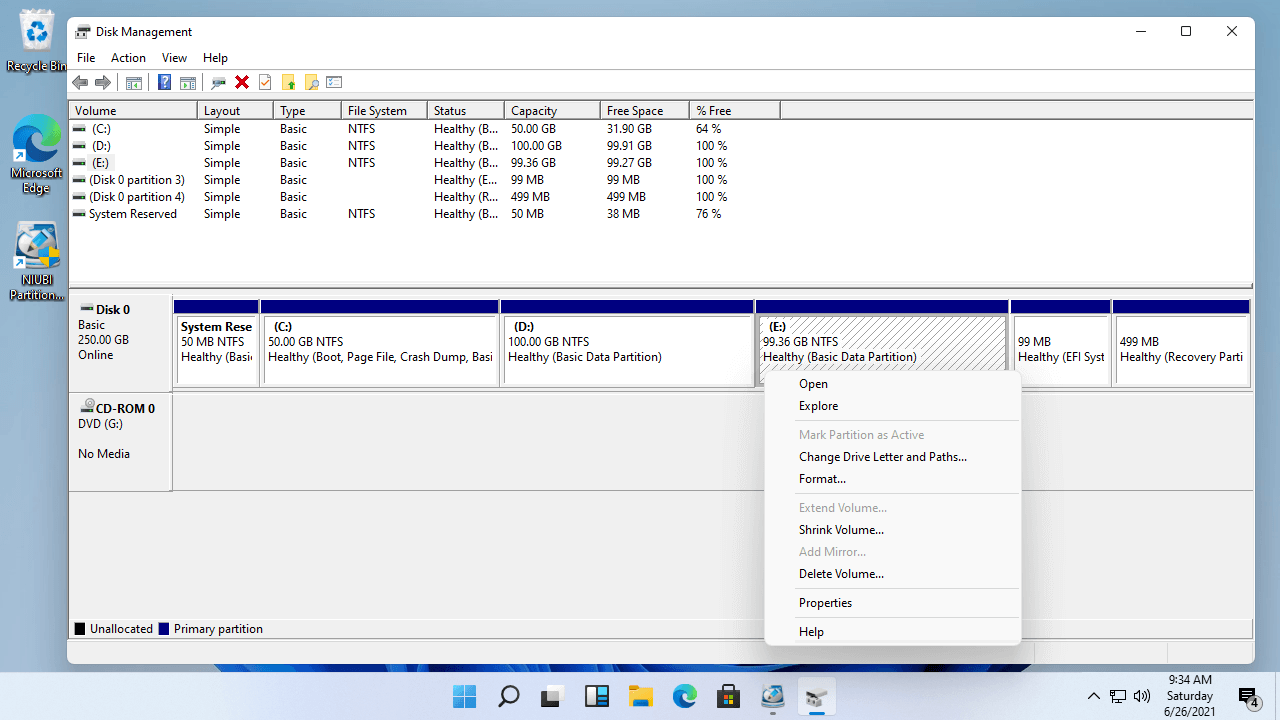
- Ouvrir le répertoire racine de la partition sélectionnée
- Marquer la partition comme Active
- Modifier la lettre de lecteur et les chemins d'accès
- Formater la partition
- Réduire le volume sans perdre de données (dans la plupart des cas).
- Étendre le volume avec l'espace non alloué derrière lui.
- Supprimer la partition
- Ajouter un miroir
Si vous sélectionnez Ajouter un miroir, il doit y avoir 2 disques et les deux seront convertis en dynamique.
Lacunes par rapport au gestionnaire de disque gratuit
En comparant avec un gestionnaire de partition de disque tiers, il y a 2 lacunes majeures de l'outil de Gestion des disques de Windows 11 :
- Manque de nombreuses fonctions. La Gestion des disques Windows ne peut effectuer que quelques opérations de base, elle ne peut pas convertir le type de partition, cloner la partition de disque, effacer les données, etc.
- Bien qu'il existe des fonctions "Étendre le volume" et "Réduire le volume", la Gestion des disques ne peut pas étendre une partition en en réduisant une autre. Parce que "Étendre le volume" ne prend en charge que la partition NTFS et ne fonctionne que lorsqu'il y a de l'espace non alloué contigu sur la droite. "Réduire le volume" ne peut pas créer un tel espace non alloué requis.
Meilleur gestionnaire de disque gratuit pour Windows 11/10
Pour gérer les partitions de disque dans un ordinateur Windows 11, NIUBI Partition Editor est un meilleur choix. Il dispose d'une édition gratuite pour les utilisateurs d'ordinateurs personnels Windows 11/10/8/7/Vista/XP. Pour effectuer des opérations sur un disque ou une partition, il suffit de cliquer, glisser et déposer.
Télécharger l'édition gratuite, vous verrez tous les périphériques de stockage avec la disposition des partitions et d'autres informations détaillées sur la fenêtre principale.
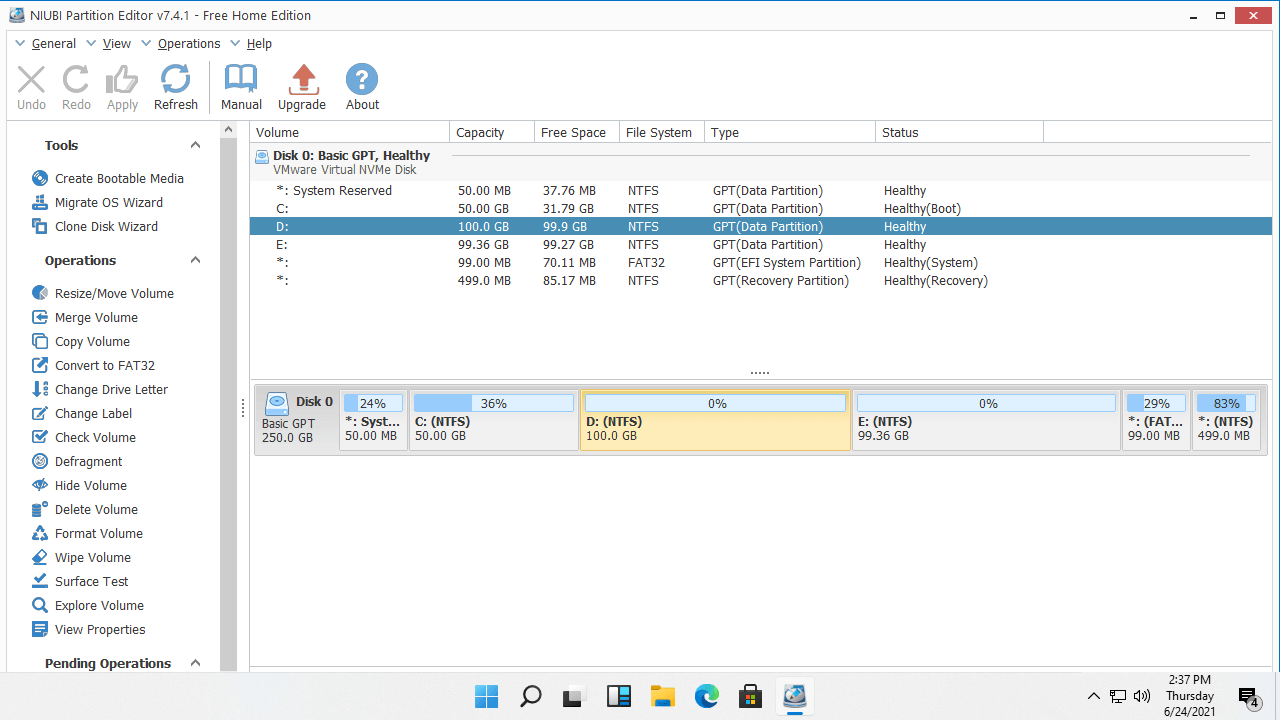
Similaire à la Gestion des disques native de Windows, vous verrez les options disponibles après avoir fait un clic droit sur n'importe quelle partition ou sur l'avant d'un disque. Les opérations indisponibles sont masquées automatiquement. En tant qu'outil de gestion de disque professionnel, NIUBI Partition Editor a beaucoup plus d'options. Mieux que d'autres gestionnaires de disque pour Windows 11/10, NIUBI présente de nombreux avantages tels que :
- Son édition gratuite est 100% gratuite pour les utilisateurs à domicile sans aucune publicité groupée ni plugin.
- Technologie unique de Restauration en 1 seconde - rétablit automatiquement l'ordinateur à son état d'origine en un éclair si une erreur est détectée.
- Mode virtuel - liste toutes les opérations comme en attente pour aperçu, les partitions de disque réelles ne seront pas modifiées tant que vous n'aurez pas cliqué sur "Appliquer" pour confirmer.
- Annulation à tout moment - annule les opérations en cours indésirables sans endommager la partition.
- Clonage à chaud - cloner la partition de disque dans Windows sans redémarrer.
- Algorithme avancé de déplacement de fichiers - 30% à 300% plus rapide lors de la copie, du déplacement et du redimensionnement des partitions.
Regardez le guide vidéo comment utiliser ce gestionnaire de partition de disque gratuit dans votre ordinateur Windows 11/10/8/7.
 © 2009 - NIUBI Technology Tous droits réservés. |