
Après avoir utilisé un ordinateur portable, de bureau ou tablette Windows 11 pendant un certain temps, le lecteur C: devient plein. Dans ce cas, personne n'aime recréer les partitions et recommencer à zéro ou tout restaurer à partir d'une sauvegarde. Pour résoudre ce problème, la première étape consiste à nettoyer le lecteur C pour récupérer de l'espace disque. Pour libérer de l'espace dans un ordinateur Windows 11, vous pouvez utiliser soit l'outil natif "Nettoyage de disque", soit un logiciel tiers. Cet article présente comment libérer de l'espace disque dans Windows 11 avec le Nettoyage de disque et d'autres méthodes les plus efficaces. Si vous ne pouvez toujours pas récupérer beaucoup d'espace après avoir nettoyé le disque, vous feriez mieux d'ajouter plus d'espace libre au lecteur C depuis une autre partition.
Libérer de l'espace disque dans Windows 11 avec le Nettoyage de disque
Comme pour les versions précédentes, Windows 11 dispose d'un outil natif "Nettoyage de disque" pour aider à libérer de l'espace disque sur le lecteur C: et d'autres volumes. Cet outil est facile à utiliser et fonctionne rapidement. Le plus important, c'est qu'il est sûr pour supprimer tous les fichiers indésirables et inutiles dans la partition système C.
2 façons d'ouvrir l'outil de Nettoyage de disque de Windows 11 :
- Ouvrez l'Explorateur de fichiers, faites un clic droit sur le lecteur C: et sélectionnez Propriétés, puis cliquez sur Nettoyage de disque dans la fenêtre suivante.
- Appuyez sur les touches Windows et R ensemble, tapez cleanmgr et appuyez sur Entrée, sélectionnez le lecteur C: dans la fenêtre suivante.
Comment libérer de l'espace disque dans Windows 11 avec le Nettoyage de disque :
- Démarrez le Nettoyage de disque avec l'une des méthodes ci-dessus.
- Cliquez sur la case à cocher devant les fichiers que vous souhaitez supprimer.
- Confirmez la suppression dans la fenêtre suivante.
Tous les fichiers peuvent être supprimés sans endommager le système d'exploitation, mais vous feriez mieux de mettre en surbrillance chaque type de fichiers et de lire la description correspondante ci-dessous.
En général, il est très rapide de libérer de l'espace disque dans un ordinateur Windows 11, mais cela peut se bloquer pendant un certain temps s'il y a une grande quantité de fichiers indésirables à supprimer. Si vous souhaitez obtenir plus d'espace libre sur le lecteur C, vous pouvez essayer des méthodes supplémentaires ci-dessous.
Méthodes supplémentaires pour libérer de l'espace disque dans Windows 11 :
1. Désinstaller des applications
Vous pouvez désinstaller certaines applications et jeux que vous n'utilisez plus ou qui sont préinstallés sur votre ordinateur.
2. Déplacer les applications installées (depuis le Store)
- Faites un clic droit sur le logo Windows dans la barre des tâches > Paramètres > Applications > Applications et fonctionnalités
- Cliquez sur une application ou un jeu.
- Cliquez sur le bouton Déplacer.
- Sélectionnez le nouvel emplacement dans la liste déroulante.
- Cliquez sur le bouton Déplacer.
- Répétez l'étape 2 pour déplacer plus d'éléments.
3. Réinitialiser le fichier d'échange
- Appuyez sur Windows et R ensemble sur votre clavier pour ouvrir Exécuter.
- Saisissez sysdm.cpl ,3 et appuyez sur Entrée.
- Cliquez sur Paramètres sous Performance dans l'onglet Avancé.
- Cliquez sur Modifier sous Mémoire virtuelle.
- Décochez "Gestion automatique du fichier d'échange pour les lecteurs" pour tous les lecteurs en haut.
- Sélectionnez D: ou un autre lecteur, entrez la taille initiale et la taille maximale dans la case radio Taille personnalisée, puis cliquez sur Définir.
- Sélectionnez le lecteur C: et sélectionnez la case radio Aucun fichier d'échange, puis cliquez sur Définir.
- Cliquez sur OK. (Cela peut nécessiter un redémarrage pour prendre effet)
4. Réinitialiser la Corbeille
- Faites un clic droit sur la Corbeille sur le Bureau et cliquez sur Propriétés.
- Sélectionnez un lecteur pour la Corbeille.
- Sélectionnez Taille personnalisée et entrez une quantité.
5. Réinitialiser la protection du système
- Appuyez sur les touches Windows et R pour ouvrir Exécuter, tapez sysdm.cpl ,4 et appuyez sur Entrée.
- Sélectionnez le lecteur C, puis cliquez sur Configurer
- Faites glisser vers la gauche pour diminuer l'Utilisation max de l'espace disque.
Si vous ne pouvez pas récupérer plus de 20 Go d'espace libre ou si le lecteur C a été créé petit, vous feriez mieux d'ajouter de l'espace au lecteur C à partir d'une autre partition. Sinon, le lecteur C sera à nouveau plein sous peu. Avec un logiciel de partition sûr, vous pouvez redimensionner la partition et déplacer l'espace libre vers le lecteur C sans perdre de données.
Étendre le lecteur C après avoir libéré de l'espace disque dans Windows 11
En tant que logiciel de partition de disque le plus populaire, NIUBI Partition Editor vous aide à accomplir cette tâche en toute sécurité et facilement. Pour les utilisateurs d'ordinateurs personnels Windows 11/10/8/7/Vista/XP, il existe une édition gratuite. Réduisez une partition sur le même disque pour libérer de l'espace libre, puis ajoutez-le au lecteur C. Au cours de cette opération, le système d'exploitation, les programmes et tout le reste restent les mêmes qu'avant. Aucune autre opération n'est nécessaire même si vous utilisez un SSD ou tout type de réseau RAID matériel.
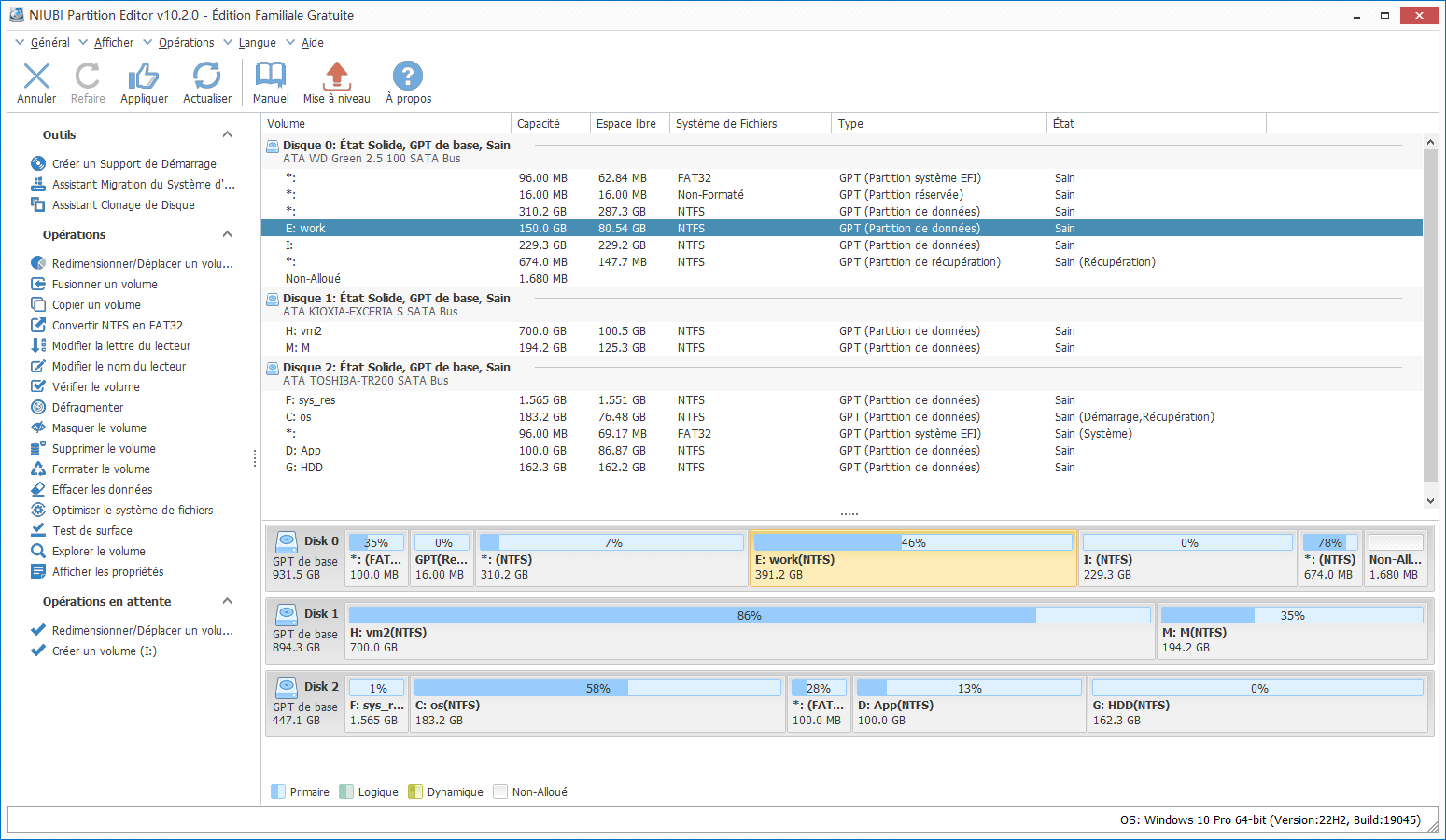
Télécharger l'édition gratuite de NIUBI, vous verrez tous les disques physiques et virtuels avec la structure des partitions et d'autres informations sur la fenêtre principale.
Suivez les étapes de la vidéo pour ajouter plus d'espace libre au lecteur C :
En plus de réduire et d'étendre la partition, ce logiciel gratuit vous aide à fusionner, copier, convertir, défragmenter, effacer, masquer la partition, analyser les secteurs défectueux et bien plus encore.
 © 2009 - NIUBI Technology Tous droits réservés. |