
Après avoir utilisé l'ordinateur Windows 11 pendant un certain temps, le système lecteur C devient plein. Si vous installez tous les programmes sur le lecteur C, cette partition deviendra pleine très rapidement. Vous feriez mieux d'installer les programmes sur une autre partition et de changer le chemin de sortie vers une grande partition. Que faire si le lecteur C est déjà plein ? Personne ne veut recréer les partitions, réinstaller le système d'exploitation et tous les programmes. Beaucoup de gens demandent s'il est possible d'augmenter l'espace du lecteur C dans Windows 11 sans perdre de données et de programmes. La réponse est oui. Cet article présente comment augmenter l'espace libre du lecteur C dans Windows 11 avec l'outil natif et un logiciel de partition gratuit.
Augmenter l'espace du lecteur C dans Windows 11 avec la Gestion des disques
Comme pour le précédent Windows 10, Windows 11 a la capacité de changer la taille de la partition sans perdre de données (pas à 100%). Si vous ne voulez utiliser aucun logiciel tiers, vous pouvez essayer cet outil natif. Cependant, la contiguïté de votre partition de disque doit répondre aux exigences ci-dessous :
- Il y a une autre partition (telle que D:) derrière le lecteur C et vous devez la supprimer.
- Ce lecteur contigu doit être une partition primaire.
Si vous pouvez supprimer la partition primaire adjacente, suivez les étapes ci-dessous. Sinon, passez à la section suivante.
Étapes pour augmenter l'espace libre du lecteur C dans Windows 11 sans logiciel :
- Faites un clic droit sur le logo Windows dans la barre des tâches et cliquez sur Gestion des disques.
- Faites un clic droit sur la partition contiguë D et sélectionnez Supprimer le volume, alors son espace disque sera changé en "non alloué".
- Faites un clic droit sur le lecteur C: et sélectionnez l'option Étendre le volume, suivez la boîte de dialogue contextuelle "Assistant Extension du volume".
Si vous souhaitez agrandir le lecteur C en réduisant D ou une autre partition, la Gestion des disques ne peut pas vous aider. Apprenez pourquoi impossible d'étendre le lecteur C dans Windows 11 via la Gestion des disques.
3 façons d'étendre le lecteur C dans Windows 11 avec un éditeur de partition gratuit
Pour augmenter l'espace du lecteur C dans un ordinateur portable/bureau/tablette Windows 11, un logiciel tiers est un meilleur choix, car vous n'avez pas à supprimer de partition. Avec NIUBI Partition Editor, vous pouvez créer de l'espace non alloué sur la gauche lors de la réduction du lecteur D, alors le lecteur C peut être étendu facilement. Mieux que d'autres outils, NIUBI Partition Editor dispose des technologies Mode virtuel, Restauration en 1 seconde unique, Annulation à tout moment et Clonage à chaud pour protéger le système et les données. Grâce à l'algorithme spécial de déplacement de fichiers, il est 30% à 300% plus rapide. Pour les utilisateurs d'ordinateurs personnels Windows 11/10/8/7/Vista/XP, il dispose d'une édition gratuite, qui est 100% sans aucun bundle.
Télécharger l'édition gratuite de NIUBI, vous verrez tous les périphériques de stockage avec la structure des partitions et d'autres informations sur la fenêtre principale.
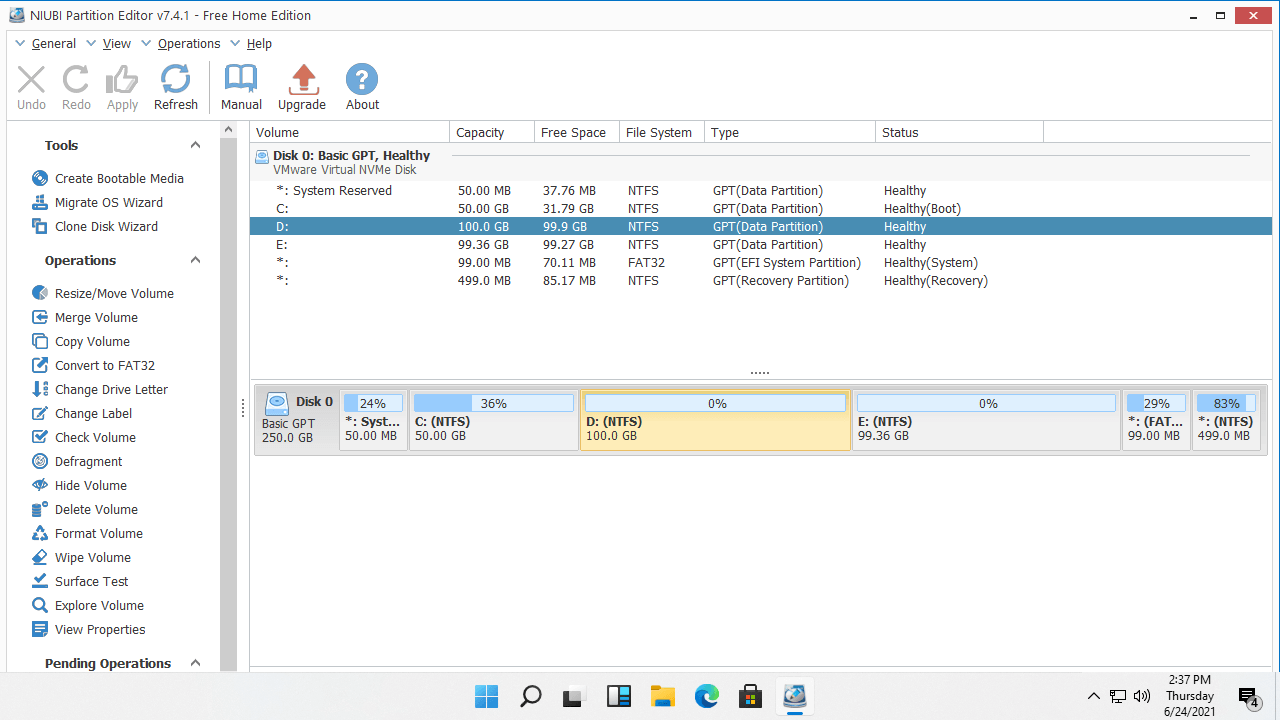
Pour augmenter la taille du lecteur C dans un ordinateur Windows 11, il existe 3 façons. Suivez la méthode correspondante selon la configuration de votre propre partition de disque.
Méthode 1 - Augmenter l'espace libre du lecteur C à partir de D (partition adjacente)
Dans la plupart des ordinateurs Windows 11/10, il y a beaucoup d'espace libre dans une autre partition sur le même disque. Vous pouvez réduire la partition adjacente et créer de l'espace non alloué sur la gauche. Lorsqu'il y a de l'espace non alloué contigu, le lecteur C peut être étendu rapidement et facilement.
Comment augmenter l'espace libre du lecteur C dans Windows 11 sans perdre de données :
- Faites un clic droit sur le lecteur D: et sélectionnez "Redimensionner/Déplacer le volume". Dans la fenêtre contextuelle, faites glisser la bordure gauche vers la droite, ou entrez un montant dans la case "Espace non alloué avant".
![Réduire la partition D]()
- Faites un clic droit sur le lecteur C: et sélectionnez à nouveau l'option "Redimensionner/Déplacer le volume", faites glisser la bordure droite vers la droite pour combiner cet espace non alloué.
![Étendre le lecteur C]()
- Cliquez sur Appliquer en haut à gauche pour prendre effet. (Les partitions de disque réelles ne seront pas modifiées tant que vous n'aurez pas cliqué sur Appliquer pour confirmer.)
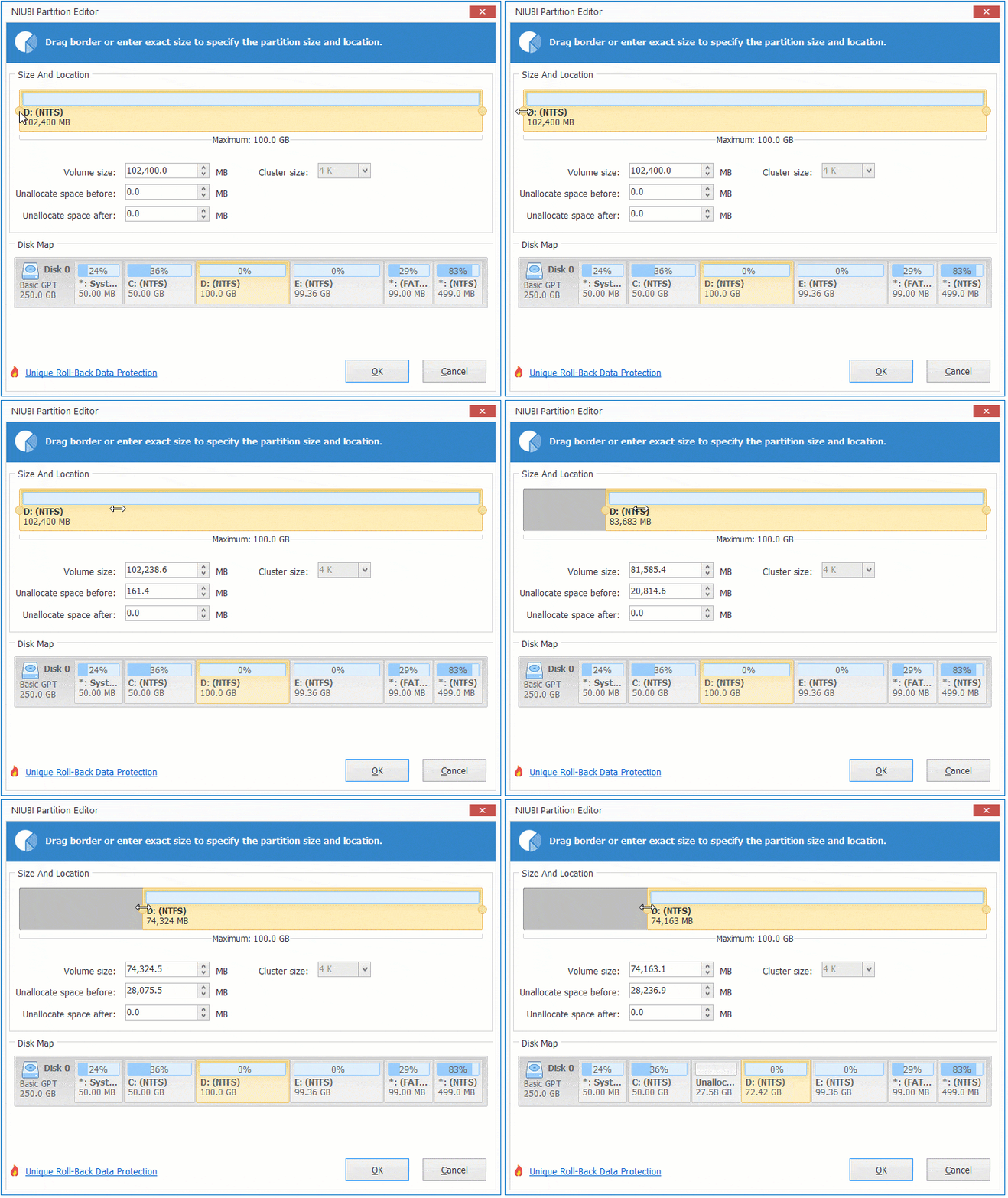
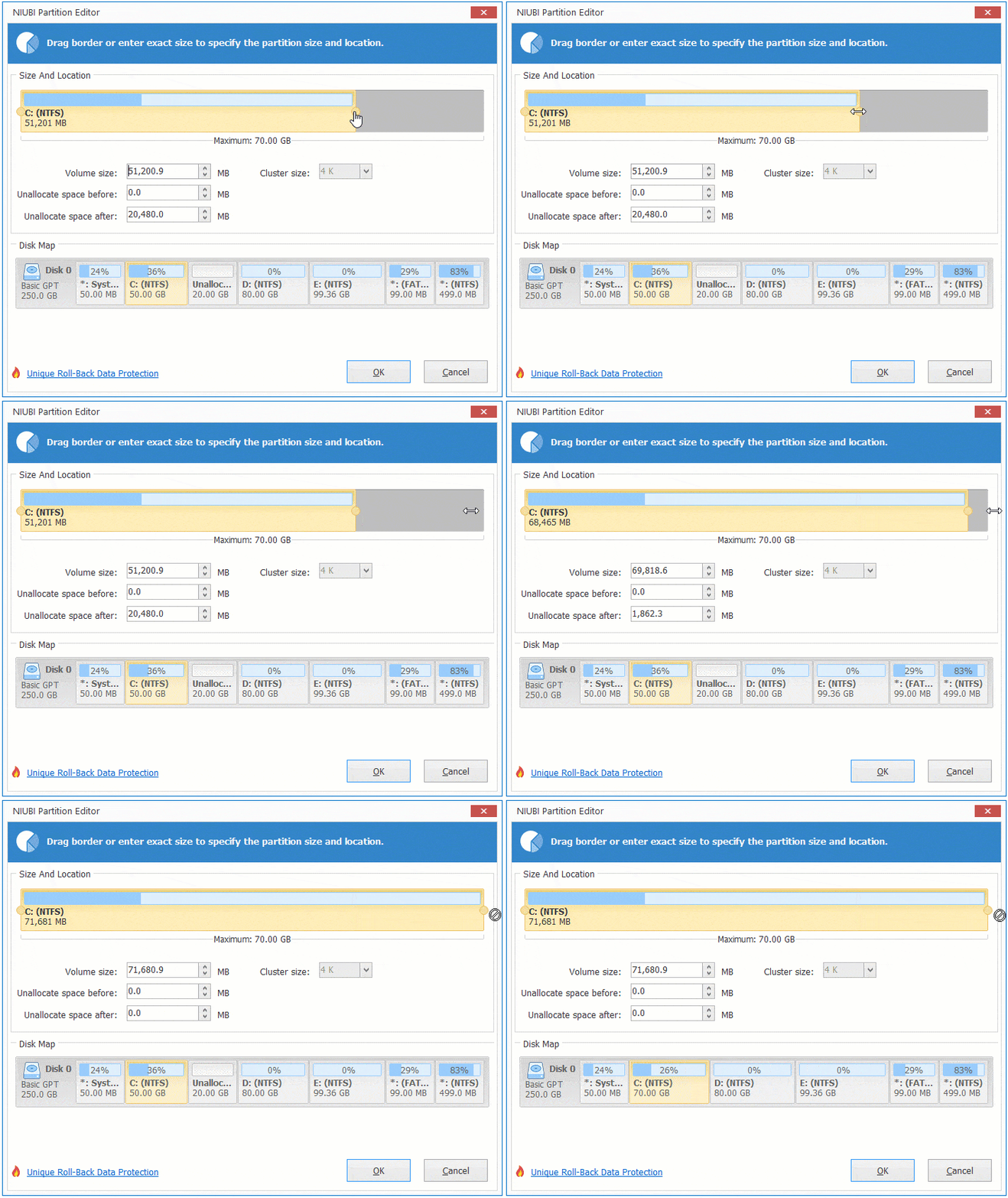
Conseils : la lettre de lecteur de la partition adjacente dans votre ordinateur peut être différente.
Méthode 2 - Étendre le lecteur C avec E (partition non adjacente)
S'il n'y a pas assez d'espace libre dans la partition contiguë D, vous pouvez réduire n'importe quelle partition non adjacente sur le même disque. La méthode est similaire, sauf qu'il y a une étape supplémentaire pour déplacer l'espace non alloué vers la gauche avant de fusionner au lecteur C.
Comment augmenter l'espace du lecteur C dans Windows 11 à partir de E (volume non adjacent) :
- Faites un clic droit sur la partition non adjacente E et sélectionnez "Redimensionner/Déplacer le volume", faites glisser la bordure gauche vers la droite pour créer de l'espace non alloué sur la gauche.
- Faites un clic droit sur la partition du milieu D et sélectionnez "Redimensionner/Déplacer le volume", faites glisser le milieu du lecteur D vers la droite pour déplacer l'espace non alloué vers la gauche.
- Étendez le lecteur C avec cet espace non alloué (le même qu'à l'étape 2 ci-dessus).
- N'oubliez pas de cliquer sur Appliquer pour exécuter.
Méthode 3 - augmenter la taille du lecteur C avec un autre disque
Dans quelques ordinateurs, il n'y a pas d'espace libre disponible sur le même disque. Dans ce cas, aucun logiciel ne peut étendre le lecteur C en ajoutant de l'espace à partir d'un disque séparé. Au lieu de cela, vous pouvez cloner ce disque vers un plus grand et étendre le lecteur C avec de l'espace disque supplémentaire.
Comment augmenter le lecteur C avec une autre partition :
Comment augmenter le lecteur C avec un autre disque :
En plus de réduire la partition et d'étendre le lecteur C dans l'ordinateur Windows 11/10/8/7/Vista/XP, NIUBI Partition Editor vous aide à effectuer de nombreuses autres opérations de gestion de disque/partition telles que créer, supprimer, formater, fusionner, déplacer, convertir, défragmenter, masquer, effacer la partition et analyser les secteurs défectueux.
 © 2009 - NIUBI Technology Tous droits réservés. |