
Il existe de nombreux types de partitions dans les ordinateurs Windows 11/10, tels que EFI, Récupération, MSR, Système, Boot, Réservé au système. Toutes ces petites partitions ne peuvent pas être supprimées, redimensionnées ou déplacées par la Gestion des disques native de Windows. Les partitions EFI et de Récupération peuvent être créées au début/fin ou au milieu d'un disque. Pour le système d'exploitation, peu importe où se trouvent la partition EFI/Récupération. Mais vous rencontrerez un problème lorsque vous étendrez le lecteur C ou mettrez à jour Windows. Pour résoudre ces problèmes, vous devez étendre la partition EFI ou déplacer la partition de Récupération dans l'ordinateur Windows 11/10. Cet article présente comment déplacer la partition Récupération/EFI dans Windows 11/10 avec un logiciel de partition gratuit.
Qu'est-ce que la partition EFI et Récupération dans Windows 11/10
La partition système EFI (Extensible Firmware Interface) ou ESP est une partition sur un disque mécanique traditionnel ou SSD, elle est utilisée par les ordinateurs adhérant à l'interface de micrologiciel extensible unifiée (UEFI). Lorsqu'un ordinateur est démarré, le micrologiciel UEFI charge les fichiers stockés sur l'ESP pour démarrer les systèmes d'exploitation installés et divers utilitaires. Une partition système EFI contient plusieurs types de fichiers, notamment :
- Les chargeurs d'amorçage ou les images de noyau pour tous les systèmes d'exploitation installés sur cet ordinateur.
- Les fichiers de pilotes de périphériques pour les périphériques matériels et utilisés par le micrologiciel au démarrage.
- Les programmes utilitaires système destinés à être exécutés avant le démarrage d'un système d'exploitation.
- Les fichiers de données tels que les journaux d'erreurs.
La partition de Récupération dans Windows 11/10 est un type de partition qui aide à restaurer l'ordinateur aux paramètres d'usine en cas de défaillance du système. Il existe 2 types de partitions de Récupération dans les ordinateurs Windows 11/10 :
- La partition de Récupération Windows avec une quantité d'espace disque négligeable.
- La partition de Récupération OEM définie par le fabricant de l'ordinateur (comme Lenovo, Dell ou HP). Elle occupe une quantité importante d'espace disque car elle contient les paramètres du fabricant pour les pilotes d'application et d'autres éléments vous permettant de restaurer ces paramètres par défaut.
Windows 11/10 ne peut pas déplacer la partition EFI/Récupération
Dans la Gestion des disques native de Windows 11/10, aucun système de fichiers n'est affiché pour la partition EFI. Toutes les opérations utiles sont grisées. Pour la partition de Récupération, aucune lettre de lecteur ou système de fichiers n'est affiché, il n'y a que l'option Aide dans la Gestion des disques.
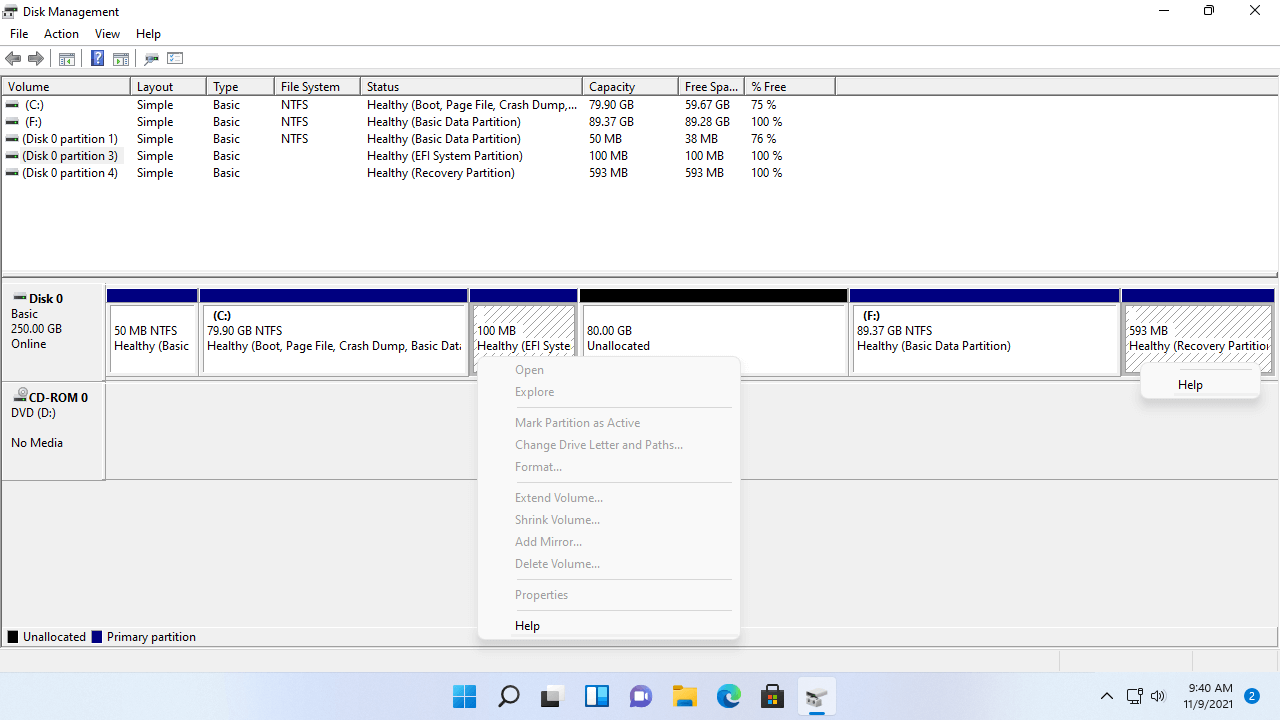
En fait, la Gestion des disques ne peut même pas déplacer une partition de données normale, car elle ne peut pas modifier la position de départ d'un volume.
Pour déplacer la partition EFI/Récupération dans un ordinateur Windows 11/10, vous devez exécuter un logiciel tiers tel que NIUBI Partition Editor. En plus de déplacer la partition, il vous aide à réduire, étendre, fusionner, copier, convertir, effacer, masquer la partition, analyser les secteurs défectueux et bien plus encore. Il dispose d'une édition gratuite pour les utilisateurs d'ordinateurs personnels Windows 11/10/8/7/Vista/XP.
Mieux que d'autres outils, il dispose de technologies uniques de Restauration en 1 seconde, Mode virtuel, Annulation à tout moment et Clonage à chaud pour protéger le système et les données. De plus, grâce à l'algorithme avancé de déplacement de fichiers, il est 30% à 300% plus rapide.
Comment déplacer la partition Récupération/EFI dans Windows 11/10
Télécharger l'édition gratuite de NIUBI, vous verrez tous les périphériques de stockage avec la disposition des partitions et d'autres informations sur la fenêtre principale. Pour déplacer la partition Récupération/EFI dans Windows 11/10, il vous suffit de cliquer, glisser et déposer sur la carte du disque.
Dans de nombreux ordinateurs, il y a une partition de Récupération ou EFI entre le lecteur C et D. Dans ce cas, la Gestion des disques ne peut pas étendre le lecteur C, que vous réduisiez ou supprimiez le lecteur D, car l'espace non alloué est toujours non adjacent au lecteur C. Pour résoudre ce problème, vous devez déplacer la partition Récupération/EFI vers la droite. Lorsqu'il y a de l'espace non alloué adjacent, le lecteur C peut être étendu facilement.
Comment déplacer la partition Récupération/EFI dans Windows 11/10 avec NIUBI :
- Faites un clic droit sur la partition EFI/Récupération et sélectionnez "Redimensionner/Déplacer le volume" dans NIUBI Partition Editor.
![NIUBI Partition Editor]()
- Placez le pointeur de la souris au milieu de la partition EFI/Récupération et faites-le glisser vers l'autre côté dans la fenêtre contextuelle.
![Déplacer EFI]()
- Cliquez sur OK et revenez à la fenêtre principale, cliquez sur Appliquer en haut à gauche pour prendre effet.
![Partition EFI déplacée]()
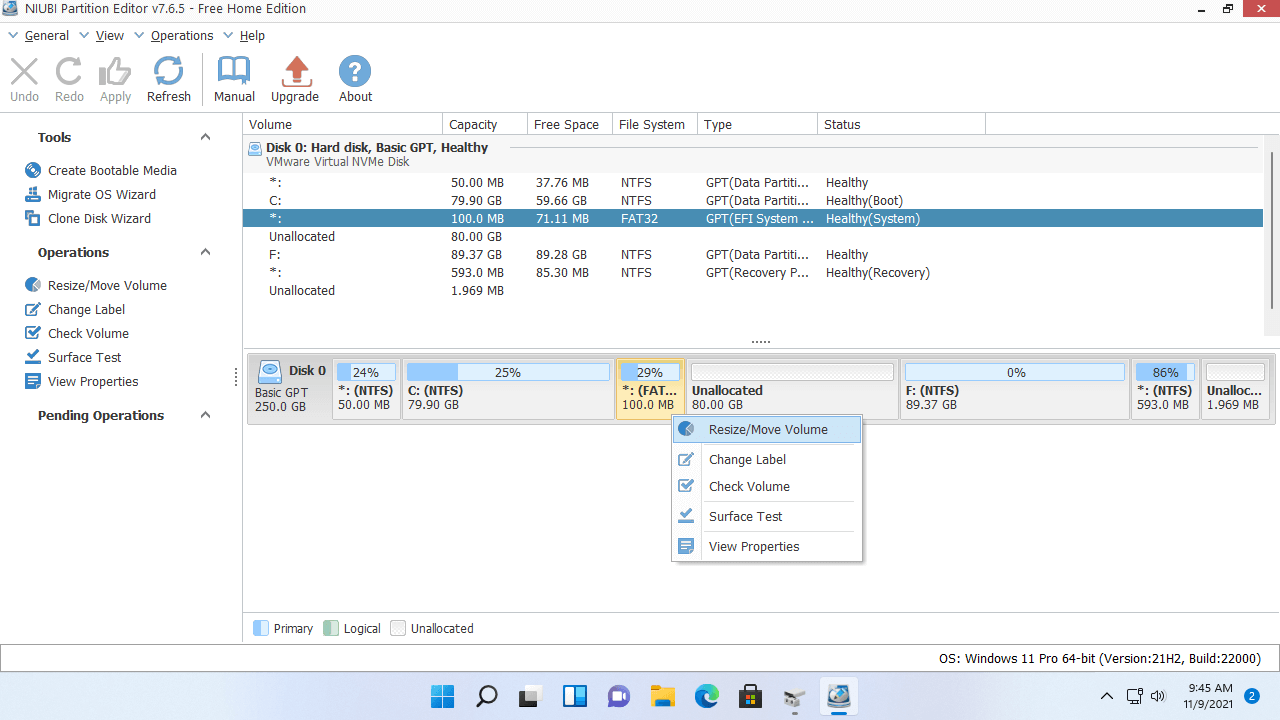

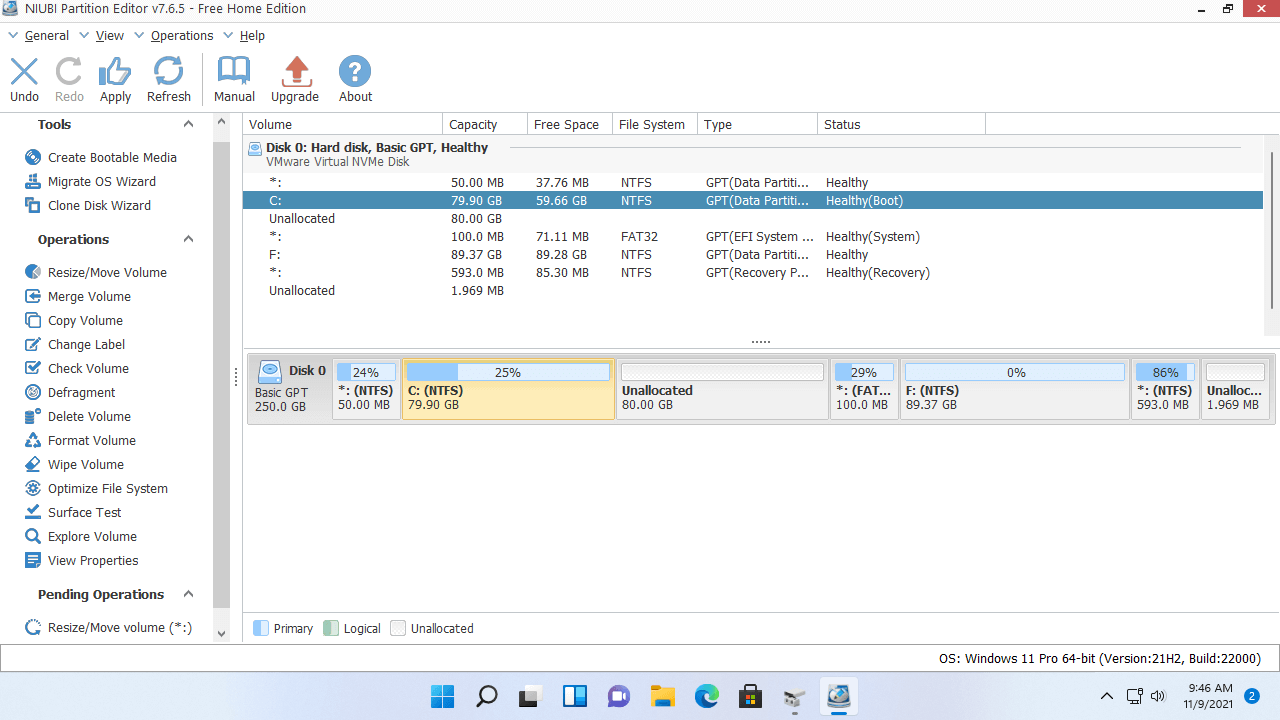
Lors de l'installation de Windows 11/10, si plusieurs partitions existent et que vous sélectionnez la première pour l'installation, une partition EFI et une partition MSR sont créées au début de ce disque. La partition de Récupération est créée par défaut derrière le lecteur C:. La partition MSR (Microsoft System Reserved) n'est pas affichée dans la Gestion des disques, elle peut être supprimée en toute sécurité par NIUBI Partition Editor.
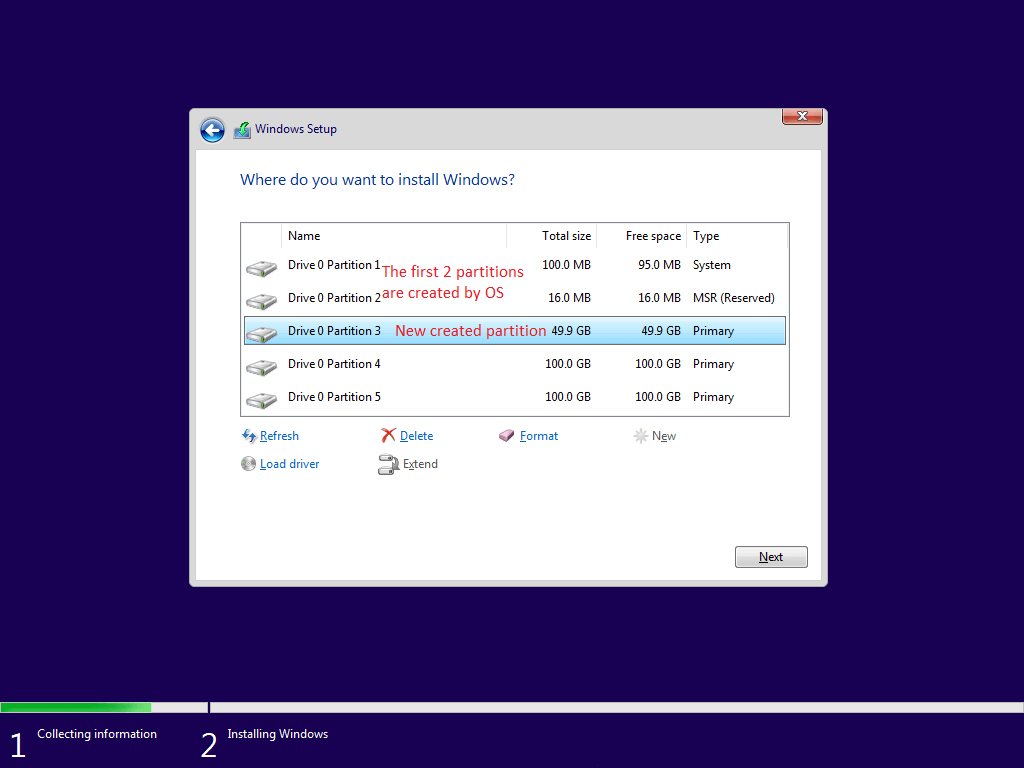
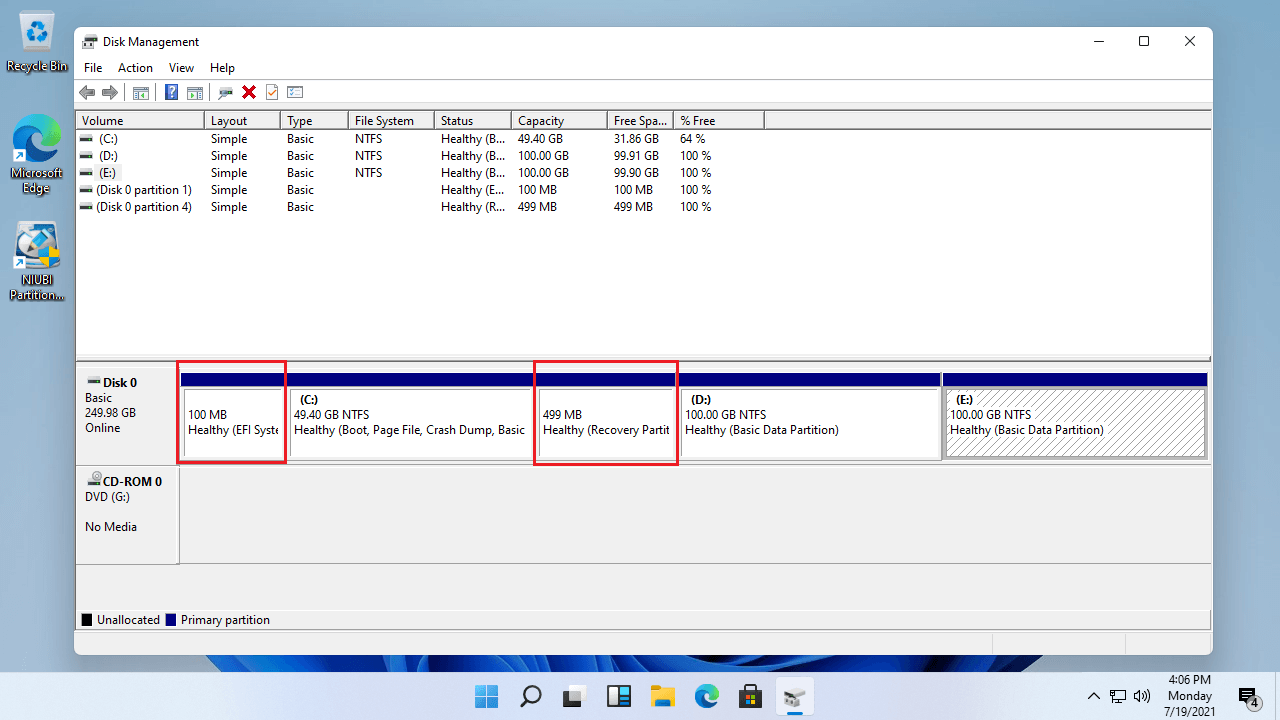
Comme le montre la capture d'écran ci-dessus, si vous souhaitez étendre le lecteur C mais qu'il y a une partition de Récupération au milieu du lecteur C et D, vous devez déplacer la partition de Récupération dans Windows 11/10 vers la droite avec NIUBI Partition Editor. Si vous avez réduit le lecteur D avec la Gestion des disques, l'espace non alloué a été créé à droite du lecteur D. Avant d'étendre le lecteur C, vous devez déplacer le lecteur D et la partition de Récupération vers la droite un par un.
La partition EFI et de Récupération pourrait être créée au début/fin ou au milieu du disque. Lorsque vous déplacez la partition EFI ou de Récupération dans un ordinateur Windows 11/10, n'oubliez pas de placer le pointeur de la souris au milieu de cette partition et de le faire glisser de l'autre côté. Ensuite, vous pouvez échanger sa position avec l'espace non alloué adjacent.
En plus d'étendre et de déplacer la partition EFI/Récupération dans l'ordinateur Windows 11/10/8/7, NIUBI Partition Editor vous aide à effectuer de nombreuses autres opérations de gestion de partition de disque. Il est 100% propre sans aucun plugin groupé.
 © 2009 - NIUBI Technology Tous droits réservés. |