
Este artigo explica como estender um volume usando o comando diskpart no Windows Server 2012 R2, as limitações do comando diskpart e um método melhor para estender partições no Windows Server 2012/2016/2019/2022/2025.
Como estender volume com o comando Diskpart
Além da ferramenta de Gerenciamento de Disco baseada em GUI, o Windows Server 2012 também inclui o DiskPart, que permite criar, excluir, formatar, diminuir e estender partições, entre outras tarefas. O DiskPart opera via prompt de comando, um recurso que foi integrado ao Windows desde o XP. Comparado ao Gerenciamento de Disco, o comando DiskPart é muito mais fácil e rápido para estender partições. No entanto, ambas as ferramentas têm limitações ao estender partições de disco rígido. Para demonstrar melhor como o comando DiskPart Extend funciona, abrirei ambas as ferramentas ao mesmo tempo.
- Para abrir o Gerenciamento de Disco, pressione a tecla Windows + X no teclado e selecione Gerenciamento de Disco na lista.
- Para abrir o prompt de comando do Diskpart: pressione a tecla Windows + R no teclado, digite "diskpart" e pressione Enter.
Passos para estender partição com Diskpart no Windows Server 2012 R2:
Passo:1 digite list volume e pressione Enter na janela do prompt de comando diskpart, então você verá todas as partições individuais sem estrutura. A unidade C: original tem 30 GB, e o espaço não alocado não é mostrado pelo Diskpart.

Passo:2 Digite select volume C ou select volume 2 e pressione Enter.
Passo:3 Digite extend e pressione Enter. Se você quiser indicar uma quantidade, digite extend size=10240 em MB (há apenas 10 GB não alocados atrás de C no meu servidor)
A unidade C: é estendida para 40 GB mesclando o espaço não alocado contíguo.

O Diskpart não pode estender a unidade D porque é uma partição FAT32.
Você receberá a mensagem de erro - "O volume não pode ser estendido porque o sistema de arquivos não o suporta." Quando você clica com o botão direito na unidade D no Gerenciamento de Disco, a opção Estender Volume está desativada.
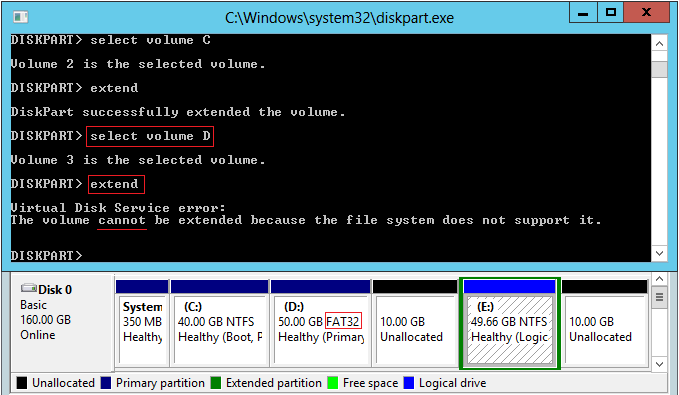
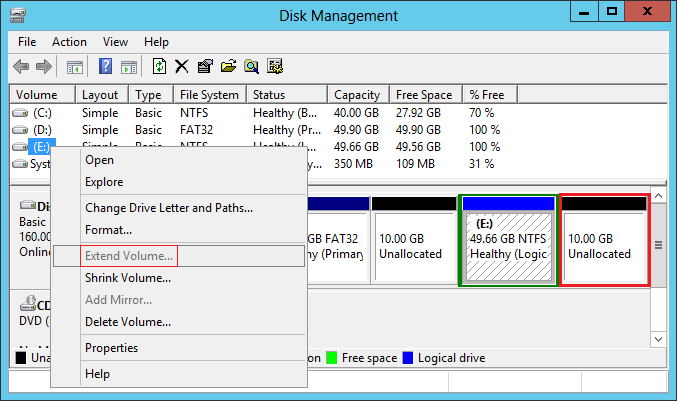
Se você clicar com o botão direito na unidade E no Gerenciamento de Disco, Estender Volume também está desabilitado.
No console de Gerenciamento de Disco, o espaço não alocado excluído de uma partição primária não pode ser estendido para nenhuma unidade lógica. O espaço livre excluído de uma unidade lógica não pode ser estendido para nenhuma partição primária.
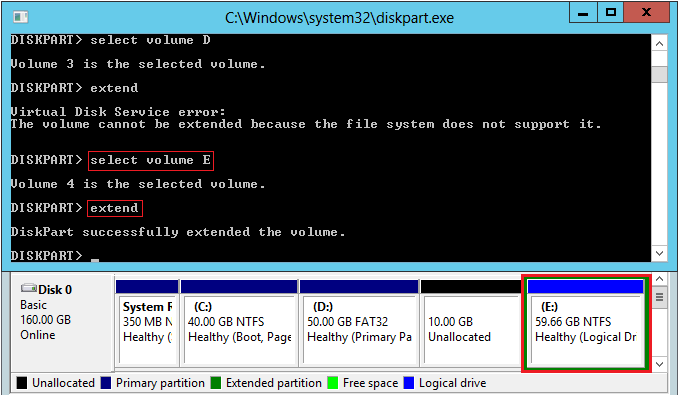
Mas o Diskpart pode estender a unidade E com sucesso.
Restrições ao estender partição com o Diskpart cmd
Embora o Diskpart seja melhor que a ferramenta de Gerenciamento de Disco ao estender partição de disco. Ele também tem restrições. Na janela do prompt de comando do Diskpart, digite help extend e você verá essas restrições.
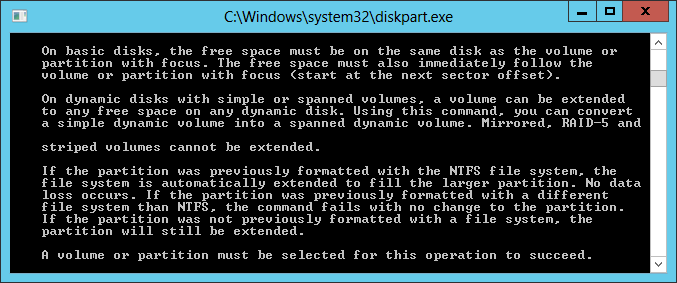
Para resumir:
- Em disco básico, deve haver espaço não alocado adjacente no lado direito do volume que você deseja estender.
- Apenas as partições formatadas como NTFS ou sem sistema de arquivos (RAW) podem ser estendidas.
Se você tentar estender uma partição sem espaço não alocado adjacente à direita, receberá a mensagem de erro - "Não há espaço livre utilizável suficiente nos discos especificados para estender o volume."

Quer você diminua um volume (como D:) usando a ferramenta de Gerenciamento de Disco ou o comando DiskPart, o espaço não alocado só pode ser criado no lado direito de D. Como resultado, este espaço não alocado não pode ser estendido para a unidade C não adjacente ou para a partição contígua direita E.
Isso significa que, se você quiser estender a unidade C:, deve excluir a partição D para criar espaço não alocado adjacente. No entanto, em muitos servidores, programas ou serviços do Windows estão em execução a partir de D, portanto, excluí-la não é uma opção. Em outras palavras, tanto o comando DiskPart quanto o Gerenciamento de Disco não são úteis se você quiser estender uma partição diminuindo outra.
Melhor maneira de estender partição de disco no Server 2012 R2
Comparado ao comando DiskPart, o NIUBI Partition Editor é a melhor escolha, porque é muito mais poderoso.
- Tanto as partições NTFS quanto as FAT32 podem ser diminuídas e estendidas.
- O espaço não alocado pode ser criado à esquerda ou à direita ao diminuir uma partição.
- O espaço não alocado pode ser combinado com qualquer partição adjacente em 1 passo.
- O espaço não alocado pode ser movido e combinado com quaisquer partições não adjacentes.
- Arraste e solte para operar, você verá a estrutura da partição do disco e outras informações o tempo todo.
- Você pode cancelar as operações se executou por engano.
Baixar NIUBI e siga os passos no vídeo para diminuir e estender partição no Windows Server 2012:
Comparado com outro software de partição de disco, NIUBI Partition Editor é muito mais seguro e rápido por causa das tecnologias inovadoras:
- Modo Virtual: Para evitar erros, todas as operações são listadas como pendentes para visualização. As partições de disco reais não são alteradas até que você clique em "Aplicar" para confirmar.
- Cancelar a qualquer momento: Se você aplicar operações incorretas, pode cancelar tarefas em andamento sem se preocupar com danos à partição.
- Reversão em 1 segundo: Se algum erro for detectado ao redimensionar partições, o software pode reverter automaticamente o servidor ao seu estado original em um instante.
- Clonagem a quente: Clone partições de disco sem interromper o servidor. Você pode clonar o disco do sistema antes de fazer alterações ou como parte de uma rotina de backup regular.
- Algoritmo Avançado de Movimentação de Arquivos: Redimensione e mova partições 30% a 300% mais rápido, economizando tempo significativo, especialmente ao lidar com um grande número de arquivos.
 © 2009 - NIUBI Technology Todos os direitos reservados. |