
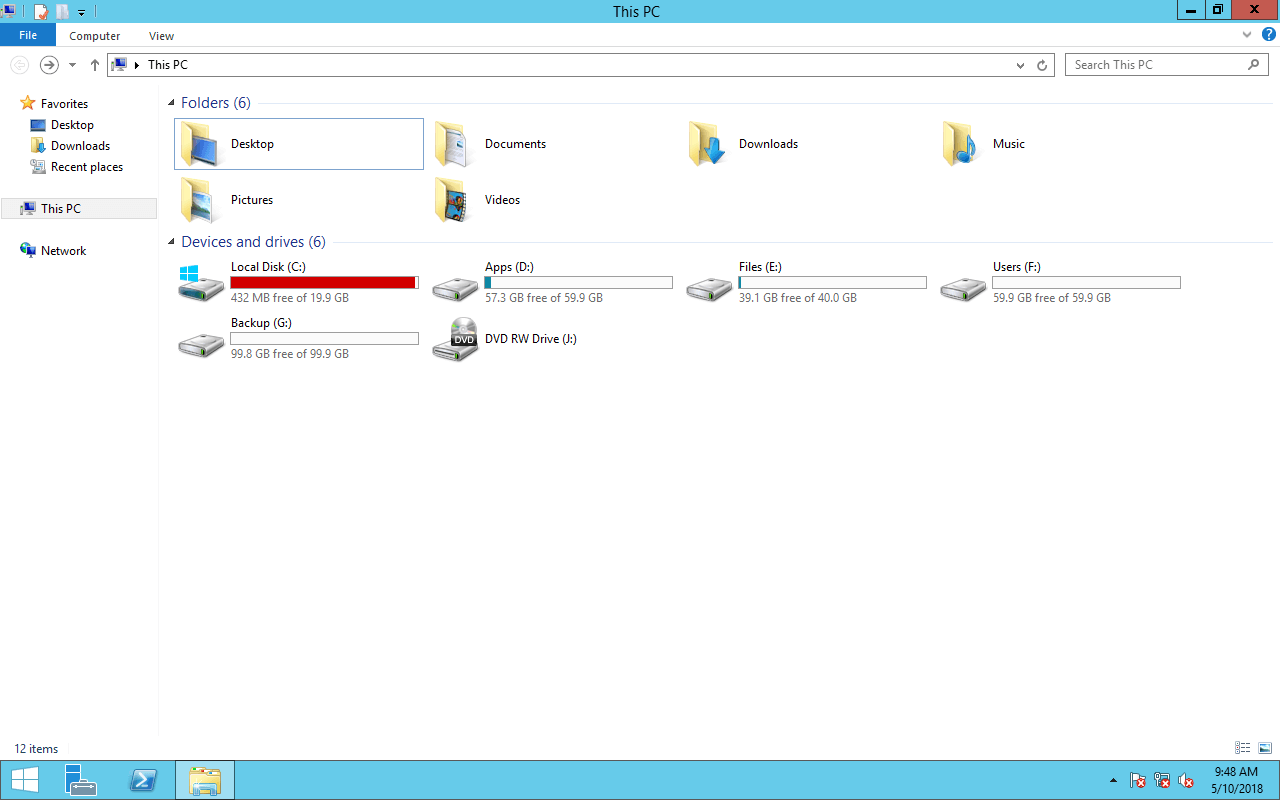
O mesmo que outras versões, a unidade C está ficando cheia no Windows Server 2012 R2, não importa se você usa SSD, HDD ou matrizes RAID. Quando a unidade C: do sistema estiver cheia no Server 2012 e R2, ela mudará para vermelho no Explorador de Arquivos do Windows.
Quando você vir a unidade C mostrando cheia ou receber o aviso "Pouco Espaço em Disco", é melhor tentar corrigir esse problema o mais rápido possível. Caso contrário, você sofrerá com a queda de desempenho do servidor, o servidor pode travar, reiniciar inesperadamente ou até mesmo falhar.
Para corrigir a unidade C cheia no Windows Server 2012 R2, você pode liberar espaço em disco com a Limpeza de Disco nativa do Windows ou ferramentas de terceiros. Mas, em geral, você não pode obter uma grande quantidade de espaço livre, então a unidade C ficará cheia novamente em um futuro próximo. É melhor adicionar mais espaço livre de outras partições. Este artigo apresenta os 2 métodos mais eficazes para corrigir o problema de unidade C cheia no Windows Server 2012 de forma rápida e fácil.
Método 1 - Limpar a unidade C
Você pode limpar a unidade C: para recuperar espaço em disco. Para fazer isso, você pode usar a "Limpeza de Disco" nativa no Server 2012 ou executar software de otimização de terceiros. A Limpeza de Disco do Windows é rápida e boa o suficiente para realizar esta tarefa.
Passo para corrigir a unidade C cheia no Windows Server 2012 R2 com a ferramenta Limpeza de Disco:
- Pressione Windows e R no teclado, digite cleanmgr e pressione "Enter".
- Selecione a unidade C: na lista suspensa e clique em OK.
- Clique na caixa de seleção na frente dos arquivos que você deseja excluir e depois clique em OK para executar.
Nota: se você receber a mensagem de erro O Windows não pode encontrar 'cleanmgr', você precisa instalar ou habilitar a Limpeza de Disco no Server 2012 antecipadamente.
Ao limpar o disco, você pode recuperar espaço na unidade C, assim, o servidor pode continuar funcionando da maneira correta. Além disso, há um espaço livre precioso para instalar outras ferramentas. No entanto, esse espaço será consumido rapidamente por novos arquivos inúteis gerados. Se você não conseguir recuperar mais de 20 GB de espaço livre, é melhor adicionar mais espaço livre à unidade C de outras partições.
Método 2 - Adicionar espaço livre de outra partição
Na maioria dos servidores, há outro volume com muito espaço livre no mesmo disco. Você pode transferir parte do espaço livre para a unidade C com o NIUBI Partition Editor. Por este método, a unidade C terá muito espaço livre novamente. Nenhuma outra operação é necessária, o Sistema Operacional, programas e tudo mais permanece o mesmo de antes. Este é o método mais rápido e eficaz para ajudar a corrigir o problema de unidade C cheia no Server 2012.
Baixar o NIUBI Partition Editor, você verá todos os discos conectados com estrutura de partição e outras informações à direita, as operações disponíveis para o disco ou partição destacado são listadas à esquerda e clicando com o botão direito. Como você vê no meu servidor, há as unidades C, D e E no Disco 0.
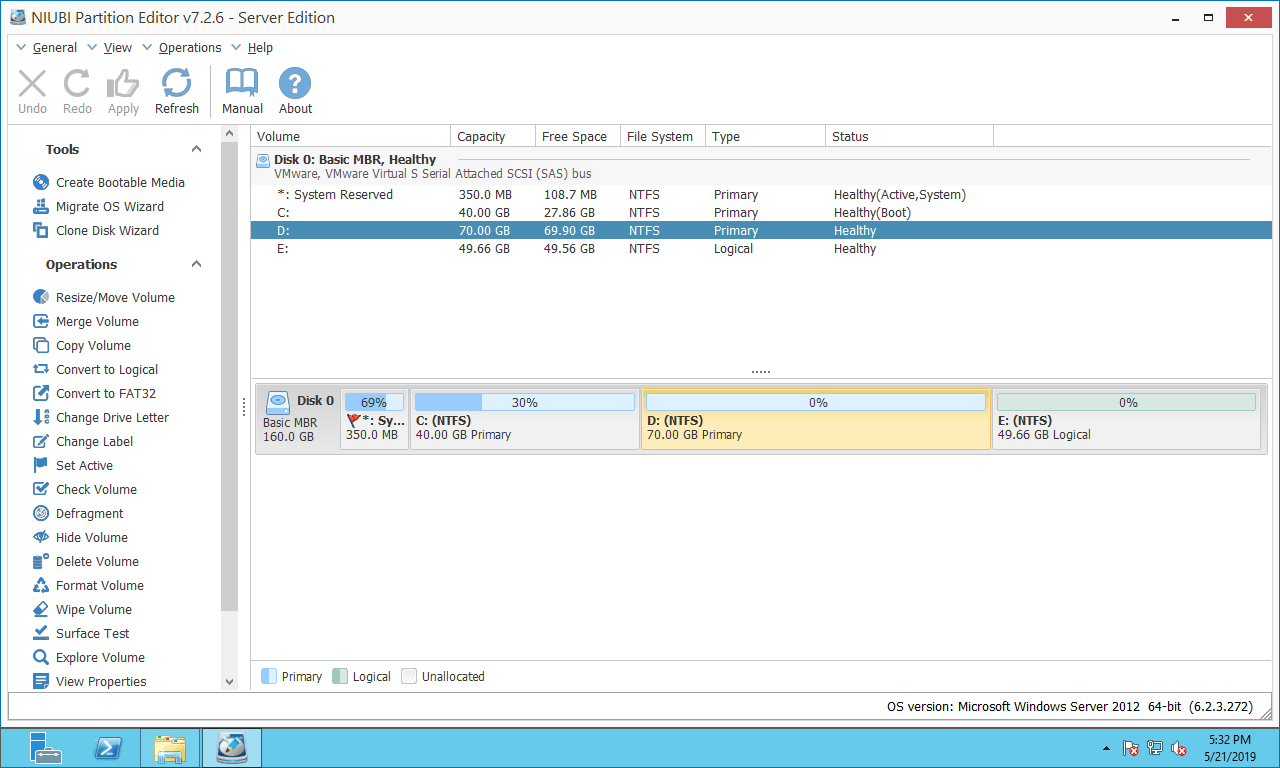
Como corrigir o problema de unidade C cheia no Windows Server 2012 movendo espaço livre:
Passo 1: Clique com o botão direito na unidade D: e selecione "Redimensionar/Mover Volume", arraste a borda esquerda para a direita na janela pop-up. (Ou insira uma quantidade na caixa de "Espaço não alocado antes".)
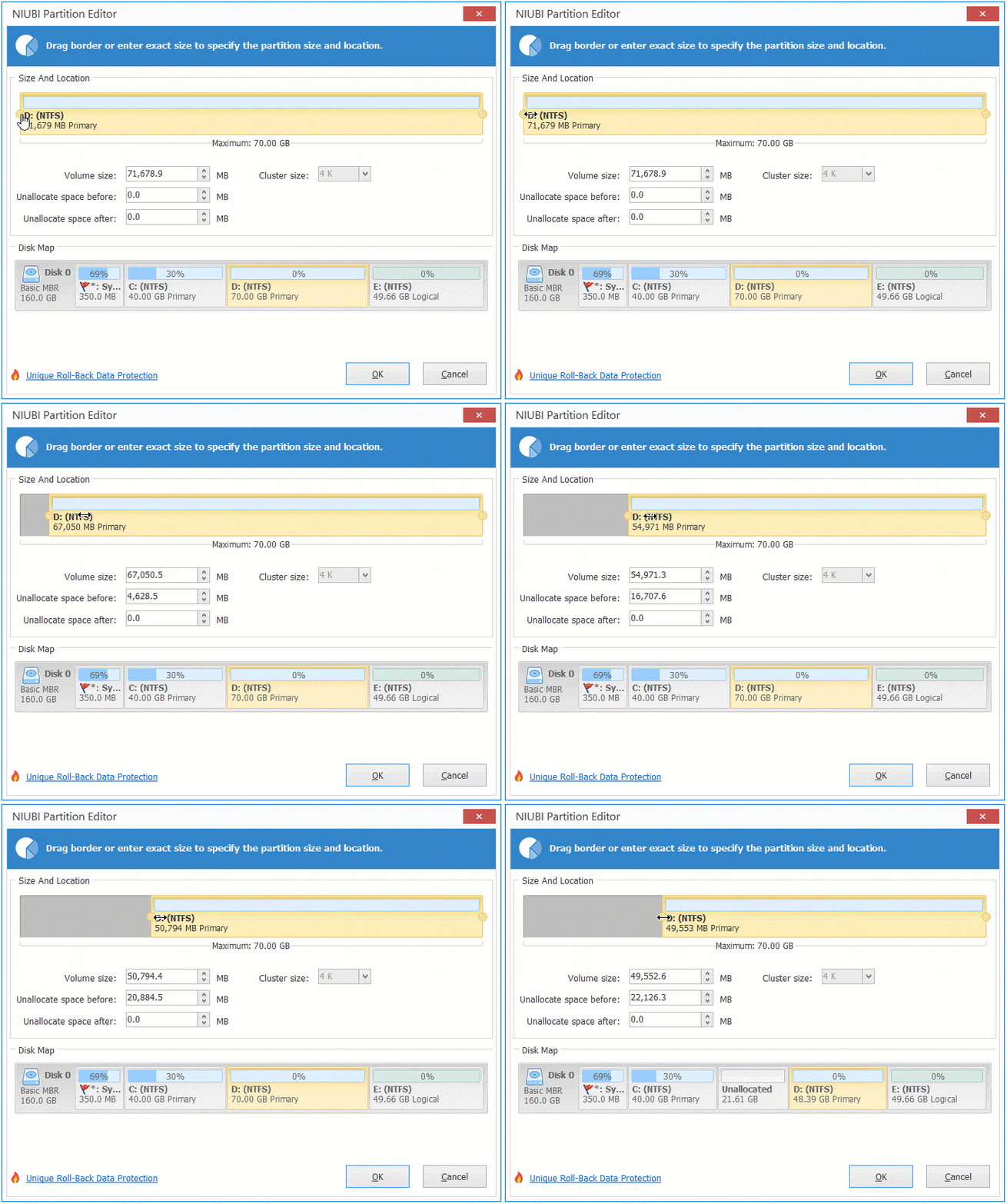
Então, 20 GB de espaço livre são convertidos em não alocados à esquerda de D.
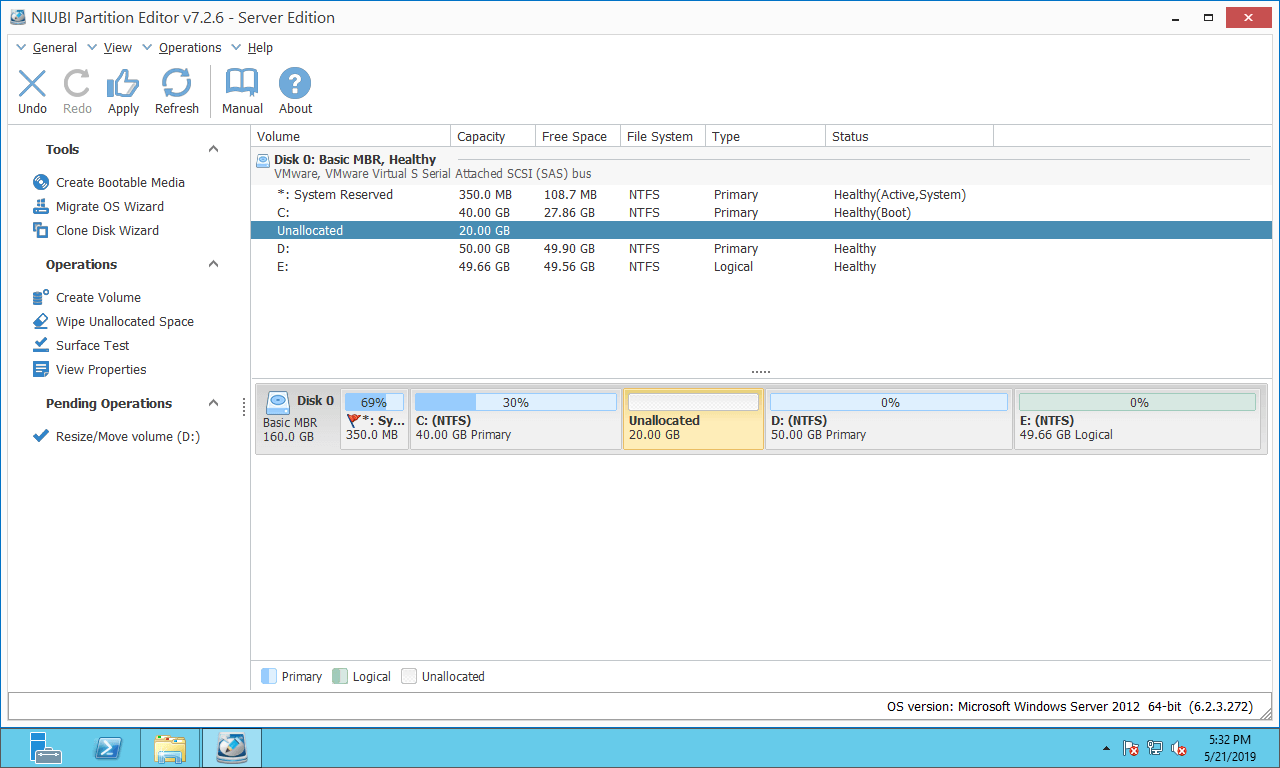
Passo 2: Clique com o botão direito na partição do sistema C: e selecione "Redimensionar/Mover Volume" novamente, arraste a borda direita para a direita na janela pop-up.
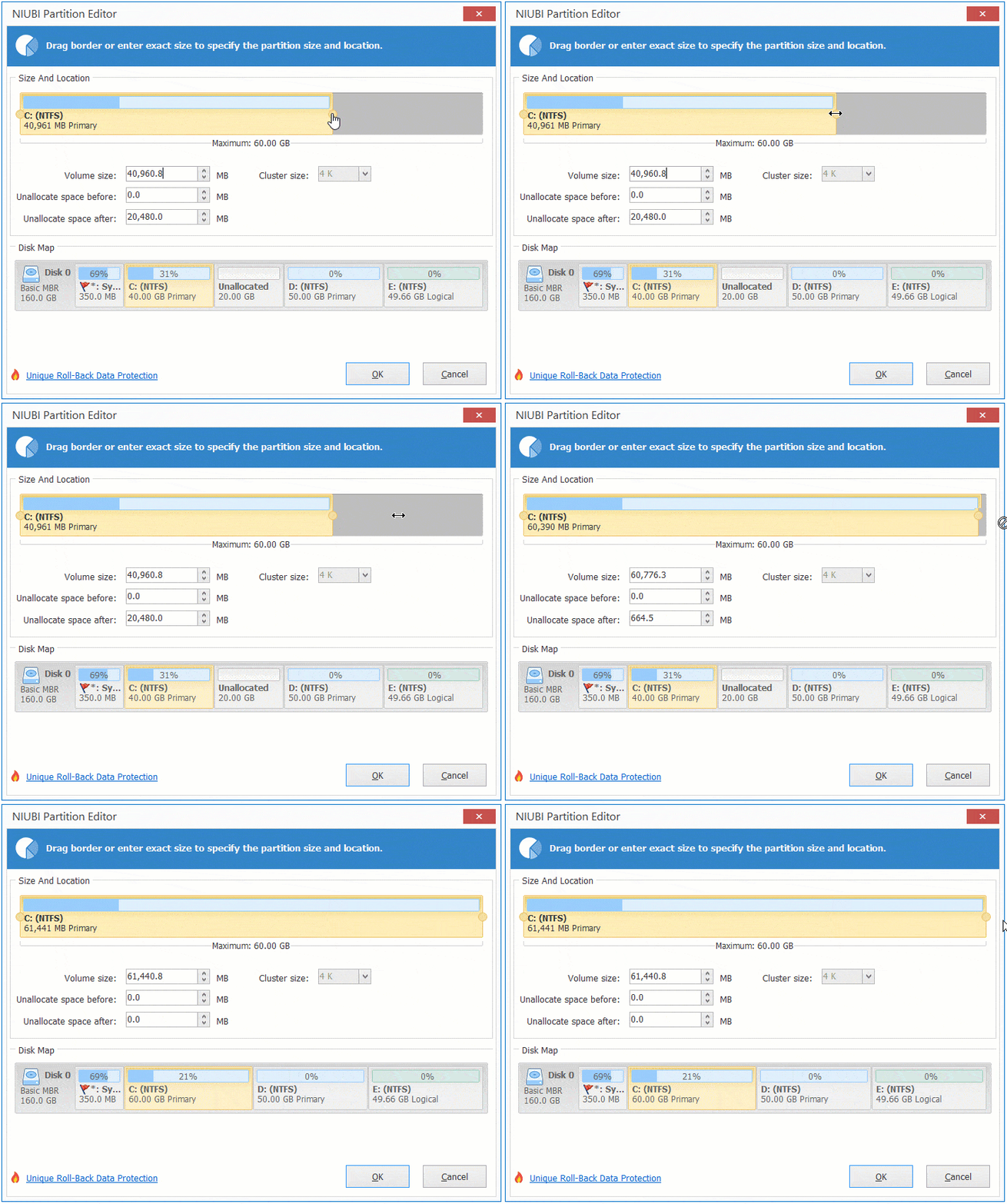
Então o espaço não alocado é combinado na unidade C.
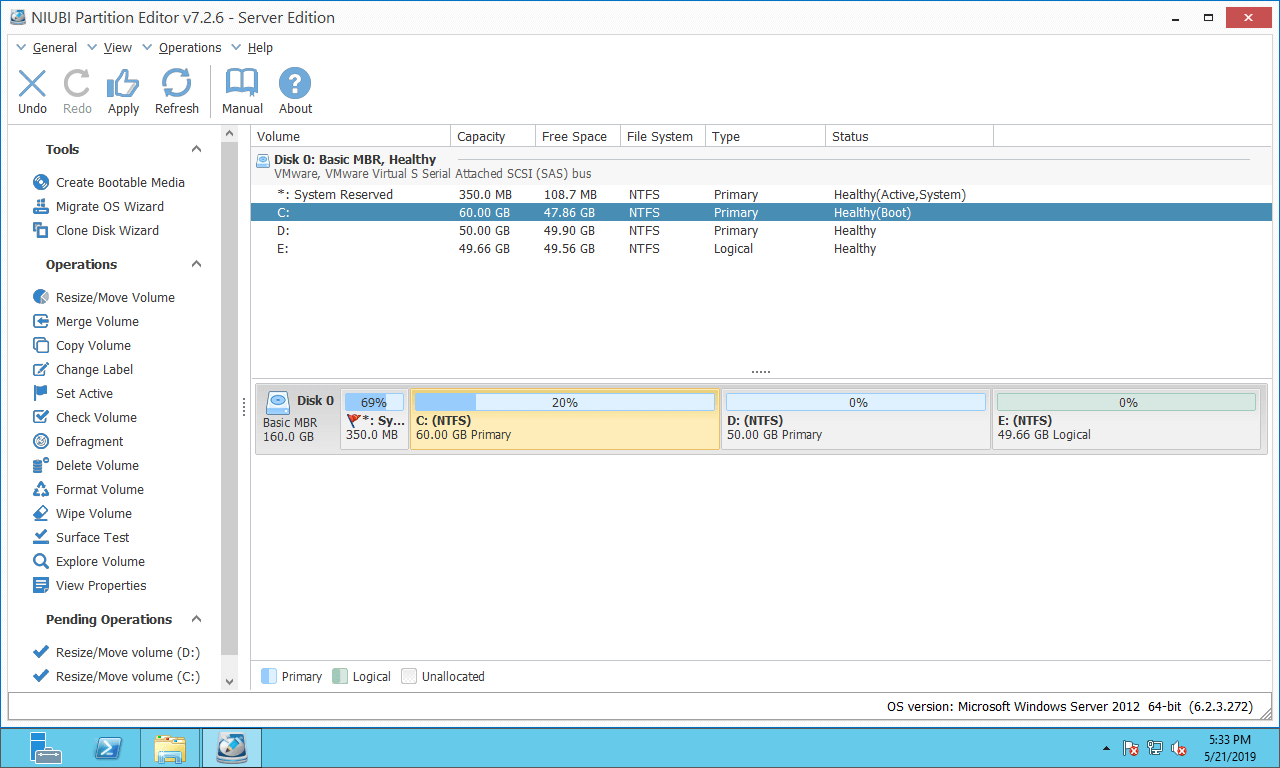
Passo 3: Clique em "Aplicar" no canto superior esquerdo para executar.
Se não houver muito espaço livre na partição adjacente D, você pode diminuir quaisquer volumes não adjacentes para aumentar a unidade C. Siga os passos no vídeo:
Se não houver muito espaço livre em todas as partições no mesmo disco, você pode clonar para um disco maior e aumentar a unidade C com espaço extra em disco. Siga os passos:
Em Resumo
Quando a unidade C do sistema estiver cheia no Windows Server 2012 R2 automaticamente:
- Tente limpar a unidade C para recuperar espaço em disco com o utilitário nativo de Limpeza de Disco.
- Expanda a unidade C o máximo possível com o NIUBI Partition Editor.
- Libere espaço em disco mensalmente para excluir novos arquivos inúteis gerados.
- Altere as configurações do servidor. Não instale todos os programas na unidade C no futuro. Altere a pasta "Download" e o caminho de saída do programa para outras partições.
Além de diminuir e estender partições, o NIUBI Partition Editor ajuda a mesclar, mover, copiar, converter, desfragmentar, limpar, ocultar partição, verificar setores defeituosos, etc.
Alguma diferença com RAID ou máquina virtual configurada?
É muito comum usar matrizes RAID de hardware ou máquina virtual VMware/Hyper-V para servidores. Ao redimensionar partições e estender a unidade C, não há diferença. Lembre-se: não quebre a matriz nem faça nenhuma operação no controlador RAID.
 © 2009 - NIUBI Technology Todos os direitos reservados. |