
Comme pour les versions précédentes, le problème le plus courant dans l'ordinateur Windows 11 est le manque d'espace disque sur le lecteur C. Lorsque cela se produit, de nombreuses personnes souhaitent augmenter l'espace du lecteur C sans réinstaller le système d'exploitation et tous les programmes. Si vous utilisiez Windows 7/10 auparavant, vous constaterez peut-être qu'il y a une option "Étendre le volume" dans la Gestion des disques. Windows 11 a la même fonction pour aider à étendre la partition sans perdre de données. Cependant, cela ne fonctionne que sous certaines conditions restreintes. De nombreuses personnes signalent que l'option Étendre le volume est désactivée pour le lecteur C dans la Gestion des disques de Windows 11. Cet article présente pourquoi Étendre le volume est grisé dans Windows 11 et comment résoudre ce problème facilement.
Pourquoi l'extension du lecteur C est grisée dans l'ordinateur Windows 11
Le lecteur C: est l'endroit où le système d'exploitation s'exécute, il est donc différent de la partition de données à certains égards. Dans l'ordinateur Windows 11, vous pouvez créer une partition de données comme primaire ou logique, et formater une partition avec le système de fichiers FAT32 ou NTFS. Mais pour la partition système C, elle est toujours NTFS et primaire.
2 raisons courantes pour lesquelles l'extension du lecteur C est grisée dans l'ordinateur Windows 11 :
1. Pas d'espace non alloué à côté du lecteur C
Tout d'abord, vous devez savoir que la taille d'un disque dur physique est fixe, un disque de 250 Go ne peut pas être réduit à 200 Go ou augmenté à 300 Go. Si vous souhaitez étendre une partition, vous devez supprimer ou réduire une autre pour obtenir de l'espace "non alloué" sur le même disque. Si vous utilisez un disque virtuel ou certains types de réseaux RAID matériels, vous pouvez étendre le disque pour obtenir de l'espace non alloué supplémentaire.
Dans la plupart des ordinateurs Windows 11, le disque système est un disque SSD (Solid State Drive). Si vous faites un clic droit sur le lecteur C dans la Gestion des disques de Windows 11 sans espace non alloué sur le même disque, bien sûr l'option Étendre le volume est désactivée pour le lecteur C.
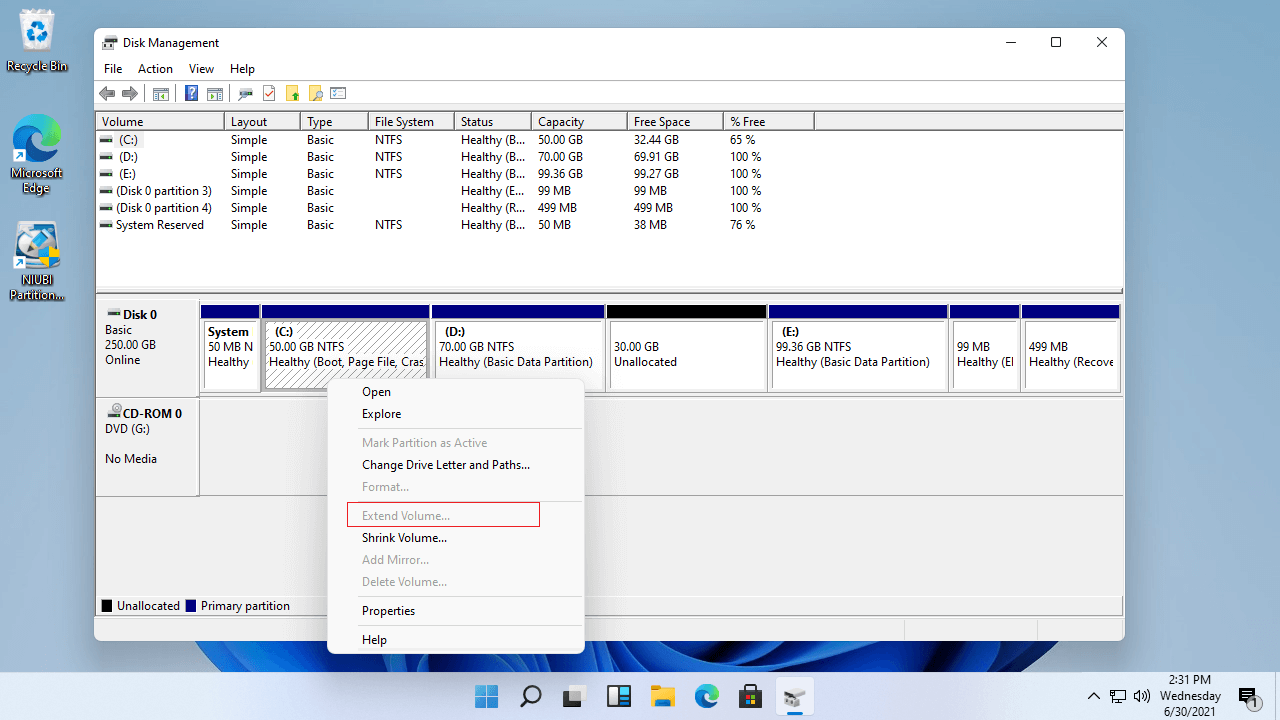
Pour activer Étendre le volume pour le lecteur C dans la Gestion des disques de Windows 11, il doit y avoir de l'espace non alloué contigu. De plus, cet espace doit être sur le côté droit du lecteur C.
Si vous avez réduit la partition contiguë D: (ou E:), l'espace non alloué est non adjacent au lecteur C. C'est la raison pour laquelle l'extension du lecteur C est grisée dans Windows 11 après la réduction d'une autre partition.
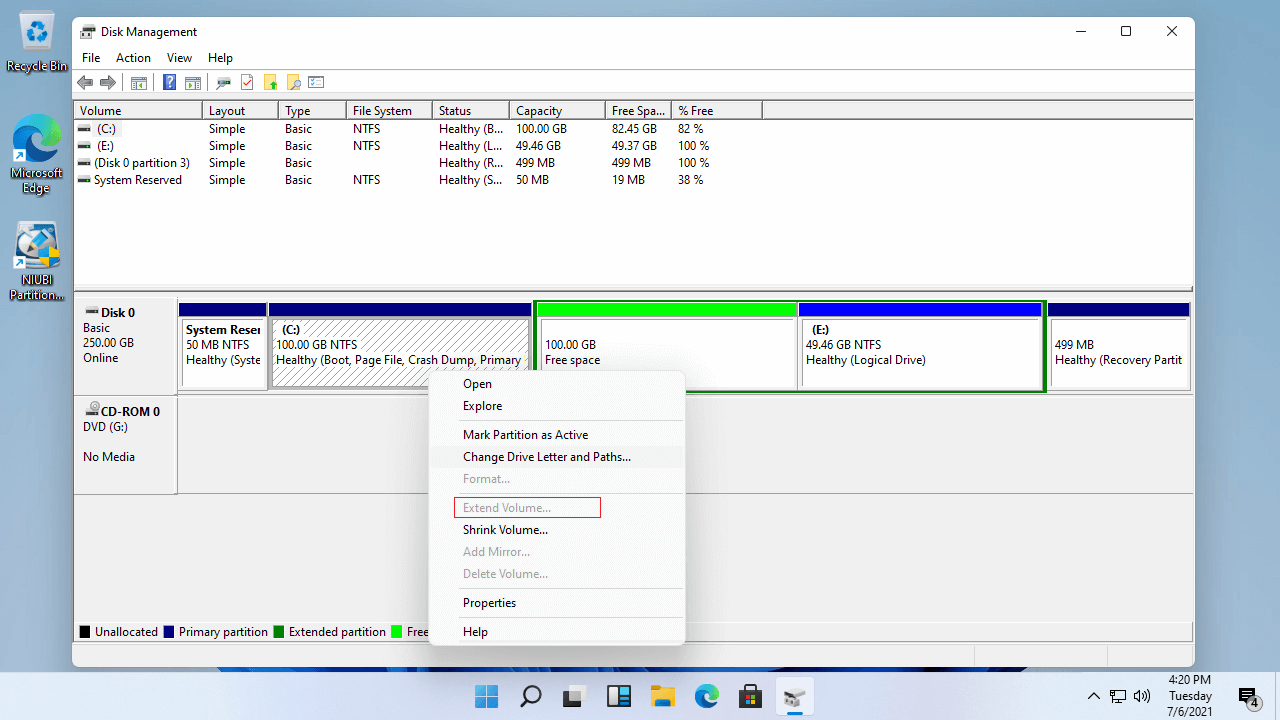
2. La partition adjacente est Logique
Lorsque "Étendre le volume" est grisé pour le lecteur C dans la Gestion des disques de Windows 11 après avoir réduit D, certaines personnes essaient de supprimer le lecteur D. L'option Étendre le volume sera activée pour le lecteur C si la partition contiguë D est primaire. Sinon, vous ne pouvez toujours pas étendre le lecteur C après avoir supprimé D.
Conseils : il n'y a pas un tel problème sur le disque GPT. Le disque système est GPT dans la plupart des ordinateurs Windows 11.
Autres raisons pour lesquelles l'option Étendre le volume de Windows 11 est désactivée
Lorsque vous étendez une partition de données dans la Gestion des disques, c'est la même chose. Il doit y avoir de l'espace non alloué contigu sur le côté droit. Si vous souhaitez étendre une partition en supprimant celle qui est adjacente à droite, les deux partitions doivent être du même type, primaire ou logique. Outre les raisons ci-dessus, il y a des raisons supplémentaires pour lesquelles Étendre le volume est grisé dans la Gestion des disques de Windows 11 :
1, Le système de fichiers n'est pas pris en charge
La Gestion des disques de Windows 11 ne peut réduire et étendre que la partition NTFS, les partitions FAT32 et autres ne sont pas prises en charge.
2, La partition spéciale n'est pas prise en charge
Il existe quelques petites partitions spéciales sur le disque système telles que la partition EFI et la partition de Récupération, Windows 11 ne peut pas étendre ces volumes même s'ils sont NTFS.
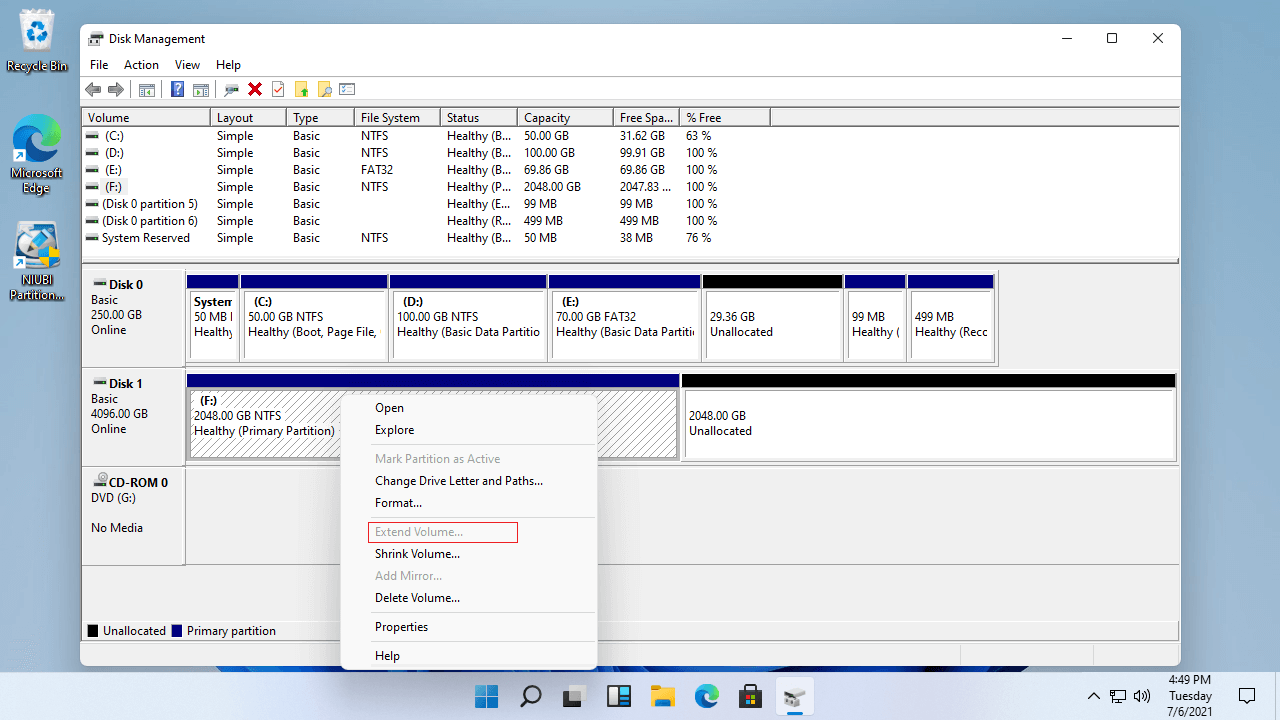
3, Restriction de 2 To sur le disque MBR
Les disques durs sont beaucoup plus grands de nos jours. De nombreuses personnes utilisent un disque de 2 To ou même de 4 To pour leur ordinateur personnel. Si vous avez initialisé un disque de 4 To en tant que MBR, vous ne pouvez utiliser que 2 To d'espace. Les 2 To restants restent non alloués et vous ne pouvez pas créer de nouveau volume avec. Lorsque vous faites un clic droit sur une partition de 2 To même si elle est NTFS et qu'il y a de l'espace non alloué adjacent, Étendre le volume est grisé dans la Gestion des disques de Windows 11,
Que faire lorsque Étendre le volume est grisé dans Windows 11
Appuyez sur les touches Windows + X et cliquez sur Gestion des disques dans la liste. Découvrez la raison pour laquelle l'option Étendre le volume est grisée, puis suivez la méthode correspondante ci-dessous.
Méthode 1 - déplacer la partition et l'espace non alloué
Peu importe que l'extension du lecteur C soit grisée dans Windows 11 ou que l'option Étendre le volume soit désactivée pour une partition de données, lorsque vous ne pouvez pas étendre la partition avec de l'espace non alloué non adjacent, exécutez NIUBI Partition Editor pour déplacer la partition et rendre l'espace non alloué adjacent.
Pour déplacer une partition lorsque Étendre le volume est grisé dans Windows 11 :
- Télécharger NIUBI Partition Editor, faites un clic droit sur le lecteur D: et sélectionnez l'option "Redimensionner/Déplacer le volume", placez le pointeur de la souris au milieu du lecteur D et faites-le glisser vers la droite dans la fenêtre contextuelle, alors l'espace non alloué sera déplacé vers la gauche.
- Faites un clic droit sur le lecteur C: et sélectionnez à nouveau "Redimensionner/Déplacer le volume", faites glisser la bordure droite vers la droite pour combiner cet espace non alloué.
- Cliquez sur OK et revenez à la fenêtre principale, cliquez sur Appliquer en haut à gauche pour prendre effet.
Regardez la vidéo comment opérer :
Méthode 2 - redimensionner la partition avec NIUBI
Si vous souhaitez réduire ou étendre une partition FAT32, redimensionnez avec NIUBI Partition Editor. Il n'y a pas de différence pour redimensionner une partition NTFS et FAT32, ou redimensionner une partition primaire et logique. Suivez les étapes dans la vidéo.
Méthode 3 - convertir un disque de 2 To+ en GPT
Lorsque vous ne pouvez pas étendre une partition dans Windows 11 supérieure à 2 To, suivez les étapes pour convertir le disque MBR en GPT, et vous pourrez alors étendre la partition avec l'espace non alloué facilement.
En plus d'aider à résoudre le problème Étendre le volume grisé dans Windows 11/10/8/7, NIUBI Partition Editor vous aide à effectuer de nombreuses autres opérations de partition de disque telles que déplacer, fusionner, convertir, masquer, défragmenter, effacer la partition, analyser les secteurs défectueux, optimiser le système de fichiers.
 © 2009 - NIUBI Technology Tous droits réservés. |