
En plus de créer un nouveau volume, l'espace "non alloué" peut être combiné à d'autres partitions. Si vous utilisez la Gestion des disques (DM) native de Windows ou la commande diskpart, vous ne pouvez fusionner l'espace non alloué qu'avec la partition située à gauche dans Server 2016. Si vous souhaitez fusionner l'espace non alloué avec la partition de droite, ou déplacer l'espace non alloué dans Windows Server 2016, vous devez utiliser un logiciel tiers. Cet article présente les étapes détaillées pour déplacer/fusionner l'espace non alloué dans Windows Server 2016.
Soyez prudent lors du déplacement de l'espace non alloué dans Windows 2016 server
Comme je l'ai dit plus haut, les outils natifs de Windows ne peuvent pas déplacer l'espace non alloué dans Server 2016, un logiciel tiers est donc nécessaire. Il existe de nombreux logiciels de partition de serveur sur le marché, mais peu sont suffisamment sûrs. Certains logiciels peu fiables pourraient endommager le système et les partitions.
Lors du déplacement de l'espace non alloué dans Windows 2016 server, une partition associée sera également déplacée. Les paramètres de cette partition doivent être modifiés correctement. De plus, tous les fichiers de cette partition seront également déplacés vers une nouvelle position. Toute erreur, même minime, endommagera le système ou la partition. C'est pourquoi il est préférable de faire d'abord une sauvegarde et d'utiliser un logiciel de partition sécurisé.
Mieux que d'autres outils, NIUBI Partition Editor est beaucoup plus sûr et rapide. S'il détecte une erreur lors du déplacement de l'espace non alloué ou d'une autre modification de partition, il est capable de ramener automatiquement le serveur à son état d'origine en un éclair. Les technologies de Mode virtuel et d' Annulation à tout moment vous aident à annuler les opérations indésirables en attente ou en cours. Un autre avantage majeur est son algorithme avancé de déplacement de fichiers, il est 30% à 300% plus rapide lors de la réduction et du déplacement de partitions. Pour déplacer et fusionner l'espace non alloué dans Windows Server 2016, il vous suffit de cliquer, glisser et déposer sur la carte du disque.
Comment déplacer l'espace non alloué vers la gauche dans Server 2016
Lorsque le lecteur système C: manque d'espace, de nombreuses personnes essaient de l'étendre avec l'outil de Gestion des disques. Cependant, Étendre le volume est désactivé pour le lecteur C après avoir réduit D, car cet espace non alloué est non adjacent au lecteur C. Dans cette situation, vous devez déplacer l'espace non alloué vers la gauche (à côté du lecteur C).
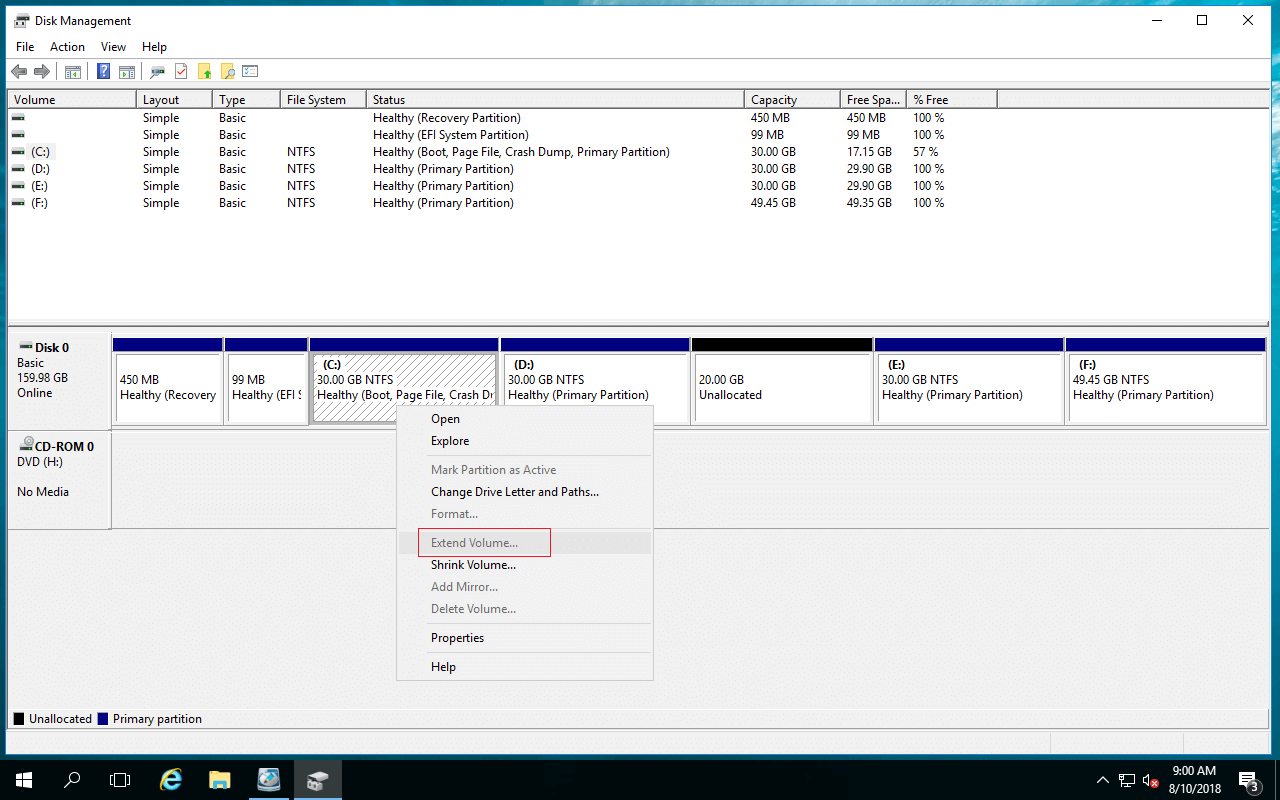
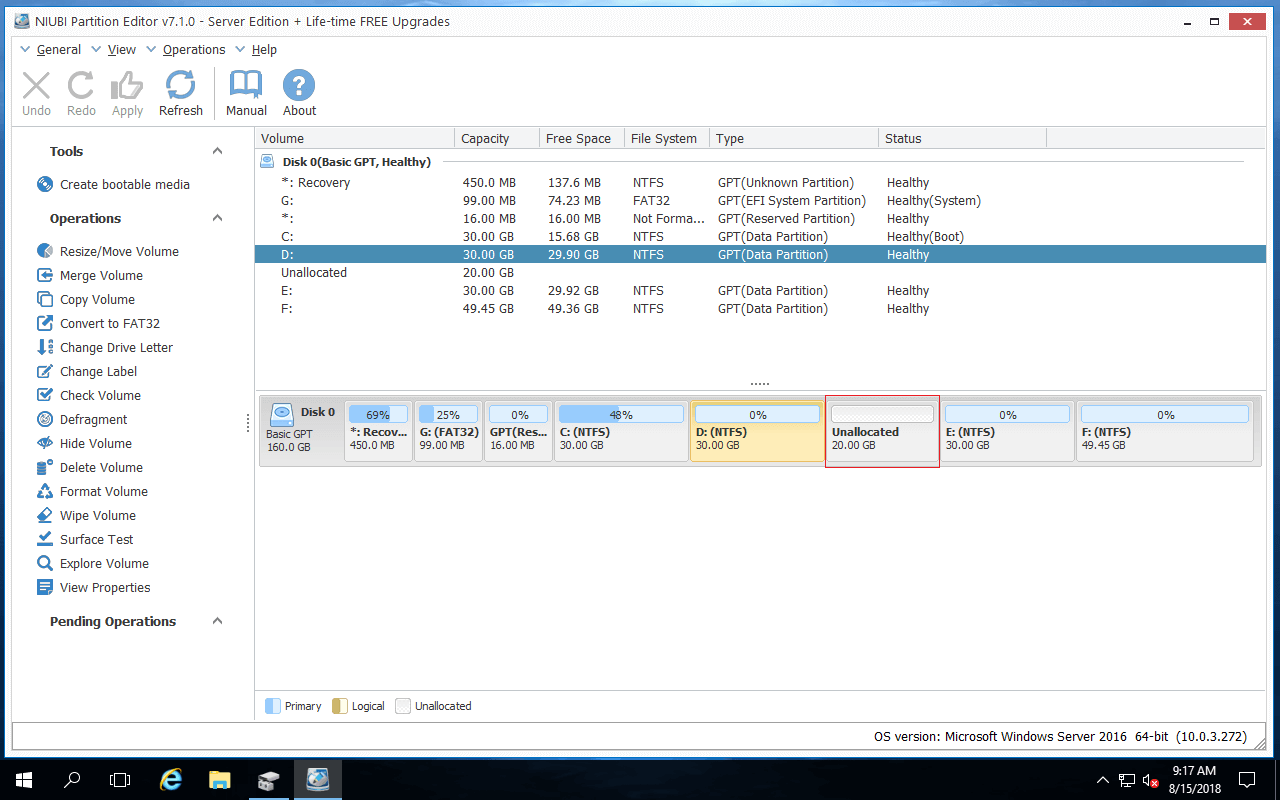
Comment déplacer l'espace non alloué vers la gauche dans Windows Server 2016 :
- Télécharger NIUBI Partition Editor, faites un clic droit sur le lecteur D et sélectionnez Redimensionner/Déplacer le volume.
![NIUBI Partition Editor]()
- Faites glisser le milieu du lecteur D vers la droite dans la fenêtre contextuelle, l'espace non alloué sera alors déplacé vers la gauche en même temps.
![Déplacer l'espace non alloué]()
- Cliquez sur Appliquer en haut à gauche pour exécuter, c'est fait. (Toutes les opérations avant cette étape ne fonctionnent qu'en mode virtuel.)
![espace non alloué déplacé]()
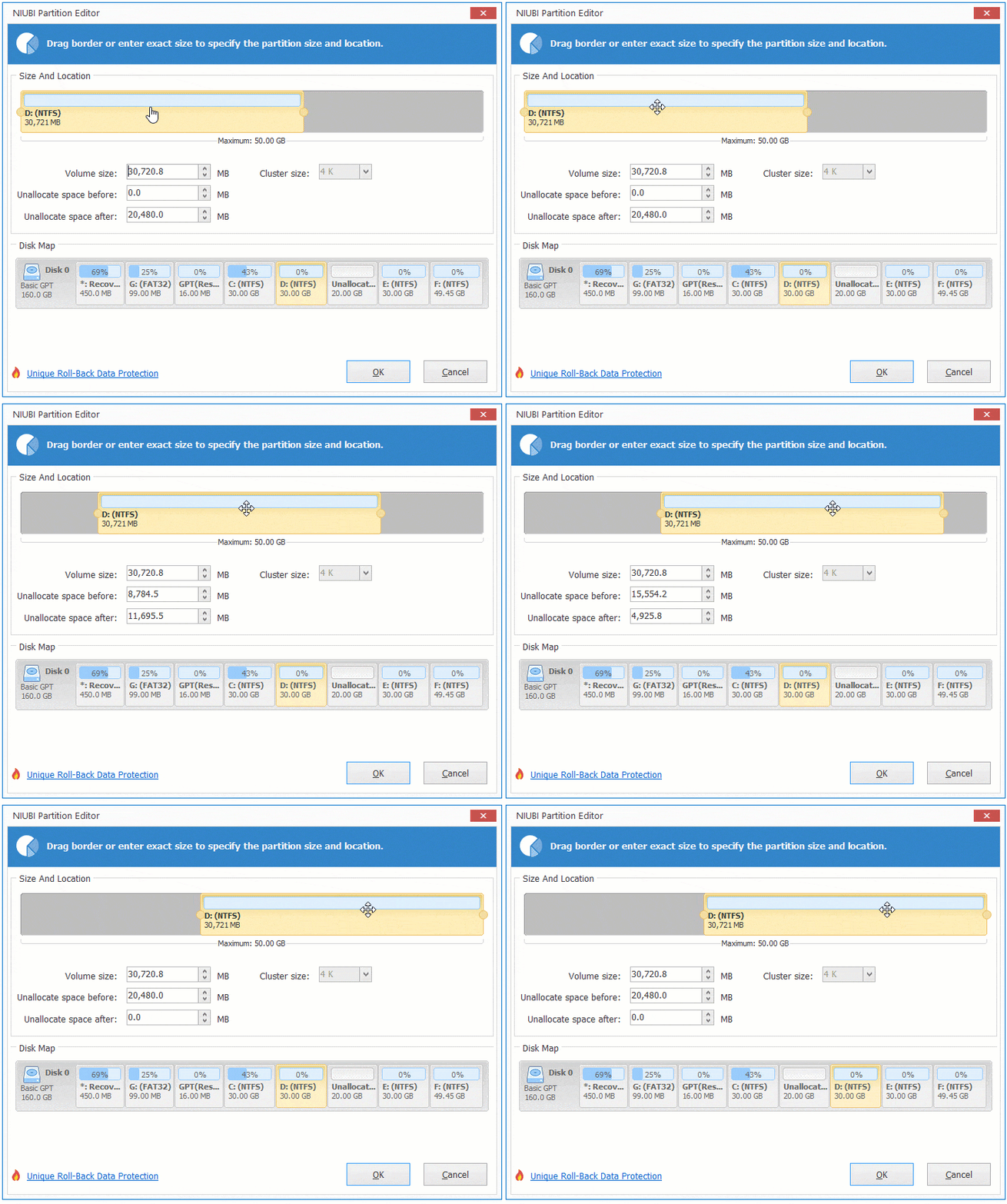
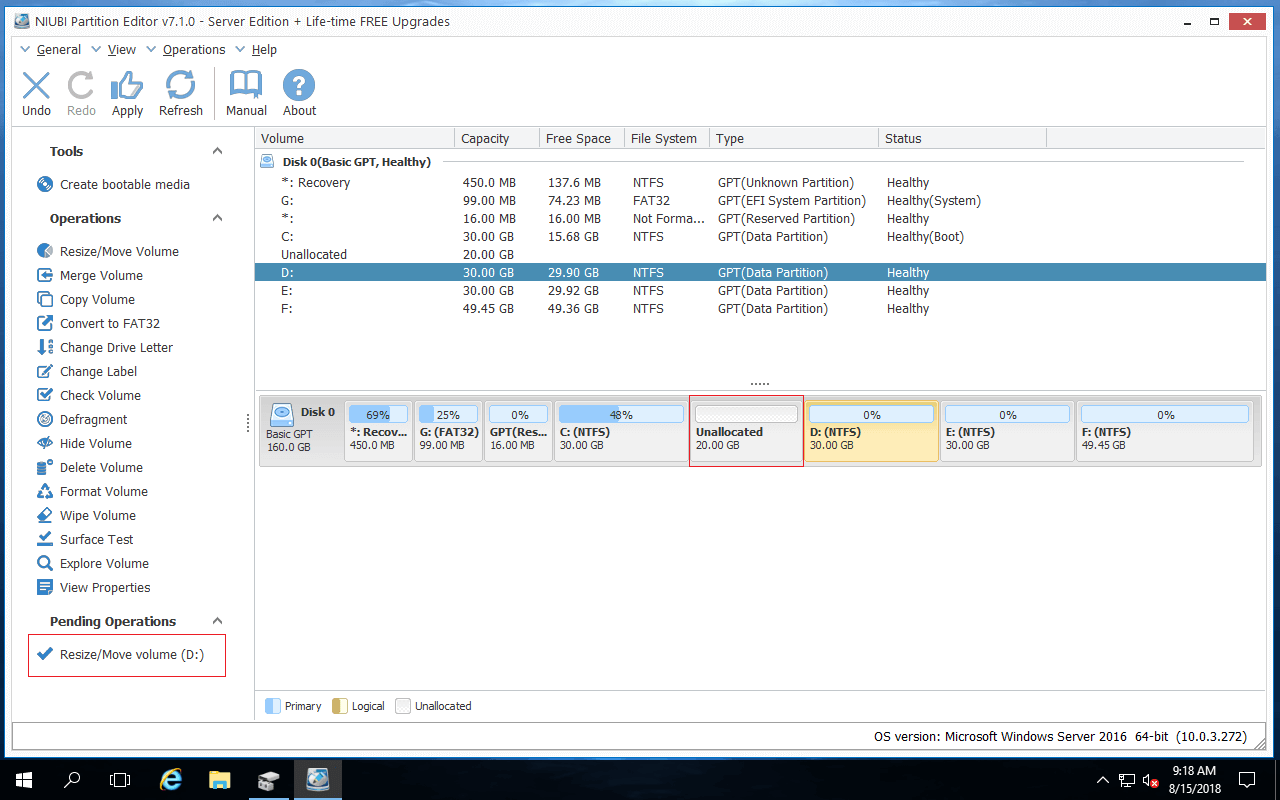
Comment fusionner l'espace non alloué avec le lecteur C dans Windows Server 2016 :
Faites un clic droit sur le lecteur C et sélectionnez à nouveau Redimensionner/Déplacer le volume. Faites glisser la bordure droite vers la droite dans la fenêtre contextuelle.
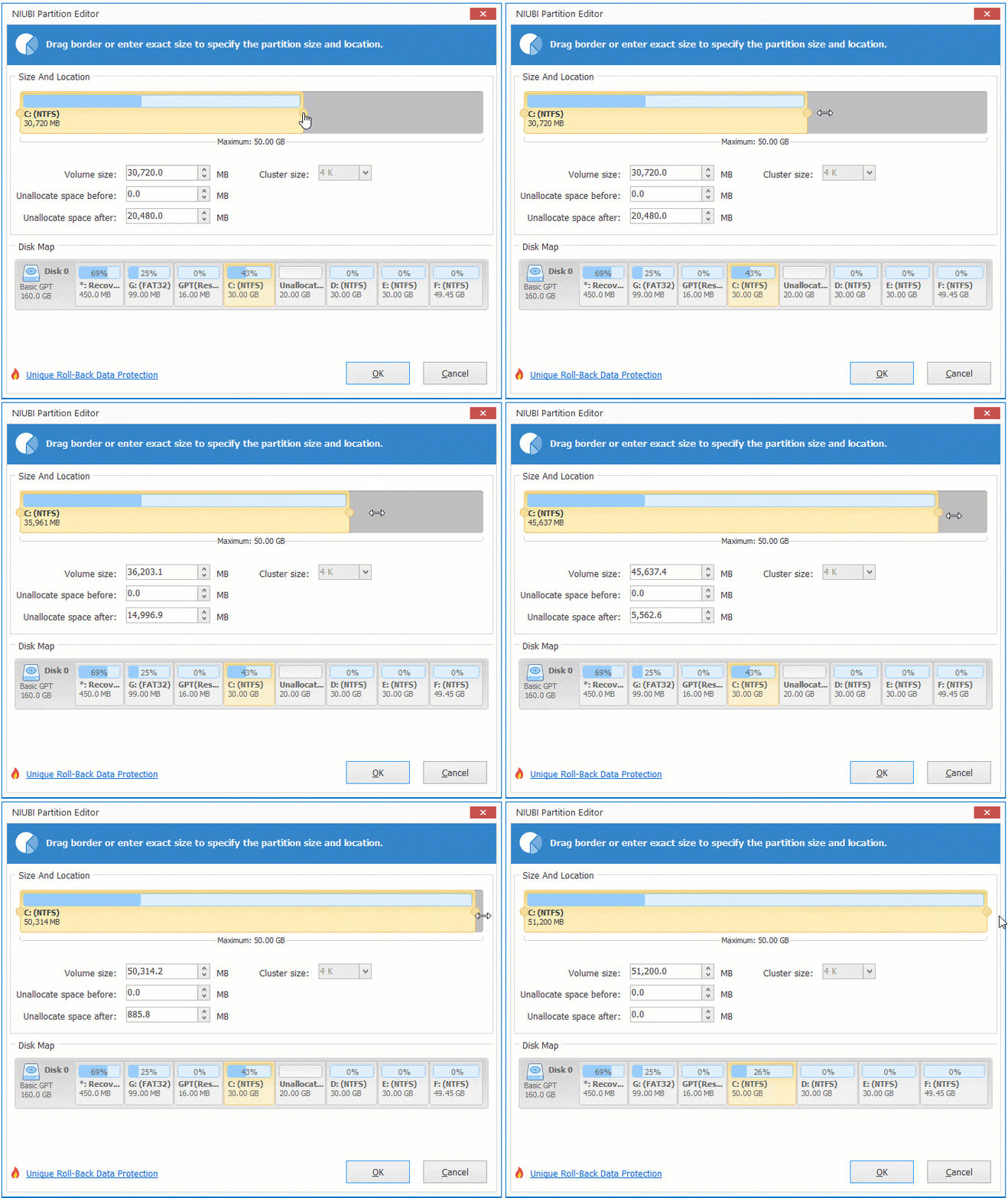
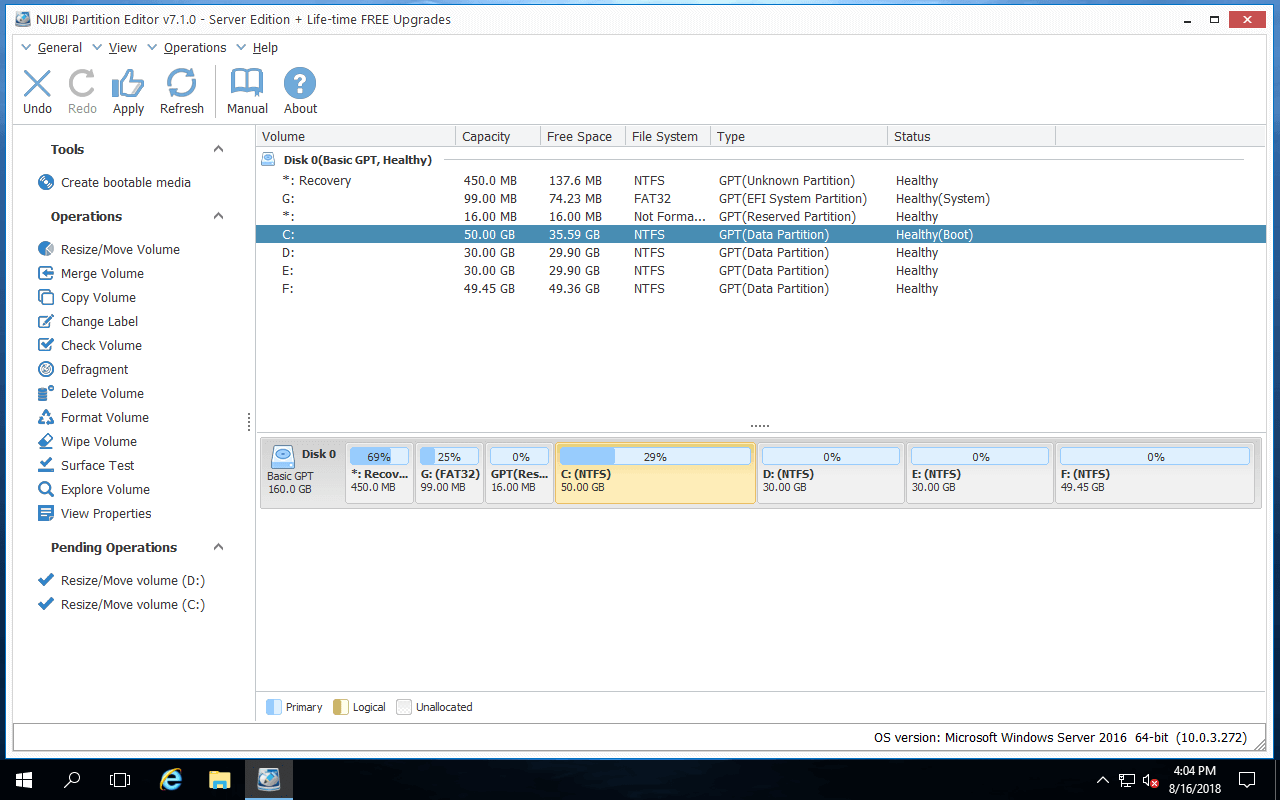
Ensuite, l'espace non alloué sera combiné au lecteur C. N'oubliez pas de cliquer sur "Appliquer" pour que les modifications prennent effet.
Regardez la vidéo comment déplacer l'espace non alloué dans Windows Server 2016 et le fusionner avec le lecteur C :

Comment ajouter de l'espace non alloué à d'autres volumes
Après avoir réduit le lecteur D dans la Gestion des disques, la fonction Étendre le volume est désactivée pour toutes les autres partitions. Si vous souhaitez étendre la partition adjacente à droite (E dans mon serveur), vous pouvez lui combiner directement l'espace non alloué avec NIUBI Partition Editor sans avoir à le déplacer.
Pour ce faire, faites un clic droit sur E: et sélectionnez "Redimensionner/Déplacer le volume", faites glisser la bordure gauche vers la gauche dans la fenêtre contextuelle.
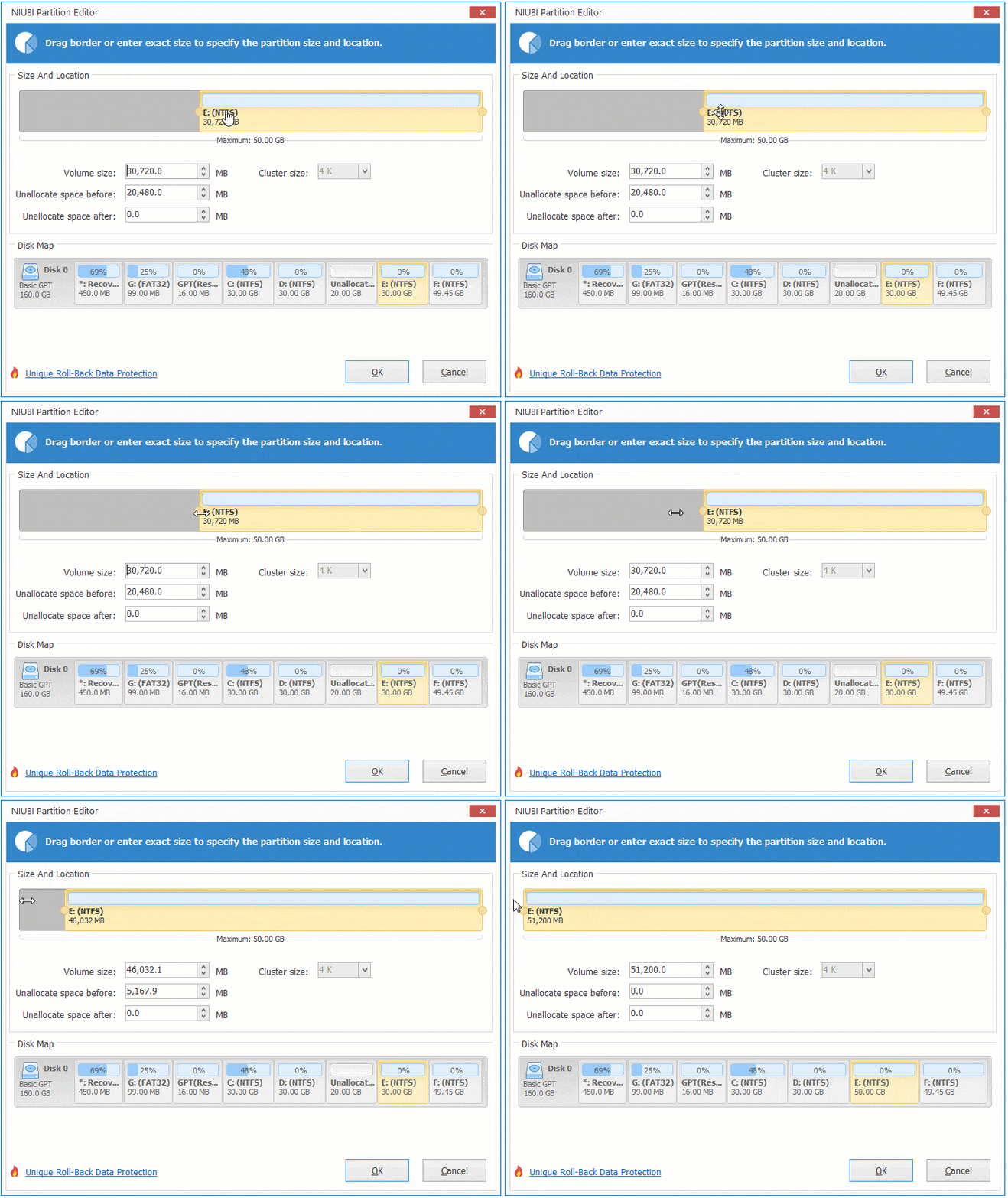
S'il existe un autre lecteur F situé à droite de E, pour étendre le lecteur F, vous devez déplacer l'espace non alloué vers la droite. Pour ce faire, faites un clic droit sur E et sélectionnez "Redimensionner/Déplacer le volume", faites glisser le milieu de celui-ci vers la gauche dans la fenêtre contextuelle.
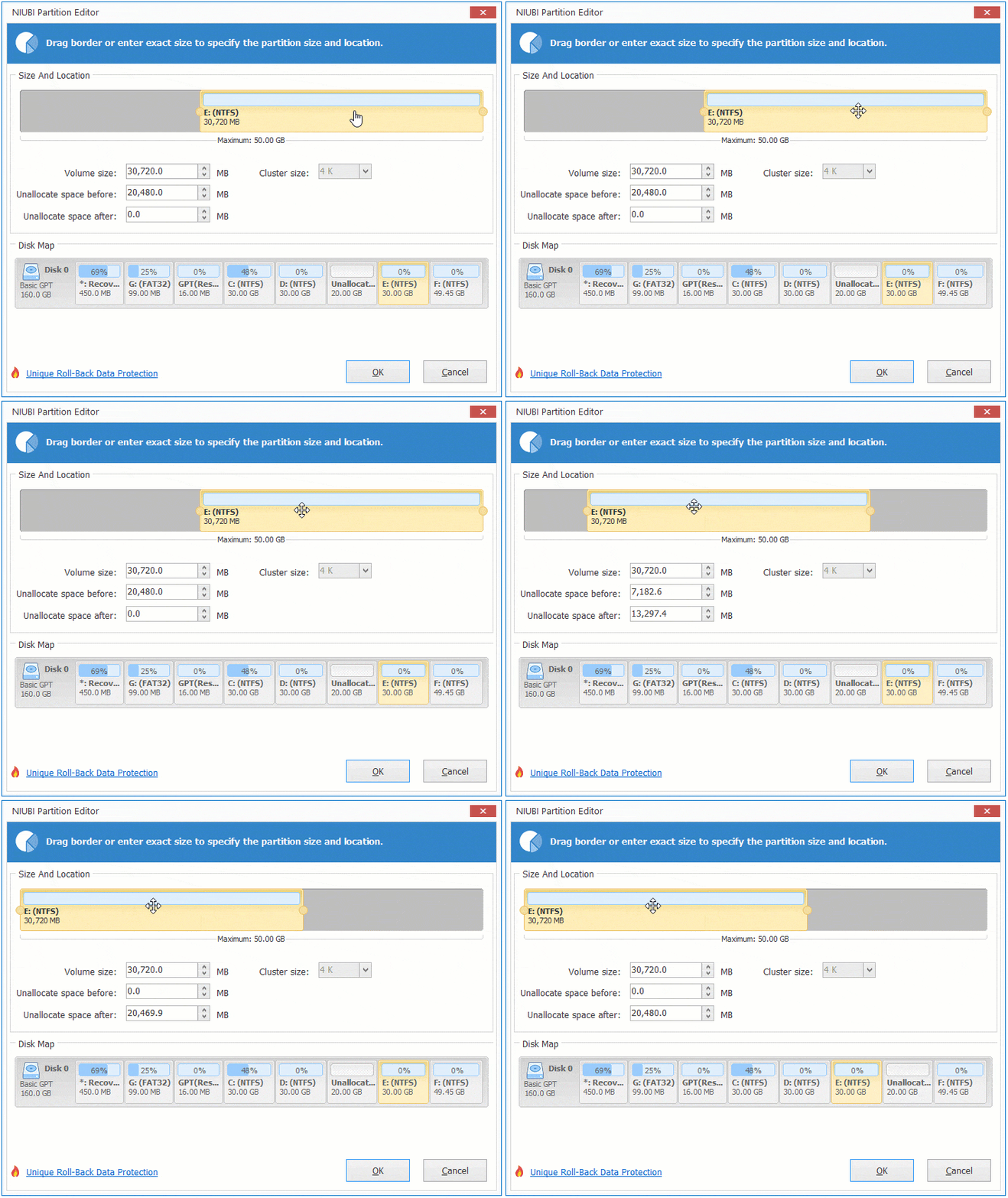
Après cela, exécutez à nouveau "Redimensionner/Déplacer le volume" pour le lecteur F afin de combiner l'espace non alloué. Si vous le souhaitez, vous pouvez déplacer l'espace non alloué au début ou à la fin d'un disque.
Déplacer/Fusionner l'espace non alloué vers un autre disque
Lorsqu'un disque dur est plein et qu'aucun espace non alloué ne peut être créé, certaines personnes se demandent s'il est possible d'étendre une partition en déplaçant l'espace non alloué d'un autre disque séparé. La réponse est non. Pour un disque dur physique, la taille est fixe. Un disque de 500 Go ne peut pas être augmenté à 1 To. Dans cette situation, vous pouvez cloner le disque vers un plus grand et étendre la ou les partitions avec l'espace disque supplémentaire.
Si vous exécutez Windows Server 2016 en tant que machine virtuelle (VM) dans VMware ou Hyper-V, lorsqu'un disque virtuel est plein, vous pouvez le développer directement. Après cela, l'espace disque supplémentaire sera affiché comme non alloué à la fin du disque, puis suivez les méthodes ci-dessus pour déplacer et combiner l'espace non alloué vers la ou les partitions que vous souhaitez étendre.
- Comment augmenter la taille d'un disque virtuel dans VMware ?
- Comment augmenter la taille d'un disque virtuel dans Hyper-V ?
En plus de déplacer et de fusionner l'espace non alloué dans Windows Server 2016/2019/2022/2025 et les versions précédentes Server 2003/2008/2012, NIUBI Partition Editor vous aide à effectuer de nombreuses autres opérations de gestion de partition de disque.
 © 2009 - NIUBI Technology Tous droits réservés. |