
De nombreux administrateurs ont rencontré le problème suivant : le lecteur C: manque d'espace dans Windows Server 2016. Dans ce cas, si vous contactez les fabricants OEM de serveurs, ils vous diront de tout sauvegarder, de supprimer les partitions, de les recréer et de restaurer à partir de la sauvegarde. Cela semble raisonnable, mais personne n'aime faire cela car cela prend énormément de temps. Cet article présente comment corriger le problème de manque d'espace sur le lecteur C de Windows Server 2016 rapidement et facilement.
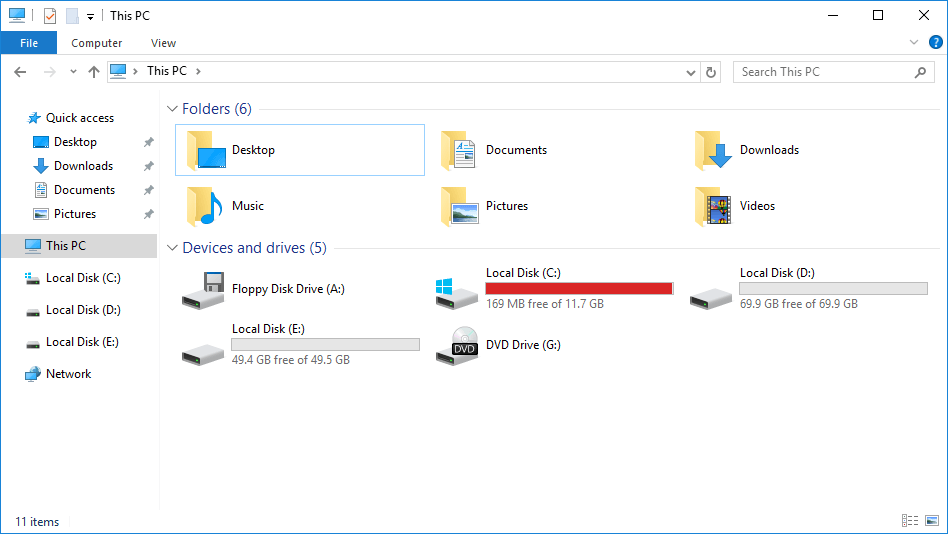
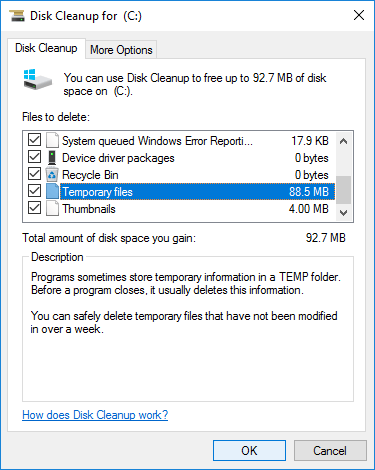
Étape 1 - Libérer de l'espace disque avec le Nettoyage de disque (requis)
Lorsque le lecteur C: système manque d'espace dans Windows Server 2016, la première chose à faire est de nettoyer le disque pour obtenir un peu d'espace libre. Même si vous ne parvenez pas à obtenir une grande quantité d'espace libre, au moins le serveur pourra continuer à fonctionner correctement. Pour aider à libérer de l'espace disque, Windows Server 2016 dispose de l'utilitaire natif Nettoyage de disque, qui est capable de supprimer la plupart des fichiers inutiles courants en toute sécurité.
Comment nettoyer le disque lorsque le lecteur C manque d'espace dans Windows Server 2016 :
- Appuyez simultanément sur Windows + R sur le clavier pour ouvrir Exécuter, tapez cleanmgr et appuyez sur Entrée.
- Sélectionnez le lecteur C: dans la liste déroulante et cliquez sur OK.
- Attendez que le Nettoyage de disque analyse les fichiers inutiles et calcule l'utilisation de l'espace.
- Cochez les cases des fichiers que vous souhaitez supprimer et cliquez sur OK.
- Cliquez sur Supprimer les fichiers dans la fenêtre contextuelle pour confirmer et commencer la suppression.
- (Facultatif) Répétez l'opération pour supprimer les fichiers système.
Si vous n'avez jamais libéré d'espace disque auparavant, vous pouvez obtenir plusieurs Go d'espace libre sur le lecteur C. Cependant, vous feriez mieux de passer à l' Étape 3 si vous ne parvenez pas à obtenir plus de 20 Go d'espace libre, car cet espace risque d'être rapidement dévoré par de nouveaux fichiers inutiles générés.
Étape 2 - Méthodes supplémentaires pour récupérer de l'espace disque (facultatif)
Si vous voulez essayer d'obtenir encore plus d'espace libre, il existe 4 méthodes supplémentaires pour vous aider.
1. Réinitialiser le fichier d'échange
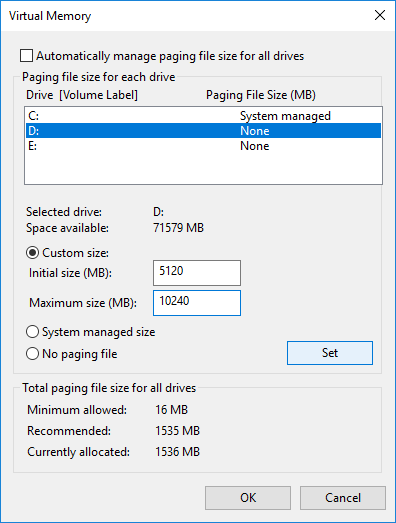
Le fichier d'échange utilise une partie de l'espace disque comme RAM virtuelle et il est situé par défaut sur le lecteur C. Vous pouvez le déplacer vers une autre partition lorsque le lecteur C manque d'espace disque.
Étapes :
- Appuyez sur Windows et R pour ouvrir Exécuter, tapez sysdm.cpl ,3 et appuyez sur Entrée.
- Cliquez sur Paramètres sous Performances en haut de la fenêtre Propriétés système.
- Dans la fenêtre Options de performances, passez à l'onglet Avancé et cliquez sur Modifier sous Mémoire virtuelle.
- Décochez Gestion automatique du fichier d'échange, puis cliquez sur le lecteur C: > Aucun fichier d'échange > Définir. Ensuite, cliquez sur D ou un autre lecteur > Taille personnalisée > Entrez un montant > Définir. Cliquez sur OK pour confirmer. (Un redémarrage peut être nécessaire pour que les modifications prennent effet.)
2. Supprimer les clichés instantanés
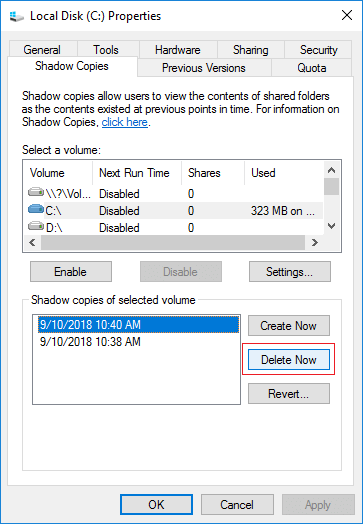
Si vous avez activé les clichés instantanés, vous pouvez supprimer les copies précédentes.
- Ouvrez l'Explorateur de fichiers Windows.
- Faites un clic droit sur le lecteur C > cliquez sur Propriétés > passez à l'onglet Clichés instantanés.
- Sélectionnez les copies précédentes et cliquez sur Supprimer maintenant.
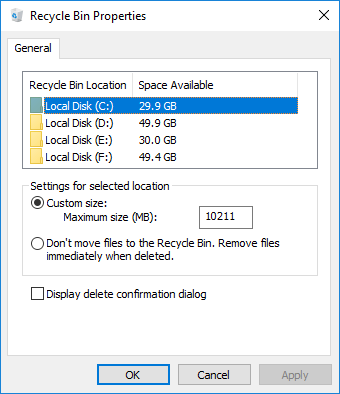
3. Diminuer la taille de la Corbeille
Tous les fichiers supprimés en appuyant sur SUPPR sans la touche MAJ seront envoyés à la Corbeille, d'où vous pouvez restaurer manuellement ces fichiers à leur emplacement d'origine si vous les avez supprimés par erreur. La Corbeille utilise par défaut une partie de l'espace du lecteur C. Plus il y a de fichiers dans la Corbeille, moins il y a d'espace libre sur le lecteur C.
Vous pouvez diminuer la taille et modifier l'emplacement de la Corbeille vers une autre partition plus grande.
- Faites un clic droit sur la Corbeille.
- Sélectionnez le lecteur pour la Corbeille.
- Sélectionnez Taille personnalisée et entrez un montant, cliquez sur OK pour confirmer.
4. Désinstaller des programmes
Appuyez sur Windows et X sur le clavier > Programmes et fonctionnalités, désinstallez les programmes dont vous n'avez plus besoin.
Étape 3 - Déplacer l'espace libre à partir d'autres partitions (requis)
L'étape la plus importante pour corriger le manque d'espace sur le lecteur C dans Windows Server 2016 est de déplacer plus d'espace libre à partir d'autres partitions.
Dans la plupart des cas, il y a au moins une partition de données sur le disque système. Vous pouvez la réduire avec NIUBI Partition Editor, puis une partie de l'espace libre sera convertie en « non alloué ». Après avoir fusionné cet espace non alloué au lecteur C, il sera converti en espace libre sur le lecteur C. De cette façon, vous obtiendrez beaucoup plus d'espace libre pour le lecteur C. Le système d'exploitation, les programmes et tout le reste resteront identiques à ce qu'ils étaient auparavant.
Télécharger NIUBI Partition Editor et suivez les étapes de la vidéo pour ajouter plus d'espace libre au lecteur C :

En plus de réduire et d'étendre les partitions pour transférer l'espace libre sans perte de données, cet outil vous aide à effectuer de nombreuses autres opérations de gestion de partitions de disque sous Windows Server 2003/2008/2012/2016/2019/2022/2025.
 © 2009 - NIUBI Technology Tous droits réservés. |