
Il est très fréquent que le lecteur C manque d'espace dans Windows Server 2016/2019/2022 et les versions précédentes. Dans cette situation, vous pouvez essayer de récupérer de l'espace disque sans remplacer le disque par un nouveau. Cet article montre comment libérer de l'espace disque dans Windows Server 2016 avec l'utilitaire natif Nettoyage de disque et 4 méthodes supplémentaires. Si vous ne parvenez toujours pas à obtenir suffisamment d'espace libre, il est préférable d' ajouter plus d'espace libre au lecteur C à partir d'une autre partition sur le disque.
Libérer de l'espace disque avec l'utilitaire Nettoyage de disque de Server 2016
Pour libérer de l'espace disque dans Windows Server 2016, le premier choix est l'utilitaire natif de Windows Nettoyage de disque. Bien qu'il existe de nombreux logiciels de nettoyage et d'optimisation de disque, le Nettoyage de disque de Windows est recommandé, car il est sûr et capable de supprimer de nombreux types de fichiers inutiles.
Étapes pour libérer de l'espace disque dans Windows Server 2016 avec le Nettoyage de disque :
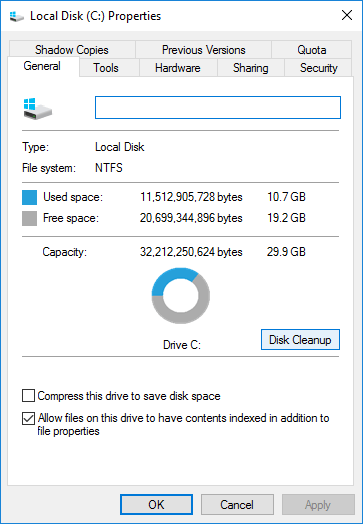
- Appuyez sur Windows + E ensemble pour ouvrir l'Explorateur de fichiers, faites un clic droit sur le lecteur C: et sélectionnez Propriétés.
- Cliquez sur Nettoyage de disque dans la fenêtre contextuelle.
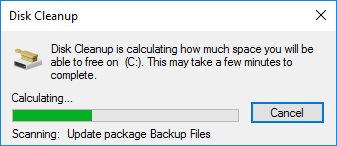
- Attendez que le Nettoyage de disque analyse les fichiers qui peuvent être supprimés en toute sécurité. (Le temps dépend des performances du serveur et de la quantité de fichiers inutiles.)
![Analyse en cours]()
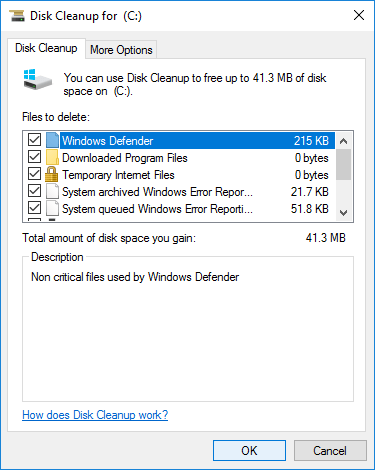
- Cochez les cases devant les fichiers que vous souhaitez supprimer, puis cliquez sur OK. (Si vous ne savez pas ce que sont ces fichiers, cliquez dessus et vous verrez la description correspondante en bas.)
![Sélectionner les fichiers]()
- Cliquez sur Supprimer les fichiers dans la fenêtre contextuelle pour confirmer et lancer la suppression.
![Confirmer]()
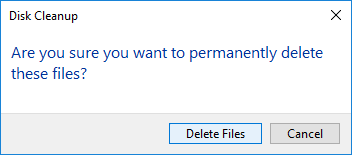
Si vous préférez utiliser la ligne de commande, consultez comment exécuter le Nettoyage de disque à partir de cmd.
Pour les serveurs qui n'ont jamais ou pas libéré d'espace disque depuis longtemps, le Nettoyage de disque peut vous aider à récupérer plusieurs gigaoctets d'espace disque. Si vous ne parvenez pas à obtenir suffisamment d'espace libre, continuez avec les 4 méthodes supplémentaires pour récupérer plus d'espace disque dans Windows Server 2016.
Méthodes supplémentaires pour libérer de l'espace dans Windows Server 2016
1. Réduire la Corbeille
Tous les fichiers supprimés en appuyant sur DEL sans la touche SHIFT iront dans la Corbeille, où vous pouvez restaurer manuellement ces fichiers à leur emplacement d'origine si vous les avez supprimés par erreur. La Corbeille utilise par défaut une partie de l'espace du lecteur C. Par conséquent, plus il y a de fichiers dans la Corbeille, moins il y a d'espace libre dans le lecteur C.
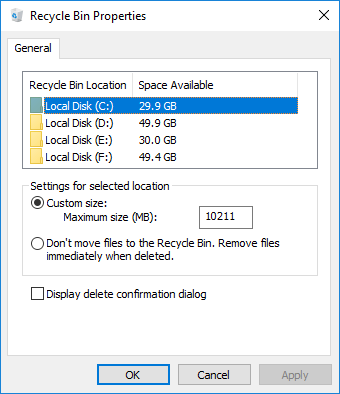
Vous pouvez réduire la taille et changer l'emplacement de la Corbeille vers une autre partition plus grande.
- Faites un clic droit sur la Corbeille.
- Sélectionnez le lecteur pour la Corbeille.
- Sélectionnez Taille personnalisée et entrez un montant, cliquez sur OK pour confirmer.
2. Réinitialiser le fichier d'échange
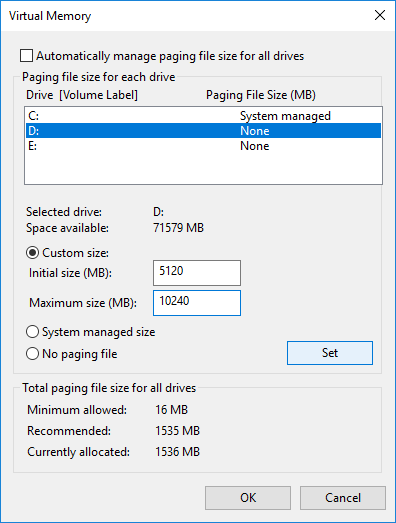
Le fichier d'échange utilise une partie de l'espace disque comme RAM virtuelle et il est également situé par défaut sur le lecteur C. Vous pouvez le déplacer vers une autre partition lorsque le lecteur C devient plein. Étapes :
- Appuyez sur Windows et R pour ouvrir Exécuter, tapez sysdm.cpl ,3 et appuyez sur Entrée.
- Cliquez sur Paramètres sous Performances en haut de la fenêtre Propriétés système.
- Dans la fenêtre Options de performances, passez à l'onglet Avancé et cliquez sur Modifier sous Mémoire virtuelle.
- Décochez Gestion automatique du fichier d'échange, puis cliquez sur le lecteur C: > Aucun fichier d'échange > Définir. Ensuite, cliquez sur D ou un autre lecteur > Taille personnalisée > Entrez un montant > Définir. Cliquez sur OK pour confirmer. (Un redémarrage peut être nécessaire pour que les modifications prennent effet.)
3. Supprimer les clichés instantanés
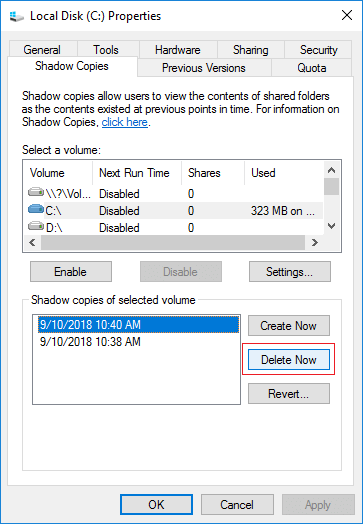
Si vous avez activé les clichés instantanés, vous pouvez supprimer les copies précédentes.
- Ouvrez l'Explorateur de fichiers Windows.
- Faites un clic droit sur le lecteur C > cliquez sur Propriétés > passez à l'onglet Clichés instantanés.
- Sélectionnez les copies précédentes et cliquez sur Supprimer maintenant.
4. Désinstaller des programmes
Appuyez sur Windows et X sur le clavier > Programmes et fonctionnalités, désinstallez les programmes dont vous n'avez plus besoin.
Obtenir moins de 20 Go n'est pas suffisant. L'espace libre sur le disque sera consommé par les nouveaux fichiers inutiles générés, c'est pourquoi de nombreuses personnes se plaignent que le lecteur C redevient plein en peu de temps.
Pour résoudre complètement ce problème, il est préférable d'ajouter plus d'espace libre et d'étendre le lecteur C. C'est comme avec un smartphone : si vous utilisez un appareil de 16 Go, vous devez supprimer des fichiers et nettoyer très fréquemment, mais vous ne rencontrerez pas ce problème avant longtemps si vous utilisez un appareil de 128 Go ou 256 Go.
Ajouter de l'espace libre au lecteur C après le nettoyage du disque
S'il y a de l'espace libre inutilisé dans d'autres volumes sur le même disque, vous pouvez le réduire pour obtenir de l'espace non alloué, puis l'ajouter au lecteur système C. Le système d'exploitation, les programmes et tout le reste restent identiques à ce qu'ils étaient auparavant.
Télécharger NIUBI Partition Editor et suivez les étapes de la vidéo pour augmenter l'espace libre du lecteur C pour Server 2016 :

Les étapes sont les mêmes que vous utilisiez un SSD/HDD, n'importe quel type de grappes RAID matérielles ou un disque virtuel dans une machine virtuelle VMware/Hyper-V.
En résumé
Pour libérer de l'espace disque dans Windows Server 2016, vous pouvez utiliser le Nettoyage de disque natif de Windows ou un logiciel tiers. Mais dans la plupart des cas, vous ne pouvez pas obtenir une grande quantité d'espace libre. Si vous ne parvenez pas à obtenir plus de 20 Go d'espace libre, vous feriez mieux d'en ajouter à partir d'un autre volume avec NIUBI Partition Editor. En plus de réduire et d'étendre les partitions, il aide à déplacer, fusionner, copier, convertir, défragmenter, masquer, optimiser, effacer des partitions, analyser les secteurs défectueux et bien plus encore.
 © 2009 - NIUBI Technology Tous droits réservés. |