
Lorsque le lecteur système C manque d'espace disque, vous pouvez nettoyer le lecteur C pour récupérer de l'espace disque. Si vous pouvez récupérer suffisamment d'espace libre, ce problème peut être résolu sans rien faire d'autre. Si vous ne parvenez pas à obtenir suffisamment d'espace libre dans le lecteur C après le nettoyage, vous pouvez ajouter plus d'espace libre à partir d'autres partitions. Pour nettoyer le lecteur C dans Windows Server 2016, il existe un utilitaire natif « Nettoyage de disque ». Il est capable de supprimer les types les plus courants de fichiers inutiles et superflus rapidement et en toute sécurité. Pour exécuter le Nettoyage de disque dans Windows Server 2016, vous pouvez soit suivre l'assistant, soit exécuter la commande cleanmgr.
Comment nettoyer le lecteur C dans Windows Server 2016 avec le Nettoyage de disque
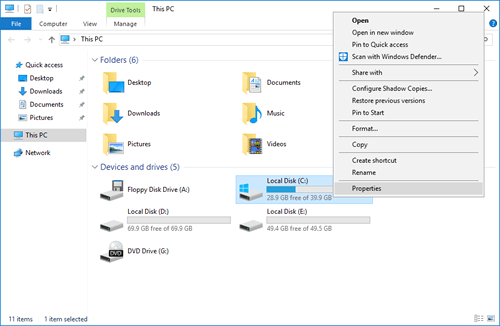
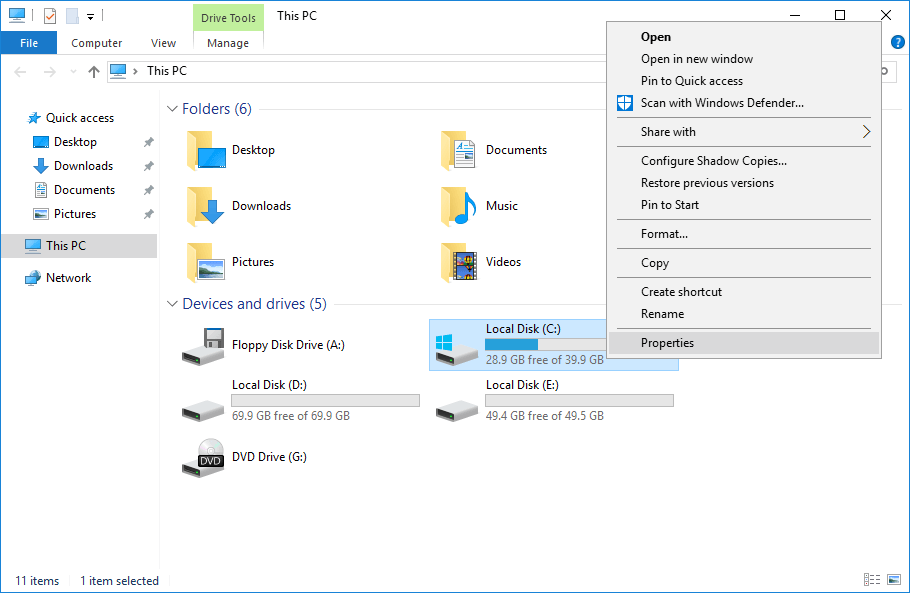
- Appuyez simultanément sur les touches de raccourci Windows + E pour ouvrir l'Explorateur de fichiers, faites un clic droit sur le lecteur C: et sélectionnez Propriétés.
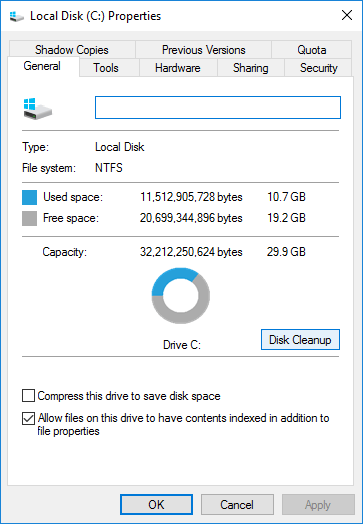
- Cliquez sur Nettoyage de disque dans la fenêtre contextuelle.
![Nettoyage de disque]()
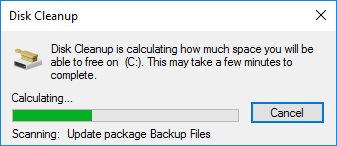
- Attendez que l'utilitaire Nettoyage de disque de Server 2016 analyse les fichiers inutiles et superflus. (Le temps dépend des performances du serveur et de la quantité de fichiers inutiles.)
![Analyse]()
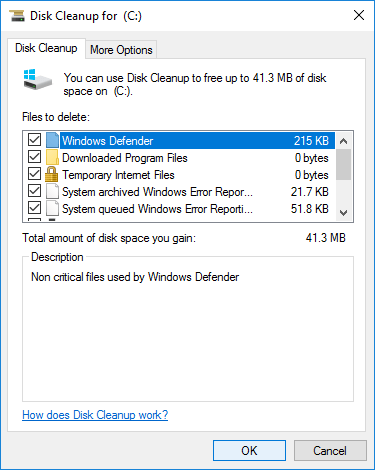
- Cochez les cases devant les fichiers que vous souhaitez supprimer, puis cliquez sur OK. (Si vous ne savez pas ce que sont ces fichiers, cliquez dessus et vous verrez la description correspondante en bas.)
![Sélectionner les fichiers]()
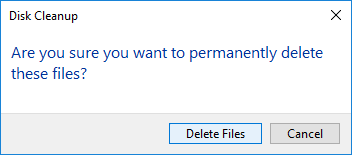
- Cliquez sur Supprimer les fichiers dans la fenêtre contextuelle pour confirmer et lancer la suppression.
![Confirmer]()
Comment exécuter le Nettoyage de disque dans Server 2016 avec la commande cleanmgr
Appuyez simultanément sur Windows + R sur le clavier pour ouvrir la boîte de dialogue Exécuter, tapez cleanmgr.exe /? et appuyez sur Entrée.
Vous verrez tous les commutateurs disponibles pour le Nettoyage de disque de Server 2016 :
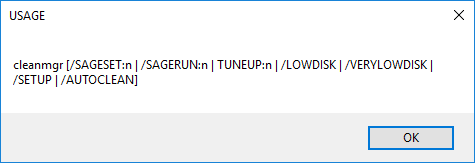
La liste comprend :
- /D LETTRE_LECTEUR
- /SAGESET:n
- /SAGERUN:n
- /TUNEUP:n
- /LOWDISK
- /VERYLOWDISK
- /SETUP
- /AUTOCLEAN
Comment exécuter la commande cleanmgr dans Windows Server 2016 pour nettoyer le lecteur C :
Appuyez sur Windows + R sur le clavier pour ouvrir Exécuter, tapez cleanmgr.exe /d c et appuyez sur Entrée.
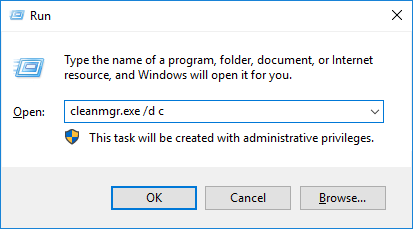
Explication : Exécute le nettoyage de disque sur le lecteur C, C est la lettre du lecteur sans « : »
Certains types de fichiers sont sélectionnés par défaut, si vous souhaitez supprimer d'autres types de fichiers, vous devez cocher les cases vous-même et cliquer sur OK.
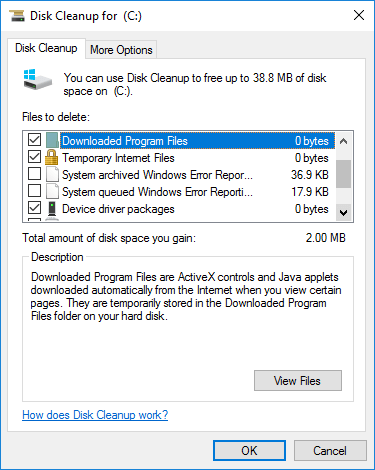
Exécuter cleanmgr.exe /lowdisk /d c
Le commutateur /LOWDISK est utilisé lorsqu'un lecteur de disque manque d'espace disque. Lorsqu'il est lancé, le Nettoyage de disque s'ouvre avec toutes les cases cochées par défaut.
Exécuter cleanmgr.exe /verylowdisk /d c
Il est similaire au commutateur /LOWDISK, mais il nettoiera tous les fichiers automatiquement. Il ne vous demandera pas de confirmation, mais affichera une boîte de dialogue pour indiquer la quantité d'espace disque libre dont vous disposez maintenant.
Étape importante après le nettoyage du disque sur le lecteur C
Le Nettoyage de disque de Windows Server 2016 est très utile pour les ordinateurs qui n'ont jamais ou pas libéré d'espace disque depuis longtemps. Mais si vous n'avez pas obtenu plus de 20 Go d'espace libre pour le lecteur système C, vous feriez mieux d'ajouter plus d'espace libre à partir d'autres volumes. Sinon, l'espace libre sera rapidement épuisé par les nouveaux fichiers inutiles générés. C'est la raison pour laquelle de nombreuses personnes signalent que le lecteur C se remplit à nouveau en peu de temps.
NIUBI Partition Editor peut réduire et étendre une partition sans perdre de données pour transférer l'espace libre d'un autre volume vers le lecteur C. Le système d'exploitation, les programmes et tout le reste restent les mêmes qu'avant. Pour accomplir cette tâche, il vous suffit de cliquer, glisser et déposer sur la carte du disque.
Télécharger NIUBI Partition Editor et suivez les étapes de la vidéo :

Remarque : il n'y a aucune différence si vous utilisez des SSD, des HDD, des matrices RAID ou si vous exécutez un serveur virtuel dans VMware/Hyper-V. En plus de réduire et d'étendre les partitions, ce logiciel de partition de disque vous aide à fusionner, convertir, défragmenter, cloner, masquer, effacer des partitions, analyser les secteurs défectueux et bien plus encore.
Options supplémentaires :
- N'installez pas tous les programmes sur le lecteur C.
- Changez le chemin de sortie des programmes installés vers une autre partition.
- Changez le répertoire par défaut « Téléchargements » vers d'autres partitions plus grandes.
- Exécutez mensuellement le Nettoyage de disque pour le serveur Windows 2016 afin de supprimer les nouveaux fichiers inutiles générés.
 © 2009 - NIUBI Technology Tous droits réservés. |