
Comme pour les versions précédentes, le lecteur C manque d'espace dans Windows Server 2016. De nombreux utilisateurs signalent que le lecteur C se remplit automatiquement dans le serveur Windows 2016. Pour les partitions de données, il est facile de transférer des fichiers ou de modifier certains paramètres, mais c'est complexe pour la partition système. Un lecteur C plein est ennuyeux, mais Microsoft ne propose pas d'autres solutions que le Nettoyage de disque pour aider à libérer de l'espace disque. Certaines personnes ont nettoyé le disque, mais le lecteur C redevient plein peu de temps après. Cet article présente une solution en 3 étapes pour corriger le problème de lecteur C plein de Windows Server 2016 rapidement et facilement.
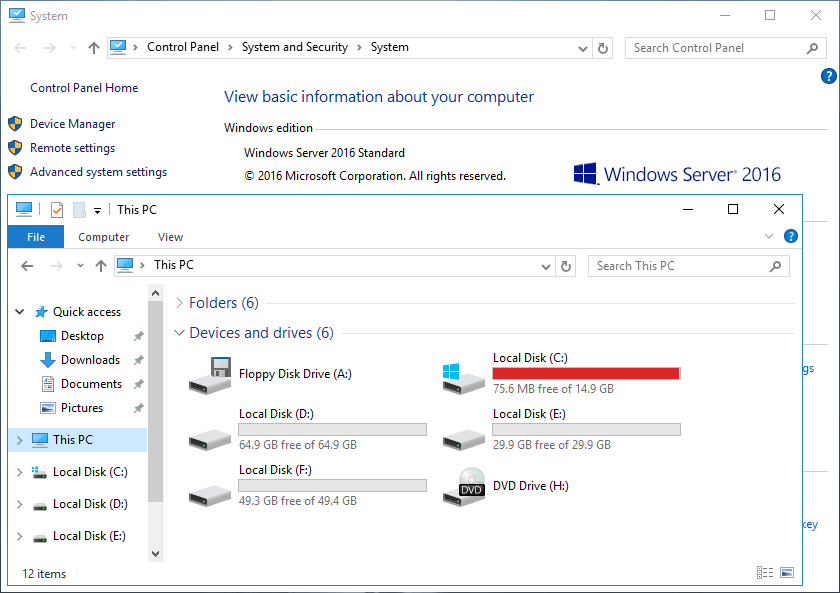
Étape 1 - Nettoyer le lecteur C pour récupérer de l'espace disque
Il est dangereux que le lecteur C soit presque plein. Dans cette situation, vous ne pouvez pas installer les mises à jour Windows importantes. Le serveur peut se bloquer, redémarrer de manière inattendue ou même planter. Par conséquent, vous feriez mieux de corriger ce problème le plus rapidement possible.
La première étape consiste à nettoyer le lecteur C pour récupérer de l'espace disque, il y aura alors à nouveau de l'espace libre dans la partition système, afin que ce serveur puisse continuer à fonctionner correctement.
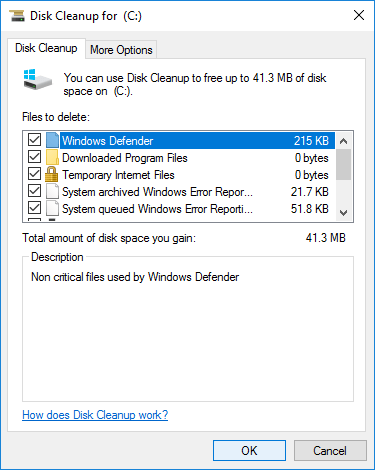
Pour ce faire, Windows Server 2016 dispose d'un outil de Nettoyage de disque natif, facile à utiliser, rapide et capable de supprimer de nombreux types de fichiers inutiles en toute sécurité.
Comment corriger le lecteur C plein dans Windows Server 2016 en nettoyant le disque :
- Appuyez simultanément sur Windows + R sur le clavier, tapez cleanmgr et appuyez sur Entrée.
- Sélectionnez le lecteur C: dans la liste déroulante.
- Attendez que l'utilitaire de Nettoyage de disque analyse les fichiers inutiles amovibles et calcule l'espace.
- Cochez les cases devant les fichiers que vous souhaitez supprimer.
- Cliquez sur OK pour confirmer et exécuter. (Le temps dépend des performances du serveur et de la quantité de fichiers inutiles.)
Mon serveur de test est fraîchement installé, je ne peux donc pas récupérer une grande quantité d'espace disque. Mais pour les serveurs qui n'ont jamais ou pas libéré d'espace depuis longtemps, vous pouvez obtenir plusieurs gigaoctets d'espace libre grâce au Nettoyage de disque.
Si vous ne pouvez pas obtenir au moins 20 Go d'espace libre après avoir nettoyé le disque, vous feriez mieux d'ajouter plus d'espace libre au lecteur C à partir d'une autre partition. Sinon, l'espace libre sera rapidement dévoré par les nouveaux fichiers inutiles générés.
Étape 2 - Agrandir le lecteur C avec l'espace libre d'autres volumes
Les partitions sont déjà allouées, mais vous pouvez redimensionner la partition avec un outil sécurisé. Réduisez une autre partition sur le disque pour obtenir de l'espace non alloué, puis ajoutez-le au lecteur C. Le système d'exploitation, les programmes et tout le reste restent identiques. C'est la méthode la plus efficace pour résoudre le problème du lecteur C plein dans Server 2016.
Pour ce faire, la Gestion des disques native de Windows et la commande diskpart ne peuvent pas vous aider, bien qu'il existe des fonctions « Réduire le volume » et « Étendre le volume » pour aider à redimensionner la partition de disque. Comme vous le voyez sur la capture d'écran, Étendre le volume est désactivé pour les lecteurs C et E après avoir réduit D.
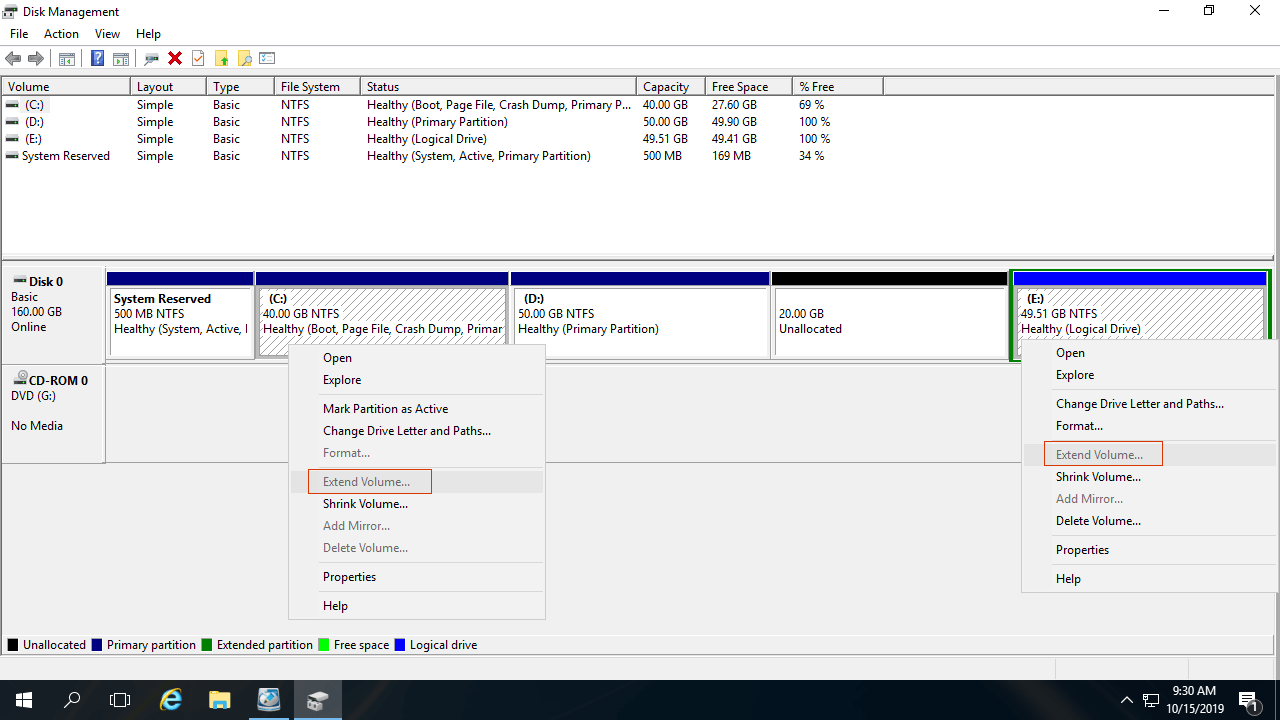
Découvrez pourquoi la Gestion des disques ne peut pas étendre le lecteur C dans Server 2016.
Les logiciels tiers peuvent vous aider à déplacer l'espace libre sur un disque, mais peu sont assez sûrs. Mieux que d'autres outils, NIUBI Partition Editor dispose de technologies puissantes pour protéger votre système et vos données :
- Mode virtuel - toutes les opérations seront répertoriées comme étant en attente pour un aperçu et les partitions de disque réelles ne seront pas modifiées tant que vous n'aurez pas cliqué sur « Appliquer » pour confirmer.
- Annulation à tout moment - si vous avez appliqué de mauvaises opérations, ce logiciel vous permet d'annuler les opérations en cours.
- Restauration en 1 seconde - si une erreur est détectée lors du redimensionnement de la partition, le serveur revient automatiquement à son état d'origine en un éclair.
- Clonage à chaud - clonez la partition de disque sous Windows sans interruption du serveur. Vous pouvez cloner le disque système comme sauvegarde et démarrer immédiatement à partir du disque cloné si le disque système est endommagé.
Télécharger NIUBI Partition Editor et suivez les étapes de la vidéo pour augmenter l'espace libre du lecteur C pour Server 2016 :

Les étapes sont les mêmes, que vous utilisiez un disque physique, n'importe quel type de matrice RAID matérielle ou un disque virtuel dans une machine virtuelle VMware/Hyper-V.
Plus vous ajoutez d'espace libre au lecteur C, moins il y a de probabilité qu'il redevienne plein.
Étape 3 - Optimiser les paramètres du serveur
Pour corriger complètement le problème du lecteur C système plein dans le serveur Windows 2016, vous feriez mieux de modifier les paramètres du serveur :
- Installez les programmes sur une partition séparée telle que D.
- Pour les programmes installés, modifiez le chemin de sortie par défaut vers d'autres grandes partitions. Modifiez également le répertoire « Téléchargements » par défaut.
- Exécutez mensuellement le Nettoyage de disque de Windows pour supprimer les nouveaux fichiers inutiles générés.
Si le disque système est petit et qu'il n'y a pas assez d'espace libre dans toutes les partitions, vous feriez mieux de le remplacer par un plus grand. NIUBI Partition Editor peut vous aider à cloner la partition de disque vers un HDD/SSD/RAID plus grand. En plus de réduire, d'étendre et de cloner une partition de disque, il vous aide à effectuer de nombreuses autres opérations.
 © 2009 - NIUBI Technology Tous droits réservés. |