
Après avoir fait fonctionner un serveur pendant un certain temps, le lecteur C est très susceptible d'être plein. Lorsque cela arrive, de nombreuses personnes souhaitent étendre le lecteur C en déplaçant l'espace libre du lecteur D ou d'un autre lecteur. Comme pour les autres versions, Windows Server 2016 dispose de l'option "Étendre le volume" dans l'outil Gestion des disques. Mais de nombreuses personnes signalent qu'elles ne peuvent pas étendre le lecteur C dans Windows Server 2016 avec l'espace non alloué issu de la réduction du lecteur D. Cet article explique pourquoi la Gestion des disques est incapable d'étendre le lecteur C dans Windows Server 2016 et comment résoudre ce problème facilement.
Pourquoi impossible d'étendre le lecteur C dans la Gestion des disques Server 2016
Il existe 3 raisons pour lesquelles la Gestion des disques est incapable d'étendre le lecteur C dans Windows Server 2016 :
- Pas d'espace non alloué adjacent sur la droite
- Restriction entre les partitions principales et logiques
- Limitation de 2 To sur le disque MBR
J'expliquerai les raisons une par une. Ouvrez votre propre Gestion des disques pour trouver la raison sur votre serveur.
Raison 1 : Pas d'espace non alloué adjacent sur la droite
C'est la raison la plus courante pour laquelle vous ne pouvez pas étendre le lecteur C dans Windows Server 2016 avec la Gestion des disques. Un disque physique de 160 Go ne peut pas être augmenté à 250 Go. Avant d'étendre un volume, il doit y avoir de l'espace "non alloué" sur le même disque. Si vous n'avez pas supprimé ou réduit un autre volume pour obtenir un tel espace, vous ne pouvez bien sûr pas étendre le lecteur C:.
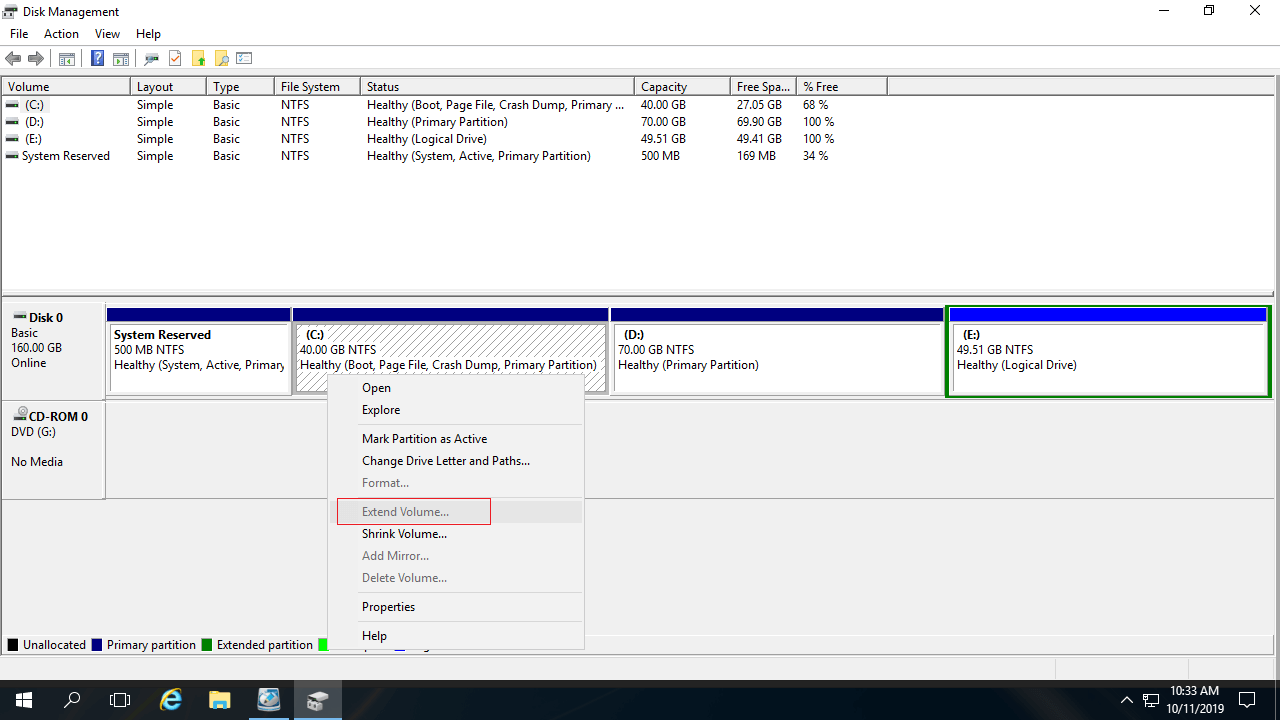
Si vous supprimez un volume, tous les fichiers qu'il contient seront également supprimés. Par conséquent, de nombreuses personnes ont essayé de réduire la partition adjacente D (ou E:). Le problème est que "Étendre le volume" est toujours grisé pour le lecteur C après cela.
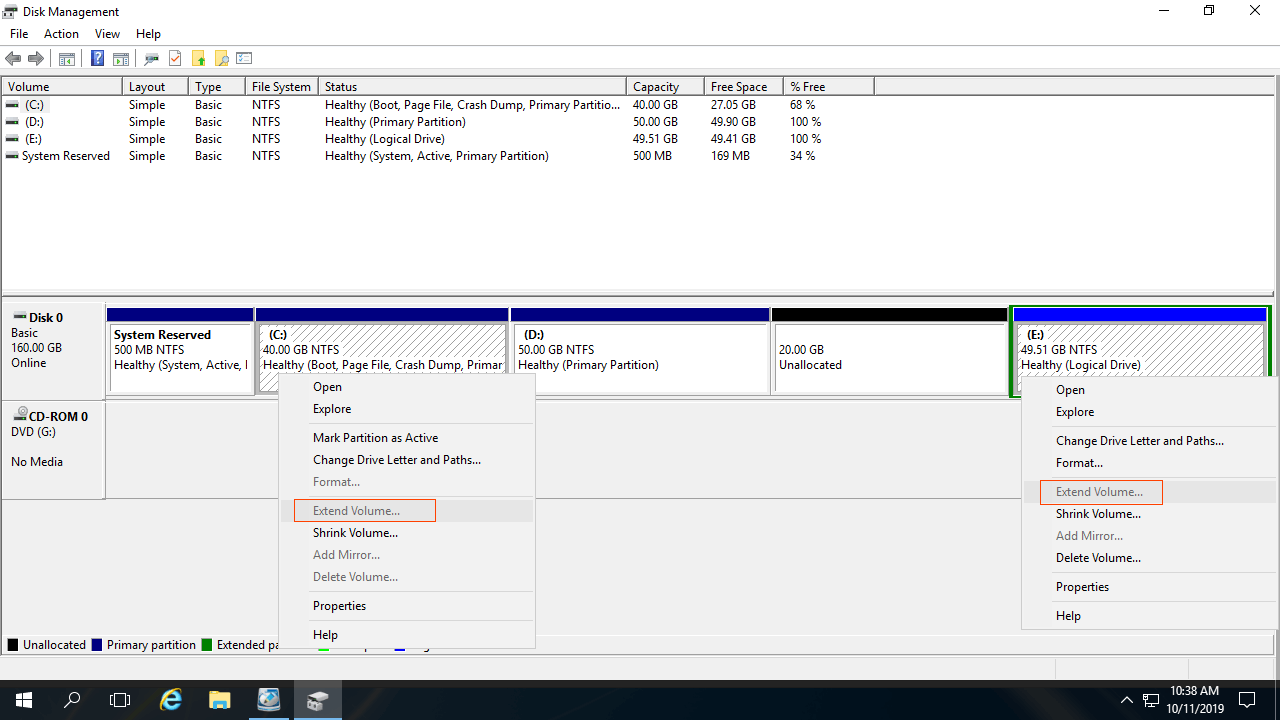
Lorsque vous réduisez le lecteur D, la Gestion des disques ne vous donne qu'une option pour entrer un montant, puis l'espace non alloué est créé sur le côté droit de D. Mais pour étendre le lecteur C avec la Gestion des disques, l'espace non alloué doit se trouver derrière le lecteur C (sur le côté gauche de D). Dans cette situation, vous devez déplacer la partition D vers la droite avec NIUBI Partition Editor et rendre l'espace non alloué adjacent au lecteur C.
Raison 2 : Restriction entre partition principale et logique
Ce problème n'existe que sur les disques de style MBR. La plupart des lecteurs C: sont des partitions principales, si la partition adjacente D est logique, vous ne pouvez pas étendre le lecteur C dans la Gestion des disques Server 2016 même après avoir supprimé D.
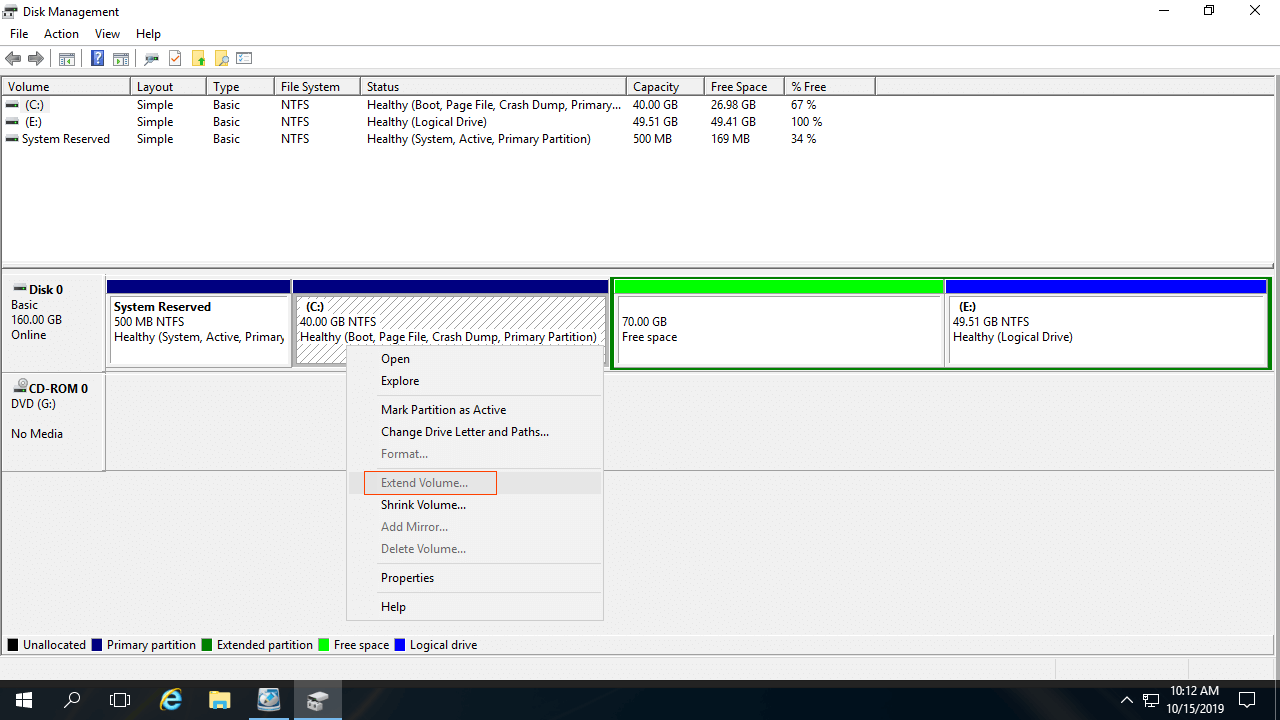
Comme vous le voyez dans la capture d'écran, Étendre le volume est désactivé pour le lecteur C: après la suppression de la partition contiguë droite D.
C'est parce que :
Toutes les partitions sont principales sur un disque GPT, mais sur un disque MBR, vous ne pouvez créer au maximum que 4 partitions principales ou 3 principales plus une partition étendue. Contrairement à la partition principale qui fonctionne comme une unité indépendante, les lecteurs logiques font partie de la partition étendue. Après avoir supprimé un lecteur logique, vous obtiendrez de l'espace "Libre" au lieu d'un espace non alloué.
Sur un disque MBR, l'espace Libre supprimé d'un lecteur logique ne peut pas être étendu à une partition principale. L'espace non alloué supprimé d'une partition principale ne peut pas être étendu à des lecteurs logiques.
Raison 3 : Restriction de 2 To sur le disque MBR
Seul un espace de 2 To peut être utilisé sur un disque MBR. S'il y a un espace non alloué adjacent à droite du lecteur C, mais que "Étendre le volume" est toujours grisé, vérifiez la taille du lecteur C. S'il fait déjà 2 To, vous devez convertir ce disque MBR en GPT au préalable.
Que faire lorsque vous ne parvenez pas à étendre le lecteur C dans Windows Server 2016
Ouvrez votre propre Gestion des disques et découvrez la raison, suivez la méthode correspondante ci-dessous selon la configuration de votre partition de disque.
Méthode 1 : déplacer la partition et l'espace non alloué
Si vous avez réduit le lecteur D (ou E) et obtenu un espace non alloué non adjacent, vous devez déplacer le lecteur D (ou E) vers la droite et rendre l'espace non alloué adjacent au lecteur C.
Étapes lorsque vous ne pouvez pas étendre le lecteur C dans Windows Server 2016 après avoir réduit D/E :
- Télécharger NIUBI Partition Editor, faites un clic droit sur le lecteur D (ou E) et sélectionnez "Redimensionner/Déplacer le volume", placez le pointeur de la souris au milieu de cette partition et faites-la glisser vers la droite dans la fenêtre contextuelle.
- Faites un clic droit sur le lecteur C: et sélectionnez à nouveau "Redimensionner/Déplacer le volume", faites glisser le bord droit vers la droite pour combiner l'espace non alloué.
- Cliquez sur Appliquer en haut à gauche pour exécuter.
NIUBI Partition Editor est conçu pour fonctionner d'abord dans son mode virtuel, la partition réelle du disque ne sera pas modifiée tant que vous n'aurez pas cliqué sur Appliquer pour confirmer. Si vous avez fait une erreur, cliquez simplement sur "Annuler" pour stopper. Les opérations en attente marquées par  peuvent être effectuées sans redémarrer le serveur.
Regardez la vidéo sur la façon d'opérer :

Méthode 2 : réduire la partition avec NIUBI
Étapes lorsque vous ne parvenez pas à étendre le lecteur C dans Windows Server 2016 après avoir supprimé le lecteur logique D :
- Faites un clic droit sur l'espace Libre dans la Gestion des disques et sélectionnez "Nouveau volume simple".
- Faites un clic droit sur le nouveau volume dans NIUBI Partition Editor et sélectionnez l'option "Supprimer le volume".
- Faites un clic droit sur le lecteur C et sélectionnez à nouveau l'option "Redimensionner/Déplacer le volume", faites glisser le bord droit vers la droite pour combiner cet espace non alloué.
N'oubliez pas de cliquer sur Appliquer pour que cela prenne effet.
Méthode 3 : convertir MBR en GPT
Peu de gens utilisent un disque de plus de 2 To comme disque système. Si vous l'avez fait, pour étendre le lecteur C et utiliser tout l'espace disque, suivez les étapes pour convertir le disque MBR en GPT. Vous pouvez accomplir cette tâche sans aucun logiciel, mais vous devez d'abord vérifier si votre configuration de partition de disque répond aux exigences.
Soyez prudent lors de l'extension de la partition système C
Contrairement aux programmes de lecture seule de données, les logiciels de partitionnement modifieront les paramètres du disque associé, de la partition et des fichiers, il existe donc un risque potentiel de dommage pour le système ou les données. Il est important de sauvegarder à l'avance et d'exécuter un logiciel de partition de disque sûr.
Mieux que d'autres outils, NIUBI Partition Editor dispose de technologies innovantes pour protéger votre système et vos données telles que :
- Mode virtuel - toutes les opérations seront répertoriées comme en attente pour prévisualisation, les partitions réelles du disque ne seront pas modifiées tant que vous n'aurez pas cliqué sur Appliquer pour confirmer.
- Annulation à tout moment - si vous avez appliqué des opérations incorrectes, peu importe, vous pouvez annuler les opérations en cours sans causer de dommages.
- Restauration en 1 seconde - s'il détecte une erreur lors du redimensionnement de la partition, il ramène automatiquement le serveur à son état d'origine en un éclair.
- Clonage à chaud - clonage rapide du disque/partition au niveau du système de fichiers sans interruption du serveur.
De plus, il est 30 % à 300 % plus rapide grâce à son algorithme avancé de déplacement de fichiers, ce qui est très utile lorsque vous réduisez et déplacez une partition contenant une grande quantité de fichiers.
En résumé
En raison de nombreuses limitations, l'outil Gestion des disques ne peut pas étendre le lecteur C dans le serveur Windows 2016 en réduisant ou même en supprimant un autre volume. Avec NIUBI Partition Editor, vous pouvez résoudre ce problème rapidement et facilement. En plus de réduire, déplacer et étendre la partition, il aide à fusionner, copier, convertir, masquer, effacer la partition, analyser les secteurs défectueux et bien plus encore.
 © 2009 - NIUBI Technology Tous droits réservés. |