
Lorsque le lecteur C manque d'espace dans Windows Server 2016, l'utilisation de la méthode traditionnelle de sauvegarde, de recréation de partitions et de restauration peut gaspiller tout un week-end. Beaucoup de gens se demandent s'il existe une solution plus rapide et plus simple. La réponse est oui, vous pouvez étendre le lecteur C dans Windows Server 2016 avec l'espace libre d'une autre partition. Pour ce faire, vous pouvez essayer la Gestion des disques native de Windows ou un logiciel de partition de disque tiers. Cet article présente comment étendre le lecteur C dans Windows Server 2016 à l'aide de ces deux types d'outils.
1. Prendre soin du système et des données avant de redimensionner la partition
Contrairement aux logiciels de récupération de données, qui ne lisent que les informations d'une partition de disque, les logiciels de partitionnement modifient les paramètres du disque, de la partition et des fichiers associés pour étendre le lecteur C: sous Windows Server 2016. Dans certaines situations, tous les fichiers de la partition seront déplacés vers de nouveaux emplacements.
Par conséquent, il existe un risque potentiel de dommage au système et de perte de données lors du redimensionnement des partitions. Certains logiciels de partition peu fiables sont qualifiés de « tueurs de données » par ceux qui ont vécu une telle catastrophe.
Par exemple, si vous réduisez D pour étendre le lecteur C, la position de début de D et la position de fin du lecteur C seront modifiées. Tous les fichiers du lecteur D seront déplacés vers de nouveaux emplacements. Tous les paramètres de ces fichiers seront modifiés, et les fichiers liés au démarrage du système doivent également être mis à jour. Par conséquent, toute modification incorrecte entraîne un échec du démarrage du système et des dommages à la partition. Outre les erreurs internes du logiciel, certains problèmes matériels tels qu'une panne de courant peuvent également causer des dommages.
2. Quel outil pour aider à étendre le lecteur C dans Windows Server 2016
Windows Server 2016 possède les fonctions « Réduire le volume » et « Étendre le volume » dans l'outil natif Gestion des disques pour aider à modifier la taille de la partition. Cependant, il présente 2 limitations majeures :
- Il ne peut réduire et étendre que les partitions NTFS, le FAT32 et tout autre type de partitions ne sont pas pris en charge.
- Vous devez supprimer la partition contiguë D pour obtenir de l'espace non alloué. De plus, cette partition contiguë doit être principale.
Certaines personnes pensent que les outils natifs de Windows ont la meilleure compatibilité, mais ce n'est pas le cas. La Gestion des disques a endommagé mes partitions plusieurs fois lors de la réduction de partition. Faites plus attention lorsqu'il y a à la fois des lecteurs principaux et logiques sur un disque.
Pour agrandir le lecteur C sous Server 2016, les logiciels tiers sont beaucoup plus puissants mais peu sont assez sûrs. Mieux que d'autres outils, NIUBI Partition Editor dispose de technologies innovantes pour protéger votre système serveur et vos données.
Mode virtuel
Il est conçu pour fonctionner d'abord dans son mode virtuel. Les opérations que vous effectuez ne seront pas exécutées immédiatement. Au lieu de cela, elles seront répertoriées comme en attente en bas à gauche ; vous pouvez prévisualiser ou cliquer sur Annuler pour supprimer toute opération indésirable. Les partitions réelles du disque ne seront modifiées que lorsque vous cliquerez sur le bouton Appliquer pour confirmer.
Annulation à tout moment
D'autres logiciels ne vous permettent pas d'annuler les opérations en cours même si vous avez fait une erreur, car l'annulation entraîne l'échec de la modification d'une partie des paramètres, provoquant ainsi des dommages. Mais lors de l'exécution de NIUBI, vous pouvez annuler les opérations en cours à n'importe quel stade sans perdre de données.
Restauration en 1 seconde
Si un problème logiciel ou matériel survient lors du redimensionnement et de l'extension de la partition, il est capable de ramener automatiquement le serveur à son état d'origine en un éclair. Si cela se produit, rien ne sera changé, de sorte que votre serveur pourra revenir en ligne rapidement sans dommage. C'est une innovation dans l'industrie de la gestion de disque.
Grâce à la technologie « Clonage à chaud », NIUBI Partition Editor ne nécessite pas de redémarrage du serveur pour cloner un disque ou une partition. Vous pouvez cloner le disque système avant de redimensionner les partitions ou régulièrement comme sauvegarde. Dès que le disque système est en panne, vous pouvez démarrer immédiatement à partir du disque cloné.
De plus, il est 30 % à 300 % plus rapide grâce à son algorithme avancé de déplacement de fichiers, ce qui permet de gagner beaucoup de temps lors de la réduction ou du déplacement d'une partition contenant une grande quantité de fichiers. Ces capacités sont très utiles lors du redimensionnement des partitions de serveur.
3. Comment étendre le lecteur C sous Server 2016 avec NIUBI
Sur la plupart des serveurs, il existe une autre partition telle que D sur le même disque, vous pouvez donc la réduire pour obtenir de l'espace non alloué, puis l'ajouter au lecteur C. Ce faisant, le système d'exploitation, les programmes et les paramètres associés, ainsi que tout le reste, restent les mêmes qu'avant. Mieux que la Gestion des disques, NIUBI Partition Editor peut créer de l'espace non alloué sur la gauche lors de la réduction de la partition, de sorte que le lecteur C puisse être étendu facilement après avoir réduit D.
Télécharger NIUBI Partition Editor, vous verrez tous les disques avec une structure de partition graphique sur le côté droit. Les opérations disponibles pour le disque ou la partition sélectionné sont répertoriées sur la gauche et par clic droit. Dans mon serveur 2016, le lecteur C fait 40 Go et le D fait 70 Go.
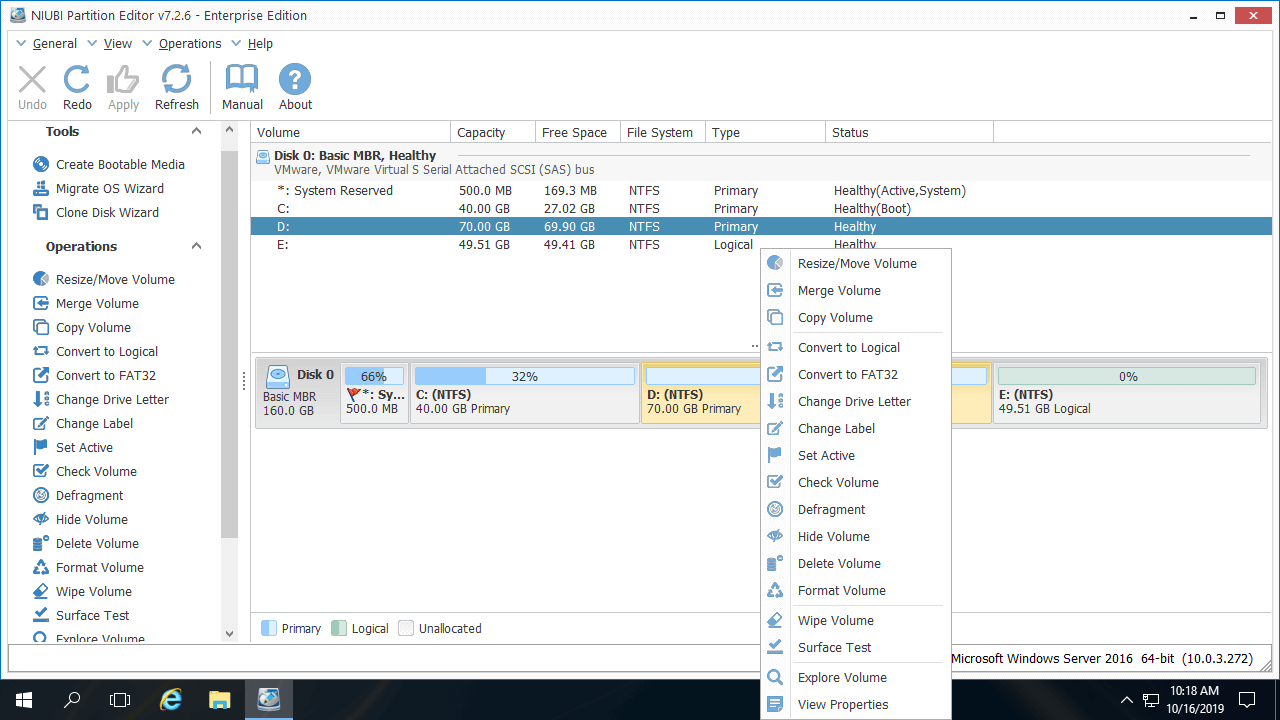
Pour étendre le lecteur C: sous Windows Server 2016 sans perdre de données :
- Faites un clic droit sur le lecteur D: (la partition adjacente) et sélectionnez « Redimensionner/Déplacer le volume », faites glisser la bordure gauche vers la droite dans la fenêtre contextuelle. L'espace non alloué est alors créé sur la gauche.
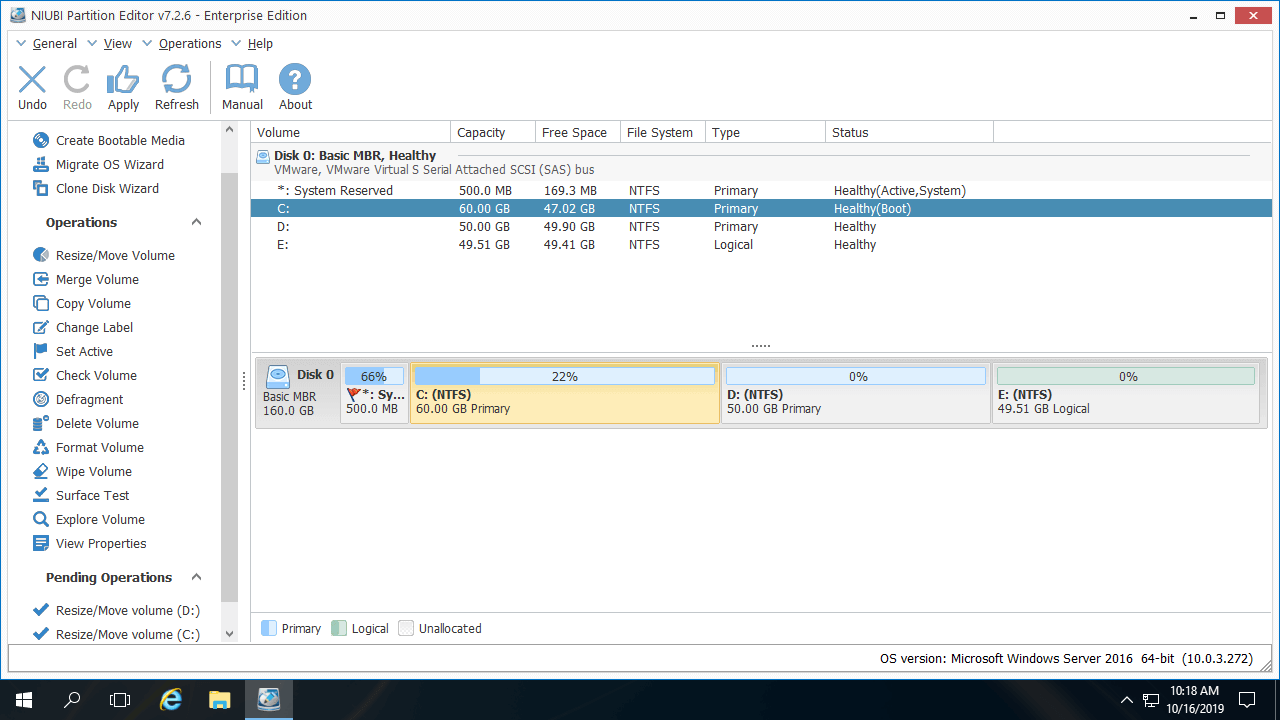
- Faites un clic droit sur le lecteur C: et sélectionnez à nouveau « Redimensionner/Déplacer le volume », faites glisser la bordure droite vers la droite pour combiner cet espace non alloué.
- Cliquez sur « Appliquer » en haut à gauche pour exécuter, c'est fait.
![Lecteur C étendu]()
S'il n'y a pas assez d'espace libre dans le lecteur D adjacent, vous pouvez réduire des partitions non adjacentes sur le même disque (comme E: dans mon serveur). Dans ce cas, il y a une étape supplémentaire pour déplacer l'espace non alloué vers la gauche avant de l'ajouter au lecteur C.
Suivez la vidéo pour étendre le lecteur C sous Windows Server 2016 :

- Pour déplacer la partition D, vous devez placer le pointeur de la souris au milieu du lecteur D et le faire glisser vers la droite dans la fenêtre contextuelle.
- Si vous utilisez n'importe quel type de RAID matériel, ne cassez pas la matrice et n'effectuez aucune opération sur le contrôleur RAID, suivez les mêmes étapes ci-dessus.
- S'il n'y a pas d'autre partition ou pas assez d'espace libre sur le même disque, aucun logiciel ne peut étendre le lecteur C sous Server 2016 en ajoutant de l'espace à partir d'un disque séparé. Dans ce cas, suivez les étapes de la vidéo pour agrandir le lecteur C en clonant le disque sur un plus grand.
4. Étendre le lecteur C de Server 2016 dans une machine virtuelle VMware/Hyper-V
Si vous souhaitez étendre le lecteur C sous Windows Server 2016 s'exécutant dans VMware/Hyper-V, installez simplement NIUBI sur le serveur virtuel invité et suivez les étapes ci-dessus. S'il n'y a pas d'espace libre disponible sur un disque virtuel, vous pouvez agrandir ce disque virtuel directement sans copier vers un plus grand. L'espace supplémentaire apparaîtra comme non alloué à la fin du disque d'origine, vous pourrez alors combiner cet espace non alloué au lecteur C (et aux autres volumes).
- Comment augmenter la taille d'un disque virtuel sous VMware ?
- Comment augmenter la taille d'un disque virtuel sous Hyper-V ?
En plus de redimensionner les partitions et d'étendre le lecteur C sous Windows Server 2016/2019/2022/2025 et les versions précédentes comme Server 2003/2008/2012, NIUBI Partition Editor vous aide à effectuer de nombreuses autres opérations sur les partitions de disque.
 © 2009 - NIUBI Technology Tous droits réservés. |