
Avant d'enregistrer des fichiers sur un disque dur tout neuf, vous devez l'initialiser, créer une partition et la formater avec un système de fichiers. Après avoir utilisé le serveur pendant un certain temps, vous devrez peut-être modifier le schéma de partition. Par exemple, vous pourriez avoir besoin de réduire une grande partition pour créer plus d'espace, ou étendre une partition lorsqu'elle est pleine. Vous pouvez également avoir besoin de copier une partition de disque pour migrer le système d'exploitation ou les données, ou convertir le type de partition, etc. Par conséquent, un outil de gestion de partition de disque fiable est essentiel. Depuis Windows Server 2003, il existe un outil natif appelé « Gestion des disques ». Cet article explique comment ouvrir la Gestion des disques dans Windows Server 2016, ce qu'elle fait et ses limites par rapport aux logiciels de partition de disque pour serveur.
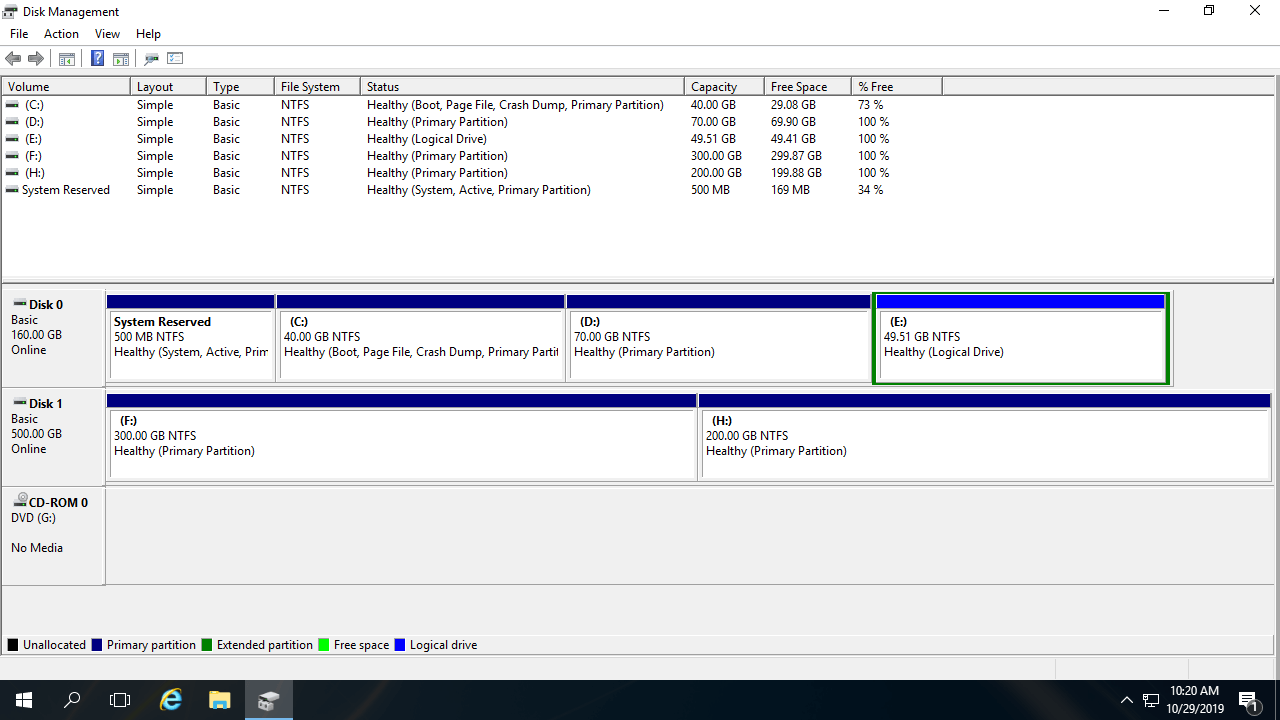
1. À propos de l'outil Gestion des disques de Windows Server 2016
Le disque dur est un composant indispensable d'un ordinateur et, comme mentionné précédemment, un outil fiable est nécessaire pour gérer les partitions de disque. Initialement, en 1983, il existait l'utilitaire en ligne de commande « fdisk » fonctionnant sous DOS. En 2000, Microsoft a introduit l'outil en ligne de commande « Diskpart », qui offrait des capacités plus avancées. Plus tard, Microsoft a développé le Gestionnaire de disque logique (LDM), qui permet de gérer les disques dynamiques. Pour rendre cet outil plus convivial, Microsoft a introduit un composant logiciel enfichable de Gestion des disques basé sur une interface graphique à partir de Windows XP.
Pour aider à redimensionner les partitions allouées sans tout recommencer, Microsoft a introduit les options « Réduire le volume » et « Étendre le volume » dans Server 2008. La Gestion des disques de Windows Server 2016 a hérité de la même interface graphique et des mêmes fonctionnalités sans modification.
2. Comment lancer la Gestion des disques dans Windows Server 2016
Il existe 2 façons d'ouvrir la Gestion des disques dans Windows Server 2016 :
- Appuyez simultanément sur les touches Windows + X du clavier et cliquez sur Gestion des disques dans la liste.
- Appuyez sur Windows + R pour ouvrir « Exécuter », saisissez diskmgmt.msc et appuyez sur Entrée.
3. Que fait la Gestion des disques Server 2016
Après avoir ouvert la Gestion des disques dans Windows Server 2016, faites un clic droit sur une partition, l'avant d'un disque ou tout espace non alloué ; vous verrez les options associées, les options indisponibles étant grisées.
Pour une partition allouée :
- Ouvrir le répertoire racine avec l'Explorateur de fichiers
- Marquer la partition comme active
- Modifier la lettre de lecteur et les chemins
- Formater la partition
- Réduire le volume et créer un espace non alloué sur la droite.
- Étendre le volume avec l'espace non alloué situé derrière lui.
- Supprimer la partition
- Ajouter un miroir
Si vous sélectionnez Ajouter un miroir, les deux disques seront convertis en disques dynamiques.
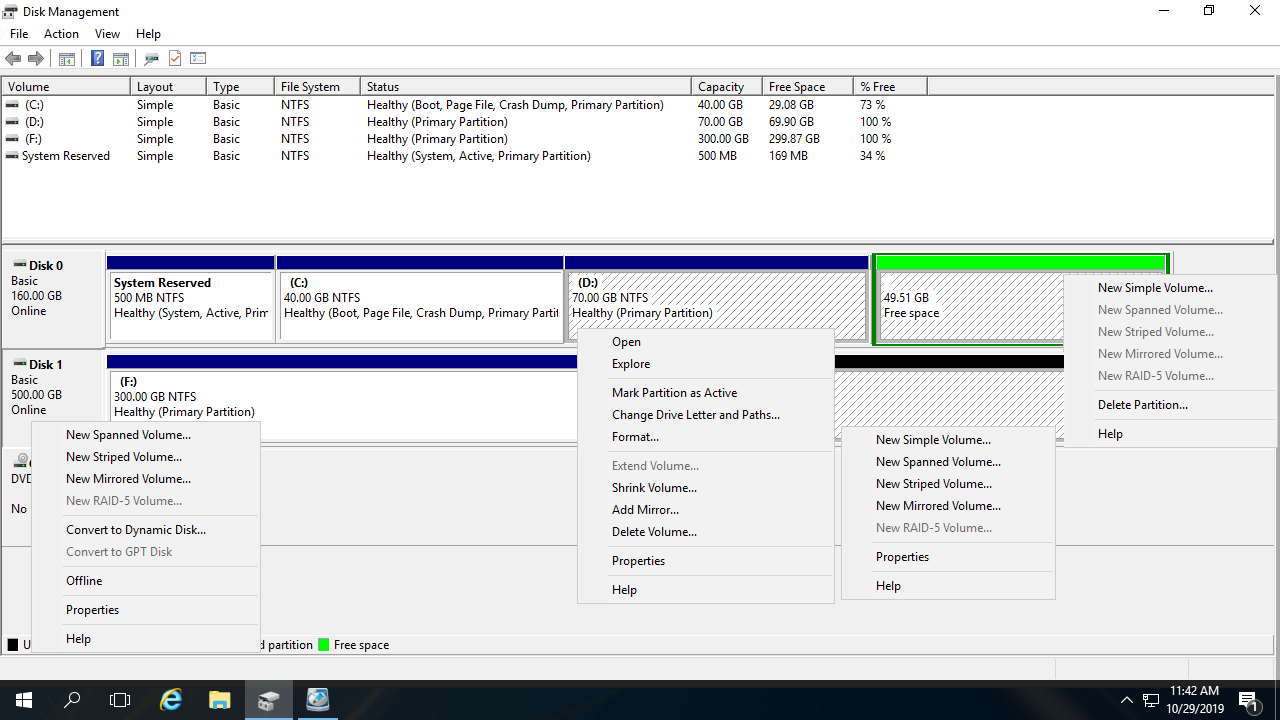
Pour un disque dur tout neuf :
Mettre en ligne, hors ligne et initialiser un disque tout neuf.
Pour un disque avec volume :
Convertir un disque de base en disque dynamique.
Pour un disque sans aucun volume :
Convertir un disque MBR en GPT et vice versa, convertir un disque de base en disque dynamique et vice versa.
Pour l'espace non alloué :
Créer de nouveaux volumes.
Pour les disques dynamiques :
La Gestion des disques peut créer des volumes simples, en miroir, fractionnés, agrégés par bandes et RAID-5.
Pour créer un volume RAID 5, il doit y avoir au moins 3 disques dynamiques. Il n'y en a que deux dans mon ordinateur, donc cette option est grisée.
4. Inconvénients de la Gestion des disques
La Gestion des disques de Windows Server 2016 ne peut effectuer que quelques opérations de base. Les fonctions avancées de réduction et d'extension de volume comportent de nombreuses restrictions.
- Elle ne peut réduire et étendre que les partitions NTFS ; le FAT32 et les autres types de partitions ne sont pas pris en charge.
- Dans certaines situations, par exemple lorsqu'il y a une erreur de système de fichiers dans une partition, la Gestion des disques ne peut pas la réduire.
- S'il y a des fichiers inamovibles dans une partition, la Gestion des disques ne peut réduire la partition que d'un montant limité.
- Elle ne peut créer de l'espace non alloué que sur le côté droit lors de la réduction d'une partition.
- Elle ne peut étendre une partition que s'il y a un espace non alloué contigu sur le côté droit.
- Elle ne peut pas étendre une partition en réduisant d'autres volumes.
- Manque de nombreuses fonctionnalités, telles que le déplacement, la fusion, la copie, la conversion, l'effacement de partitions et l'analyse des secteurs défectueux.
Pour gérer les partitions de disque pour serveur Windows, NIUBI Partition Editor est un meilleur choix. Par rapport aux autres logiciels, il est beaucoup plus sûr et rapide grâce à ses technologies innovantes :
- Mode virtuel - Toutes les opérations sont répertoriées comme étant en attente pour prévisualisation, et les partitions réelles du disque ne seront pas modifiées tant que vous n'aurez pas cliqué sur « Appliquer » pour confirmer.
- Annulation à tout moment - Si vous appliquez des opérations incorrectes, vous pouvez annuler le processus en cours sans endommager les partitions.
- Restauration en 1 seconde - Si une erreur est détectée lors du redimensionnement d'une partition, elle ramène automatiquement le serveur à son état d'origine en un éclair.
- Clonage à chaud - Clonez une partition de disque sous Windows sans interrompre le serveur. Vous pouvez régulièrement cloner le disque système comme sauvegarde et démarrer immédiatement à partir du disque cloné si le disque système est endommagé.
Télécharger NIUBI Partition Editor, vous verrez tous les disques avec la structure des partitions et d'autres paramètres sur la droite, les opérations disponibles pour le disque et la partition sélectionnés étant répertoriées sur la gauche et par clic droit.
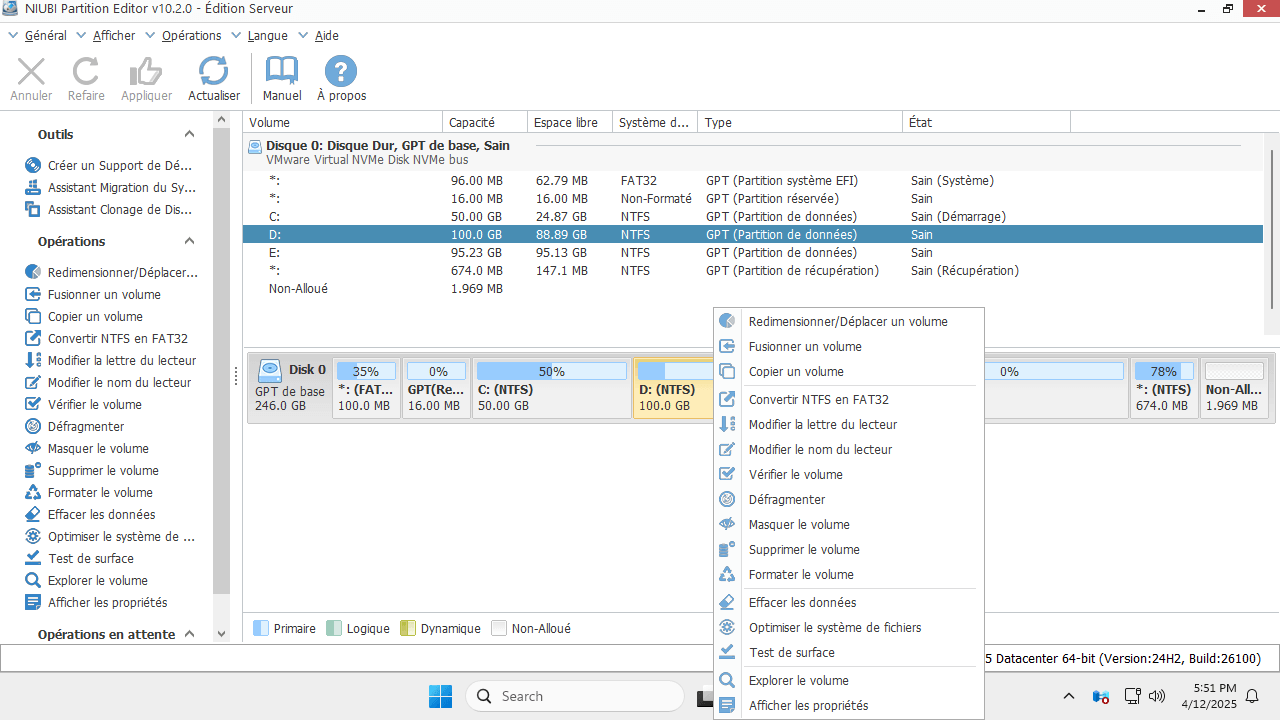
Ce gestionnaire de partition de serveur vous permet de réduire, étendre, déplacer et fusionner des partitions sans perte de données, optimisant ainsi l'espace disque. Il optimise également le système de fichiers et défragmente les partitions pour améliorer les performances de l'ordinateur. Vous pouvez cloner des partitions de disque pour migrer le système d'exploitation et les données, et convertir les types de disques/partitions sans perdre de données - par exemple en convertissant des disques dynamiques en disques de base, du NTFS en FAT32, ou en basculant entre les partitions principales et logiques. De plus, il aide à créer, supprimer, formater, masquer, activer, effacer des partitions, analyser les secteurs défectueux, et plus encore. Apprenez comment gérer les partitions de disque dans Windows Server 2016.
 © 2009 - NIUBI Technology Tous droits réservés. |