
Espace disque insuffisant est un problème courant dans Windows Server 2016, en particulier sur la partition système (C:). Pour résoudre ce problème, vous avez deux options : tout sauvegarder, recréer les partitions et restaurer. Cependant, ce processus prend beaucoup de temps. Une meilleure option consiste à étendre la partition en déplaçant l'espace libre d'un autre volume. Pour étendre une partition dans Windows Server 2016, il existe deux types d'outils : l'outil de Gestion des disques intégré ou un logiciel de partition de disque tiers. En raison de nombreuses restrictions, la Gestion des disques n'est pas le meilleur choix. Cet article explique comment étendre un volume dans Windows Server 2016 à l'aide des deux types d'outils.
À propos de la fonction « Étendre le volume » de Windows Server 2016
Les partitions de disque sont allouées lors de l'installation du système d'exploitation ou par le fabricant OEM du serveur. Après avoir utilisé le serveur pendant une certaine période, le lecteur système C: peut devenir plein. À l'origine, vous deviez sauvegarder, recréer les partitions et tout restaurer. Ce processus pouvait prendre une journée entière.
Depuis Windows Server 2008, Microsoft a ajouté une nouvelle fonction « Étendre le volume » dans l'outil de Gestion des disques natif, avec laquelle vous pouvez augmenter la taille de la partition sans perdre de données dans la plupart des cas.
Cependant, seules quelques partitions peuvent être étendues par cet outil natif en raison de certaines limitations. La fonction « Étendre le volume » de Windows Server 2016 est héritée de l'ancien Server 2008 sans aucune amélioration. De nombreux administrateurs de serveurs signalent qu'ils ne peuvent pas étendre la partition avec cet outil. Vous avez toujours besoin d'un logiciel tiers pour étendre le volume Server 2016 dans la plupart des cas.
Comment étendre un volume dans Windows Server 2016 sans logiciel
- Appuyez simultanément sur Windows + X sur le clavier, puis cliquez sur Gestion des disques dans la liste.
- Faites un clic droit sur la partition adjacente à droite (telle que D:) et sélectionnez « Supprimer le volume ».
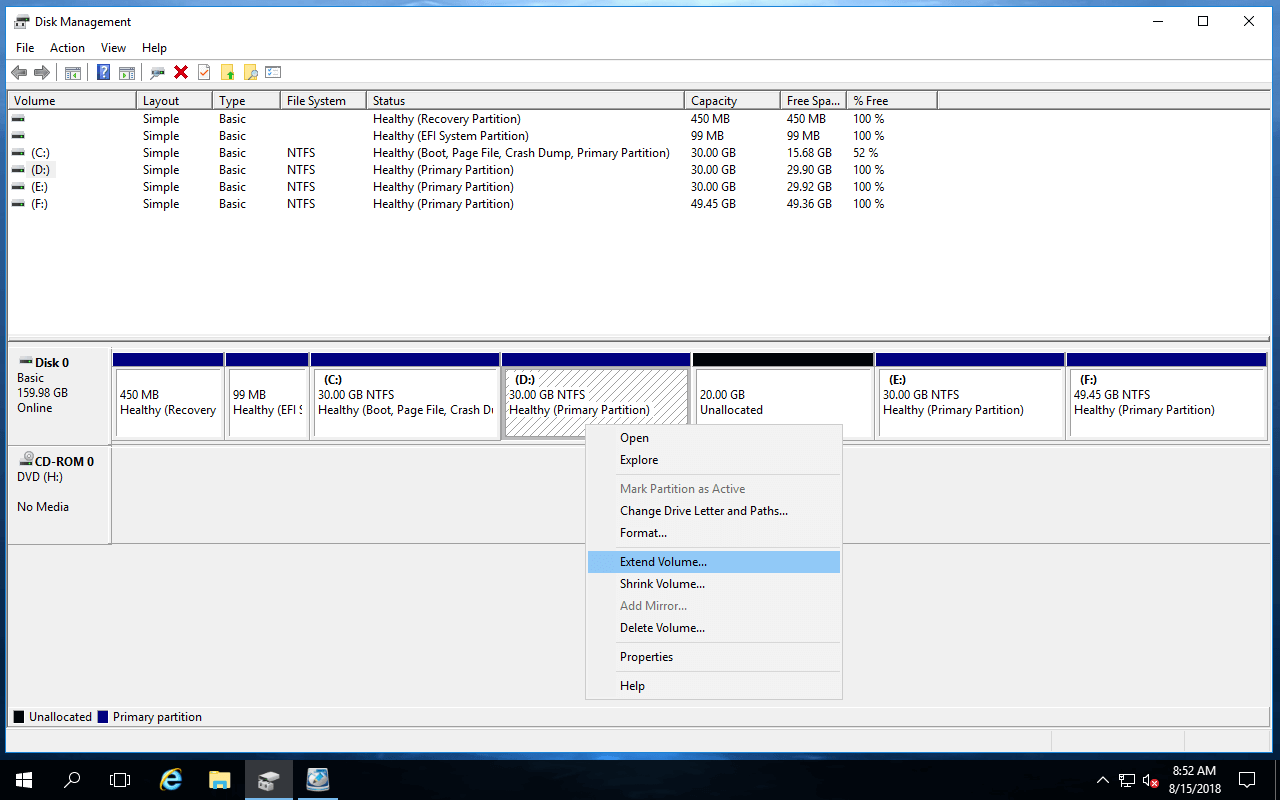
- Faites un clic droit sur la partition adjacente à gauche (telle que C:) et sélectionnez « Étendre le volume ».
![Étendre le volume]()
- L'« Assistant Extension du volume » sera lancé, cliquez simplement sur Suivant pour continuer.
- Le disque et l'espace disponibles sont sélectionnés par défaut, cliquez sur Suivant pour continuer.
- Cliquez sur Terminer pour confirmer et commencer l'extension.
Dans la plupart des cas, la partition de gauche peut être étendue en peu de temps.
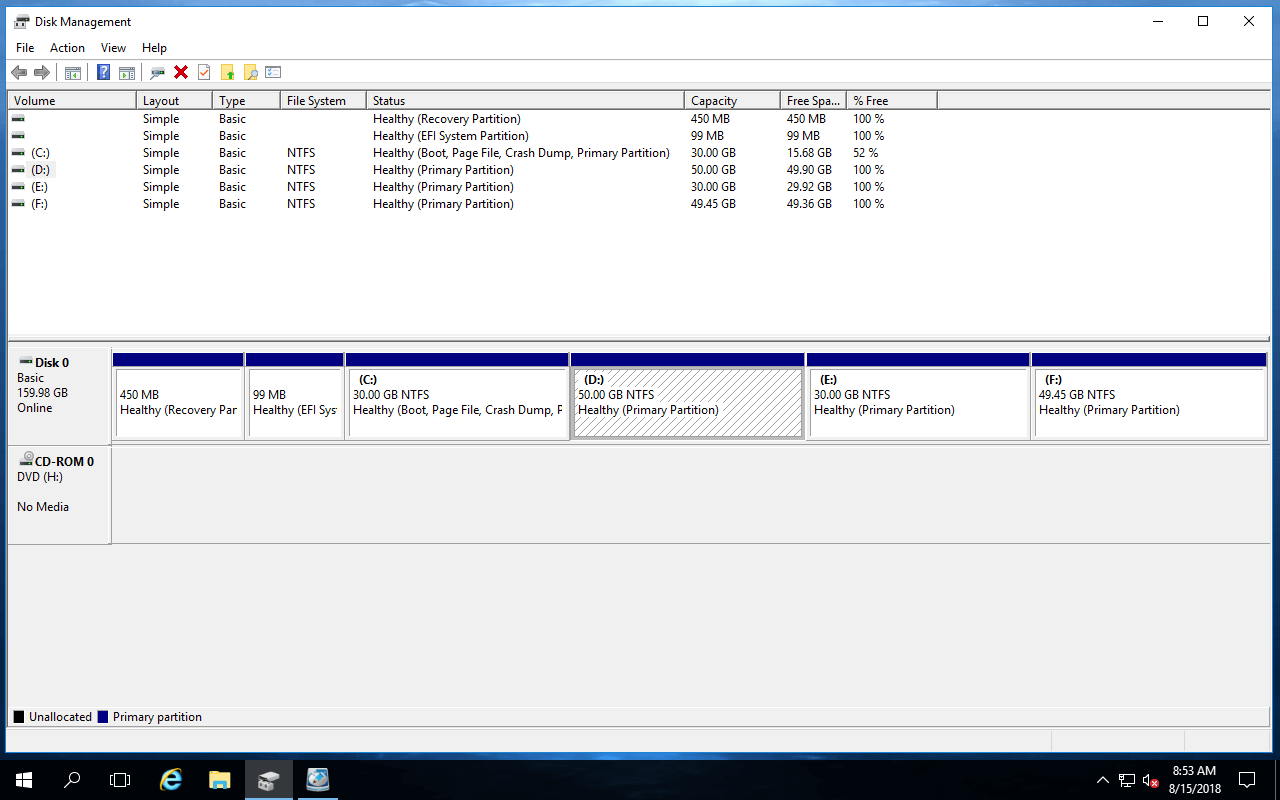
Il est facile d'étendre une partition dans Server 2016 via la Gestion des disques lorsqu'il y a un espace non alloué contigu sur la droite. Cependant, vous ne pouvez pas obtenir un tel espace requis en réduisant une autre partition avec la Gestion des disques.
Lacunes de l'extension de partition Server 2016 via la Gestion des disques
GPT et MBR sont des types de disques durs courants dans les ordinateurs Windows. Si votre disque est GPT, il existe 2 limitations courantes lors de l'extension de partition dans Server 2016 à l'aide de la Gestion des disques. Si votre disque est MBR, il existe 2 limitations supplémentaires.
① Impossible d'étendre une partition en en réduisant une autre
Il existe une autre fonction « Réduire le volume » dans la Gestion des disques. Beaucoup de gens ont essayé de réduire le lecteur D et ont obtenu de l'espace non alloué, mais ils ont constaté qu'il est impossible d' ajouter de l'espace non alloué dans le lecteur C. C'est le problème le plus courant lors de l'extension de volume dans Windows Server 2016 via la Gestion des disques.
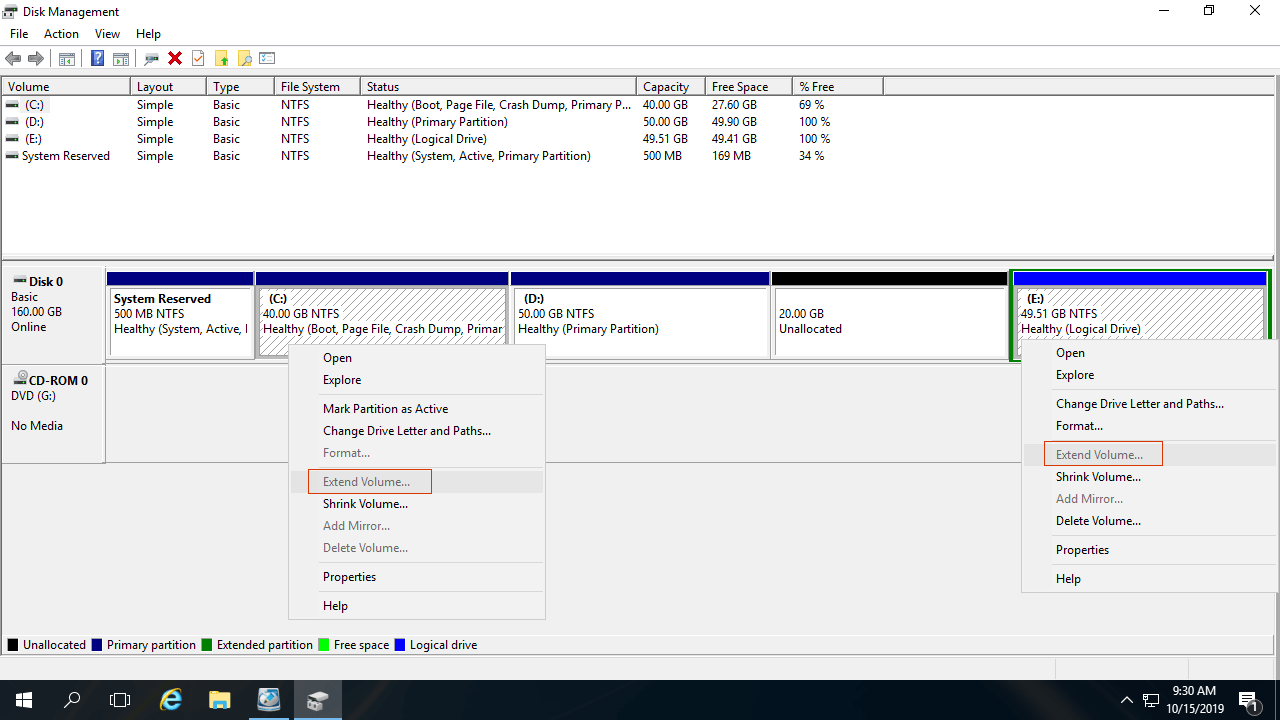
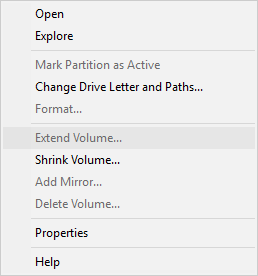
Comme vous le voyez dans la capture d'écran, Étendre le volume est grisé pour les lecteurs C: et E: après avoir réduit D.
Cela est dû au fait que : « Étendre le volume » ne fonctionne que lorsqu'il y a un espace non alloué adjacent sur la droite, mais « Réduire le volume » ne peut pas créer l'espace requis lors de la réduction de la partition.
Dans mon ordinateur, l'espace non alloué de 20 Go réduit du lecteur D n'est pas adjacent au lecteur C et se trouve à gauche de E, donc Étendre le volume est désactivé.
② Seule la partition NTFS peut être étendue
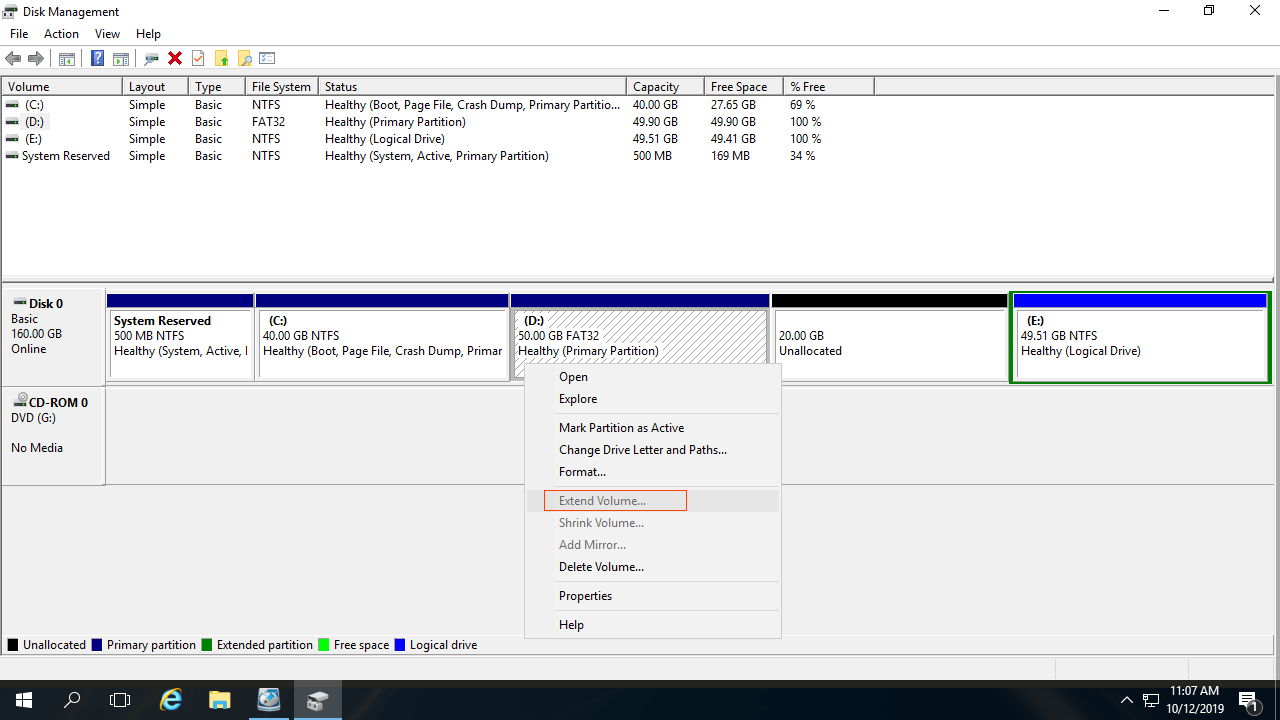
NTFS et FAT32 sont les types de partitions les plus courants dans les ordinateurs Windows, mais la Gestion des disques ne peut redimensionner que les partitions NTFS.
Cela signifie que si la partition que vous souhaitez étendre est formatée en FAT32 ou un autre système de fichiers, la Gestion des disques ne peut pas étendre cette partition même s'il y a un espace non alloué contigu sur la droite.
③ Les partitions que vous souhaitez supprimer et étendre doivent être du même type
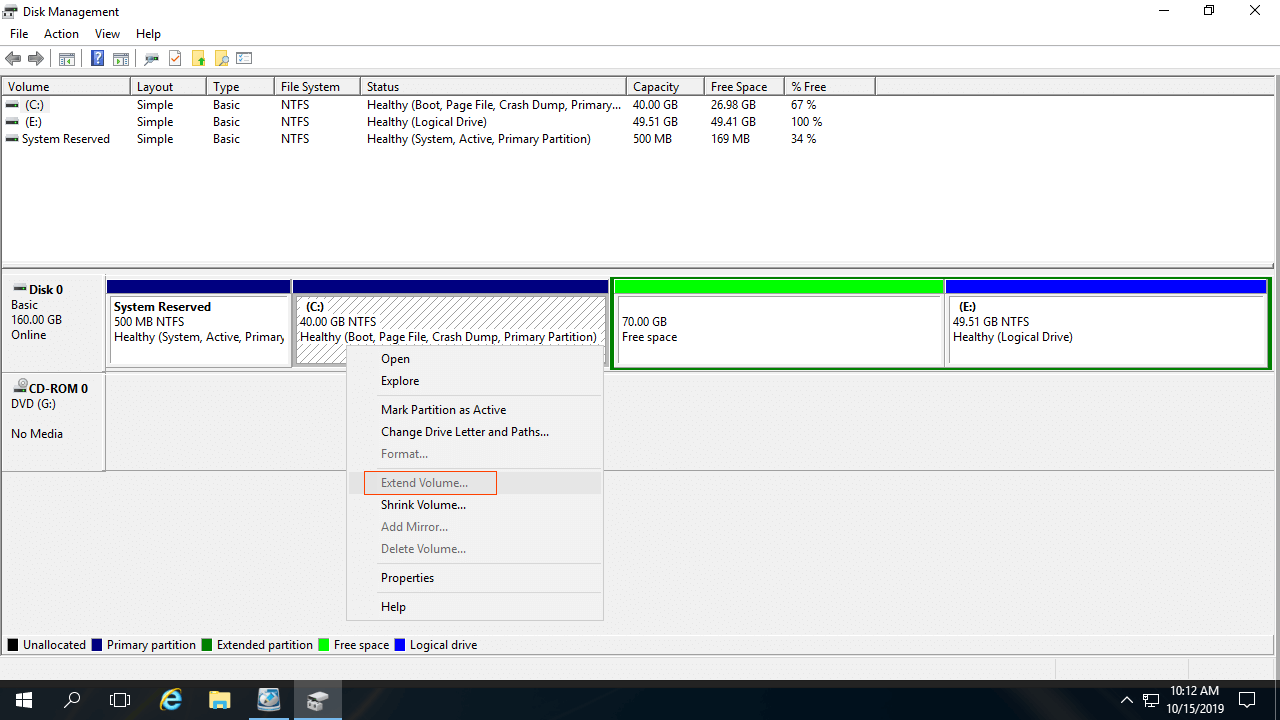
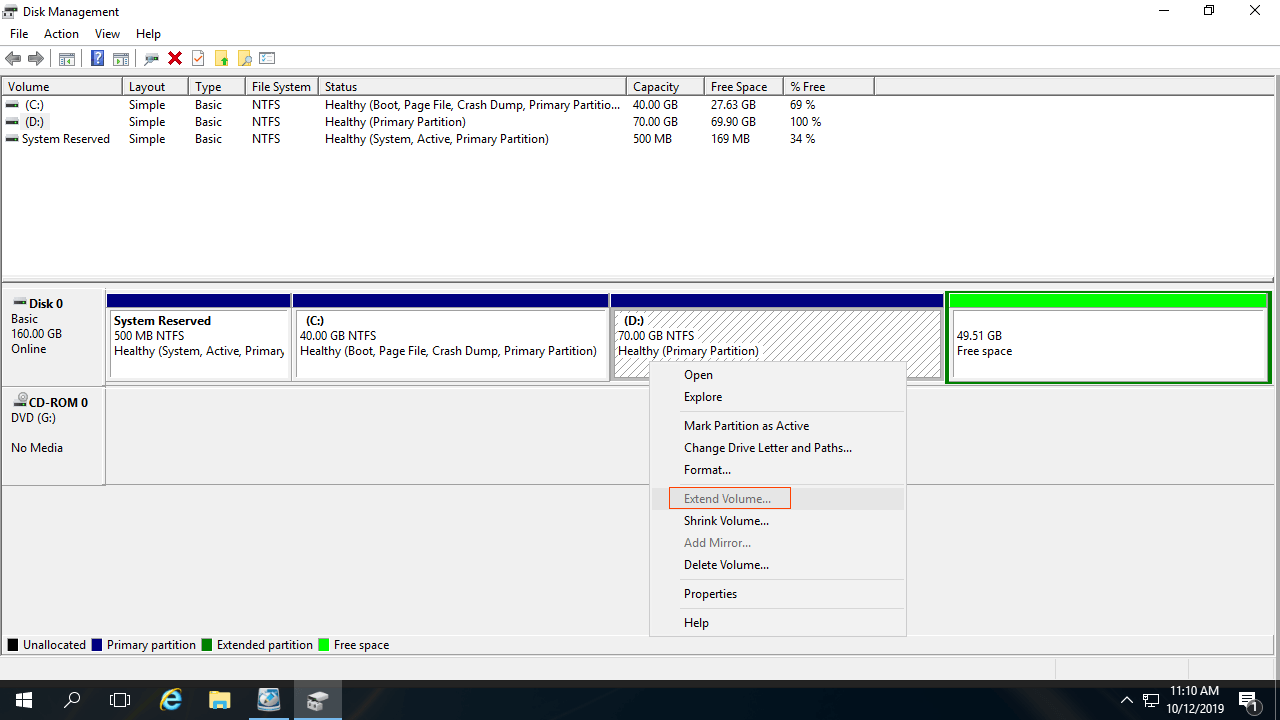
Cette limitation n'existe que sur les disques de style MBR. Les partitions que vous souhaitez supprimer et étendre doivent toutes deux être du même type - soit principales, soit logiques. Sinon, vous ne pourrez toujours pas étendre la partition après avoir supprimé le volume contigu sur la droite.
④ Impossible d'étendre la partition Server 2016 au-delà de 2 To
Sur un disque MBR, il existe une autre lacune majeure. Vous ne pouvez utiliser que 2 To d'espace disque même si ce disque ou cette grappe RAID fait 4 To ou plus. L'espace restant est affiché comme non alloué dans la Gestion des disques. Lorsque vous faites un clic droit dessus, aucune option n'est disponible. Si vous souhaitez étendre une partition à plus de 2 To, suivez la méthode pour convertir un disque MBR en GPT.
Meilleure façon d'étendre une partition dans Windows 2016 server
Avec NIUBI Partition Editor Server, il n'y a pas de telles limitations. Par rapport à la Gestion des disques de Windows, il présente de nombreux avantages tels que :
- Il peut réduire et étendre les partitions NTFS et FAT32.
- Il peut créer de l'espace non alloué sur le côté gauche ou droit lors de la réduction des partitions.
- Il peut combiner l'espace non alloué à l'une ou l'autre des partitions contiguës en 1 étape, que cette partition soit NTFS ou FAT32, principale ou logique.
- Il peut déplacer et fusionner l'espace non alloué vers n'importe quelle partition non adjacente sur le même disque.
- Beaucoup plus facile, il vous suffit de cliquer, glisser et déposer sur la carte du disque.
- Fusionner, cloner, convertir, défragmenter, effacer, masquer la partition, analyser les secteurs défectueux et bien d'autres fonctions.
Il existe de nombreux logiciels pour aider à étendre la partition dans Windows Server 2016, mais peu sont assez sûrs, y compris la Gestion des disques de Windows. Mieux que d'autres outils, NIUBI Partition Editor dispose de technologies innovantes pour protéger votre système et vos données telles que :
- Mode virtuel - toutes les opérations seront répertoriées comme en attente pour prévisualisation, les partitions de disque réelles ne seront pas modifiées avant d'avoir cliqué sur « Appliquer » pour confirmer.
- Annulation à tout moment - si vous avez appliqué des opérations incorrectes, cela n'a pas d'importance, vous pouvez annuler les opérations en cours sans détruire les partitions.
- Restauration en 1 seconde - si une erreur connue est détectée lors du redimensionnement de la partition, il ramène automatiquement le serveur à son état d'origine en un éclair.
- Clonage à chaud - clonez la partition de disque sans interruption du serveur. Vous pouvez cloner le disque système avant toute opération et démarrer immédiatement à partir du disque cloné si le disque système présente un problème.
Pour étendre la partition dans Windows Server 2016 sans perdre de données :
- Télécharger NIUBI Partition Editor, faites un clic droit sur le lecteur D: et sélectionnez « Redimensionner/Déplacer le volume », faites glisser le bord gauche vers la droite dans la fenêtre contextuelle.
- Faites un clic droit sur le lecteur C: et sélectionnez à nouveau « Redimensionner/Déplacer le volume », faites glisser le bord droit vers la droite pour combiner l'espace non alloué.
- Cliquez sur Appliquer en haut à gauche pour exécuter. (Toutes les opérations avant cette étape ne fonctionnent qu'en mode virtuel.)
Si vous souhaitez étendre une partition RAID dans Windows Server 2016 ou étendre une partition virtuelle dans VMware/Hyper-V, suivez les mêmes étapes, il n'y a aucune différence.
Regardez les étapes complètes pour étendre la partition Server 2016 :

S'il n'y a pas d'espace libre disponible sur le même disque, aucun logiciel ne peut étendre le volume en ajoutant de l'espace libre à partir d'un autre disque séparé. Dans ce cas, suivez les étapes pour étendre la partition en copiant sur un disque plus grand.
En résumé
La fonction « Étendre le volume » de Windows Server 2016 ne peut étendre que la partition NTFS en supprimant le volume adjacent sur la droite. En raison de cette limitation, la Gestion des disques est inutile dans la plupart des cas. Pour étendre une partition dans Windows Server 2016 et d'autres versions, NIUBI Partition Editor est le meilleur choix, il aide à accomplir cette tâche facilement, rapidement et en toute sécurité. Il vous aide également à fusionner, déplacer, copier, convertir, défragmenter, masquer, effacer des partitions et bien plus encore.
 © 2009 - NIUBI Technology Tous droits réservés. |