
L'outil natif de Windows Gestion des disques possède les fonctions « Réduire le volume » et « Étendre le volume » pour aider à modifier la taille de la partition sans perdre de données (dans la plupart des cas). Cependant, de nombreuses personnes ont signalé que l'option « Étendre le volume » est grisée dans la Gestion des disques de Windows Server 2016. Un exemple typique est celui où Étendre le volume est désactivé pour le lecteur C après avoir réduit les partitions D ou E. Cet article explique toutes les raisons possibles pour lesquelles « Étendre le volume » est grisé dans la Gestion des disques de Windows Server 2016 et comment résoudre ce problème facilement.
Pourquoi Étendre le volume est grisé dans Windows Server 2016 :
Il existe 4 raisons pour lesquelles « Étendre le volume » est grisé dans la Gestion des disques de Windows Server 2016 :
- Pas d'espace non alloué adjacent sur la droite
- Le système de fichiers n'est pas pris en charge.
- Type de partition différent sur un disque MBR
- Restriction de 2 To sur le disque MBR
Je vais les expliquer une par une.
① Pas d'espace non alloué adjacent sur la droite
Vous pouvez redimensionner une partition mais vous ne pouvez pas redimensionner un disque physique. Un disque dur physique de 256 Go ne peut pas être augmenté à 512 Go. Par conséquent, avant d'étendre une partition, vous devez réduire ou supprimer un autre volume pour obtenir de l'espace non alloué sur le même disque. En supprimant une partition, tout son espace disque sera converti en « non alloué », mais tous les fichiers qu'elle contient seront supprimés. En réduisant un lecteur, seule une partie de l'espace libre sera convertie en non alloué, mais vous ne perdrez pas vos fichiers.
Si vous n'avez pas réduit ou supprimé d'autre volume pour obtenir de l'espace non alloué, bien sûr, Étendre le volume est grisé dans la Gestion des disques de Server 2016.
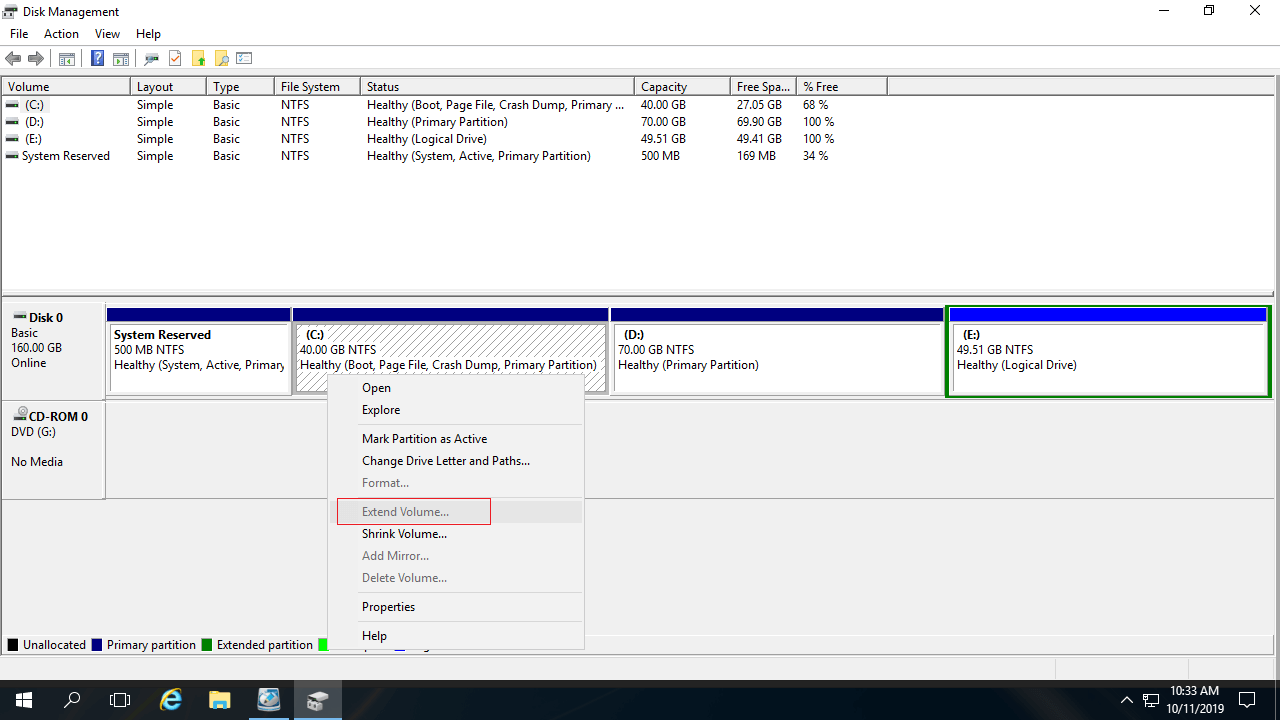
De nombreux administrateurs de serveurs ont réduit le lecteur D/E avant d'étendre le lecteur C:, mais Étendre le volume est toujours désactivé dans Windows Server 2016.
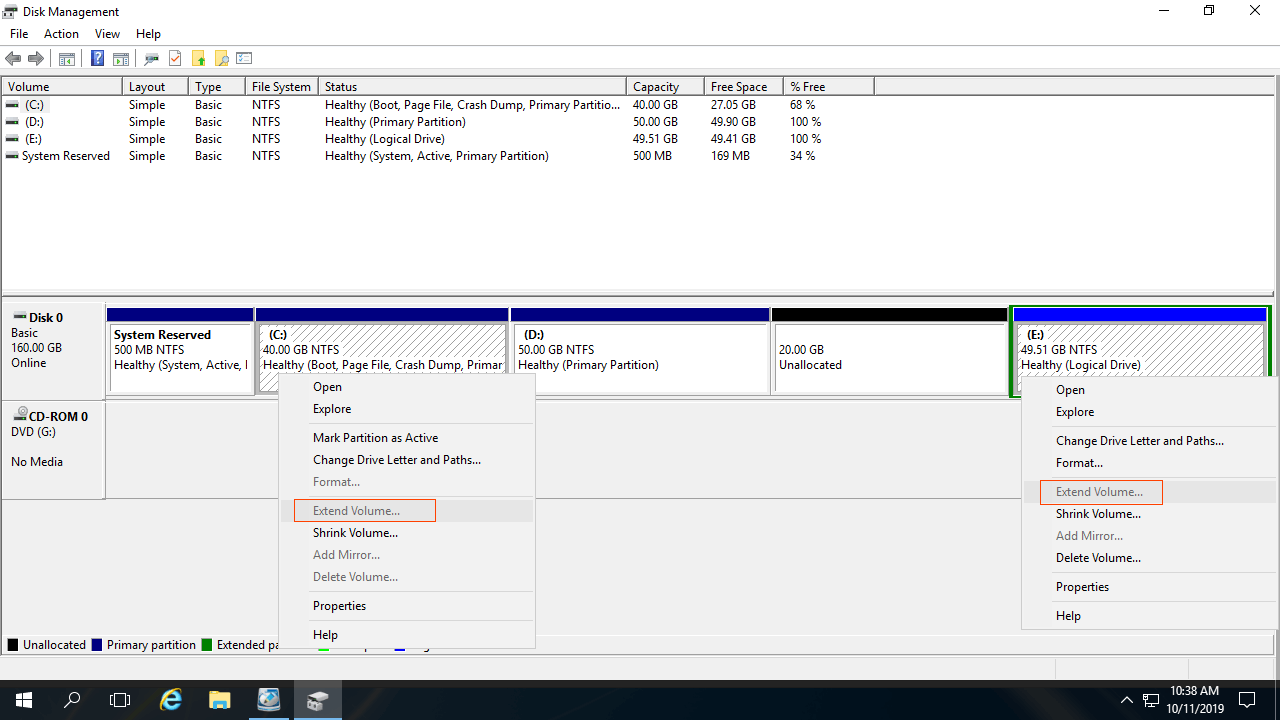
La fonction « Réduire le volume » ne peut créer de l'espace non alloué que sur la droite lors de la réduction d'une partition. La fonction « Étendre le volume » ne peut combiner l'espace non alloué qu'avec la partition contiguë sur la gauche. Comme le lecteur C n'est pas adjacent et que le lecteur E est à droite de l'espace non alloué, l'option « Étendre le volume » est désactivée pour les lecteurs C: et E: après la réduction du lecteur D. C'est la raison la plus courante pour laquelle l'option « Étendre le volume » est grisée dans la Gestion des disques de Server 2016.
② Le système de fichiers n'est pas pris en charge
La fonction « Étendre le volume » ne prend en charge que l'extension des partitions NTFS et RAW (sans système de fichiers). Par conséquent, les partitions FAT32 et tout autre type de partition ne peuvent pas être étendues, même s'il y a un espace non alloué adjacent sur la droite.
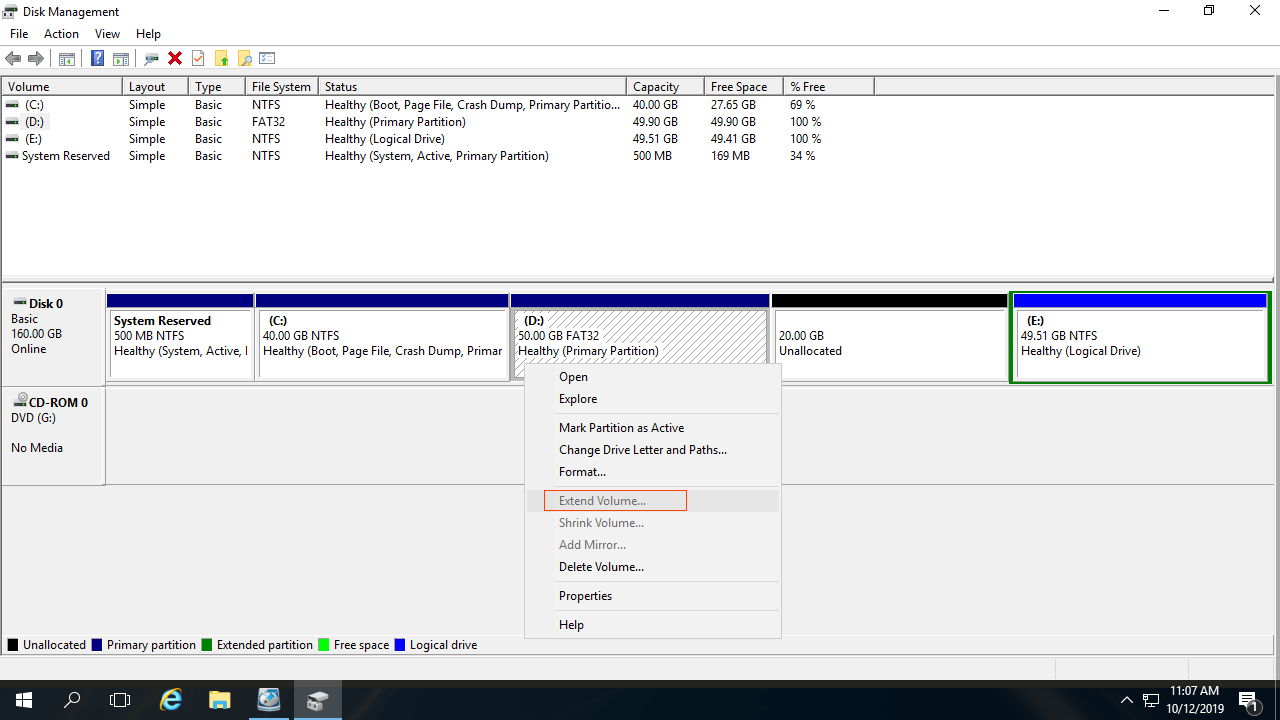
Pour vous montrer cette limite, j'ai formaté le lecteur D: de NTFS en FAT32. Comme vous le voyez dans la capture d'écran, bien qu'il y ait 20 Go d'espace non alloué derrière le lecteur D, « Étendre le volume » est toujours désactivé.
Dans la plupart des serveurs Windows, le lecteur système C est formaté en NTFS, ce problème est donc courant uniquement pour les lecteurs de données.
③ Type de partition différent sur un disque MBR
Comme cela ne fonctionne pas en réduisant un volume, certaines personnes se demandent si cela fonctionne en supprimant une partition à la place. La réponse est différente sur les disques GPT et MBR.
Sur un disque GPT, toutes les partitions sont principales, mais sur un disque MBR, il peut y avoir à la fois des partitions principales et logiques. Si le type de partition que vous souhaitez supprimer et étendre est différent, la Gestion des disques ne peut pas étendre la partition même après avoir supprimé le volume contigu.
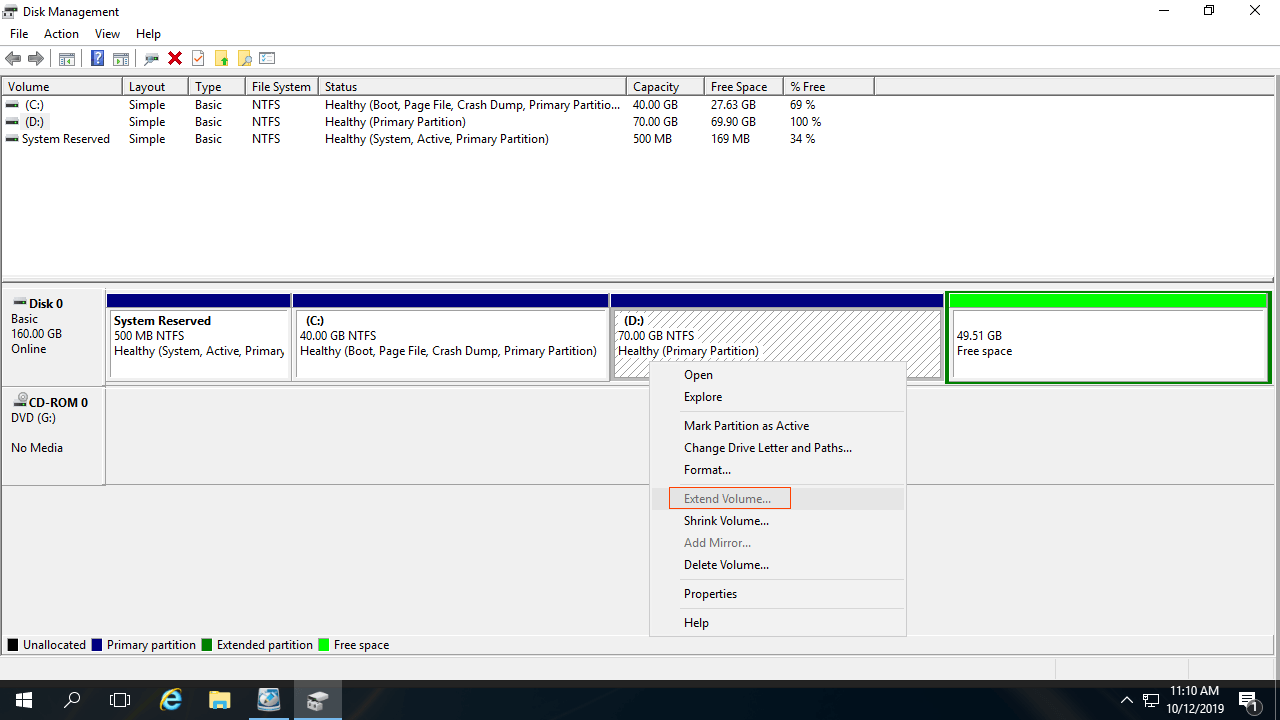
Comme vous le voyez dans la capture d'écran, Étendre le volume est désactivé pour le lecteur D: après avoir supprimé la partition contiguë droite E.
C'est parce que :
Sur un disque MBR, l'espace « Libre » supprimé d'un lecteur logique ne peut être étendu à aucune partition principale. L'espace « Non alloué » supprimé d'une partition principale ne peut être étendu à aucun lecteur logique.
Remarque : ce problème n'existe que dans la Gestion des disques. Si vous supprimez un volume avec NIUBI Partition Editor, vous pouvez combiner l'espace non alloué directement à l'une ou l'autre des partitions adjacentes.
④ Restriction de 2 To sur le disque MBR
De nos jours, les disques durs sont beaucoup moins chers et plus grands. Il est très courant d'utiliser un seul disque de 4 To ou une matrice RAID de plus de 10 To. Si vous avez initialisé un grand disque ou un RAID en MBR, vous ne pouvez utiliser que 2 To d'espace disque dans la Gestion des disques.
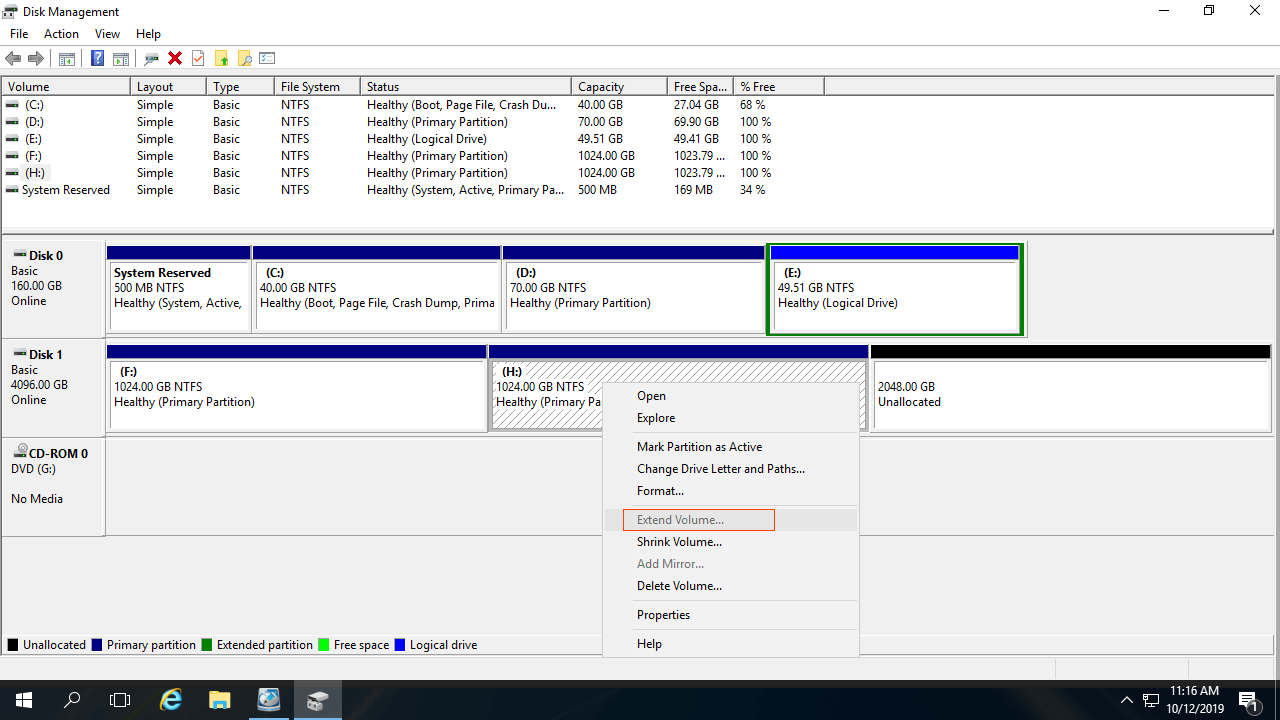
Comme le montre la capture d'écran, le lecteur H est formaté en NTFS et il y a un espace non alloué adjacent contigu sur la droite, mais Étendre le volume est toujours grisé.
Pour utiliser la totalité de l'espace disque de plus de 2 To et étendre une partition au-delà de 2 To, vous devez convertir le disque de MBR en GPT au préalable.
Que faire quand Étendre le volume est désactivé dans Server 2016
Ouvrez la Gestion des disques et vérifiez la configuration des partitions de votre disque serveur. Suivez la solution correspondante ci-dessous selon la structure de vos partitions de disque. Chaque solution dispose d'un guide vidéo.
Solution 1 : Déplacer l'espace non alloué
Étapes quand Étendre le volume est grisé dans Server 2016 après la réduction du lecteur D :
- Télécharger NIUBI Partition Editor, faites un clic droit sur le lecteur D: et sélectionnez « Redimensionner/Déplacer le volume », faites glisser le milieu du lecteur D vers la droite dans la fenêtre contextuelle. L'espace non alloué sera alors déplacé vers la gauche.
- Faites un clic droit sur le lecteur C: et sélectionnez à nouveau « Redimensionner/Déplacer le volume », faites glisser la bordure droite vers la droite pour combiner cet espace non alloué.
- Cliquez sur « Appliquer » en haut à gauche pour exécuter. (Toutes les opérations effectuées avant cette étape ne fonctionnent qu'en mode virtuel.)
S'il y a une partition EFI, de récupération ou autre derrière le lecteur C, suivez la même méthode pour déplacer ces partitions vers la droite.

Solution 2 : Redimensionner la partition avec NIUBI
Pour corriger Étendre le volume grisé dans Windows Server 2016 en raison d'une partition FAT32 non prise en charge ou d'un type de partition différent :
- Lancez NIUBI Partition Editor, faites un clic droit sur la partition adjacente et sélectionnez « Redimensionner/Déplacer le volume ».
- Faites glisser la bordure vers l'autre côté pour combiner l'espace non alloué à l'un ou l'autre des éléments adjacents à gauche ou à droite.
- Cliquez sur Appliquer en haut à gauche pour exécuter.
Solution 3 : Convertir le disque MBR en GPT
Lorsque vous ne pouvez pas étendre une partition au-delà de 2 To dans Windows Server 2016, suivez les étapes ci-dessous :
- Lancez NIUBI Partition Editor, faites un clic droit sur l'avant de ce disque et sélectionnez « Convertir en disque GPT ».
- Exécutez la fonction « Redimensionner/Déplacer le volume » et combinez l'espace non alloué à la ou aux partitions que vous souhaitez agrandir.
Prendre soin des données lors de l'extension des partitions dans un serveur
Contrairement aux programmes en lecture seule, les logiciels de partitionnement modifient les paramètres du disque, de la partition et des fichiers associés. Par conséquent, il existe un risque potentiel de dommage au système et de perte de données, en particulier lors de la réduction et du déplacement des partitions. N'oubliez pas de sauvegarder à l'avance et d'utiliser un logiciel de partition sûr.
Meilleur que d'autres outils, NIUBI Partition Editor dispose de technologies innovantes pour protéger le système et les données, telles que :
- Mode virtuel – Toutes les opérations seront répertoriées comme étant en attente d'aperçu. Les partitions réelles du disque ne seront modifiées qu'après avoir cliqué sur « Appliquer » pour confirmer.
- Annulation à tout moment – Si vous appliquez des opérations incorrectes, cela n'a pas d'importance ; vous pouvez annuler les opérations en cours sans endommager les partitions.
- Restauration en 1 seconde – Si une erreur est détectée lors du redimensionnement de la partition, le serveur revient automatiquement à son état d'origine en un éclair.
- Clonage à chaud – Clonez la partition du disque sans interrompre le serveur. Vous pouvez cloner le disque système régulièrement et démarrer immédiatement sur le disque cloné en cas de défaillance du disque système.
NIUBI Partition Editor est 30 % à 300 % plus rapide lors de la réduction, du déplacement et de la copie des partitions car il dispose d'un algorithme avancé de déplacement de fichiers. En plus d'aider à résoudre le problème de l'option « Étendre le volume » grisée dans Windows Server 2016/2019/2022/2012/2008/2003, il vous aide également à fusionner, optimiser, convertir, masquer, effacer des partitions, analyser les secteurs défectueux, et bien plus encore.
 © 2009 - NIUBI Technology Tous droits réservés. |