
Comme pour la version précédente, Windows Server 2016 dispose de la fonction « Étendre le volume » dans l'outil natif Gestionnaire de disque. Lorsque le lecteur C se remplit, certaines personnes tentent d' augmenter l'espace du lecteur C en étendant la partition mais échouent. Ils ne peuvent pas étendre le volume dans Server 2016 avec le Gestionnaire de disque, car l'option Étendre le volume est grisée. Cet article présente les raisons pour lesquelles le Gestionnaire de disque est incapable d'étendre le volume dans Windows Server 2016 et comment résoudre ce problème facilement.
1. Pourquoi on ne peut pas étendre le volume dans Server 2016 après la réduction d'une partition
Un disque de 500 Go ne peut pas être augmenté à 1 To (sauf pour les disques virtuels), donc avant d' étendre une partition, vous devez en supprimer ou en réduire une autre pour obtenir de l'espace non alloué. Le Gestionnaire de disque possède la fonction Réduire le volume pour diminuer la taille de la partition et créer de l'espace non alloué. De nombreuses personnes ont réduit la partition D (ou E) avec succès, mais elles ont constaté qu'elles ne peuvent pas étendre le lecteur C dans le serveur Windows 2016.
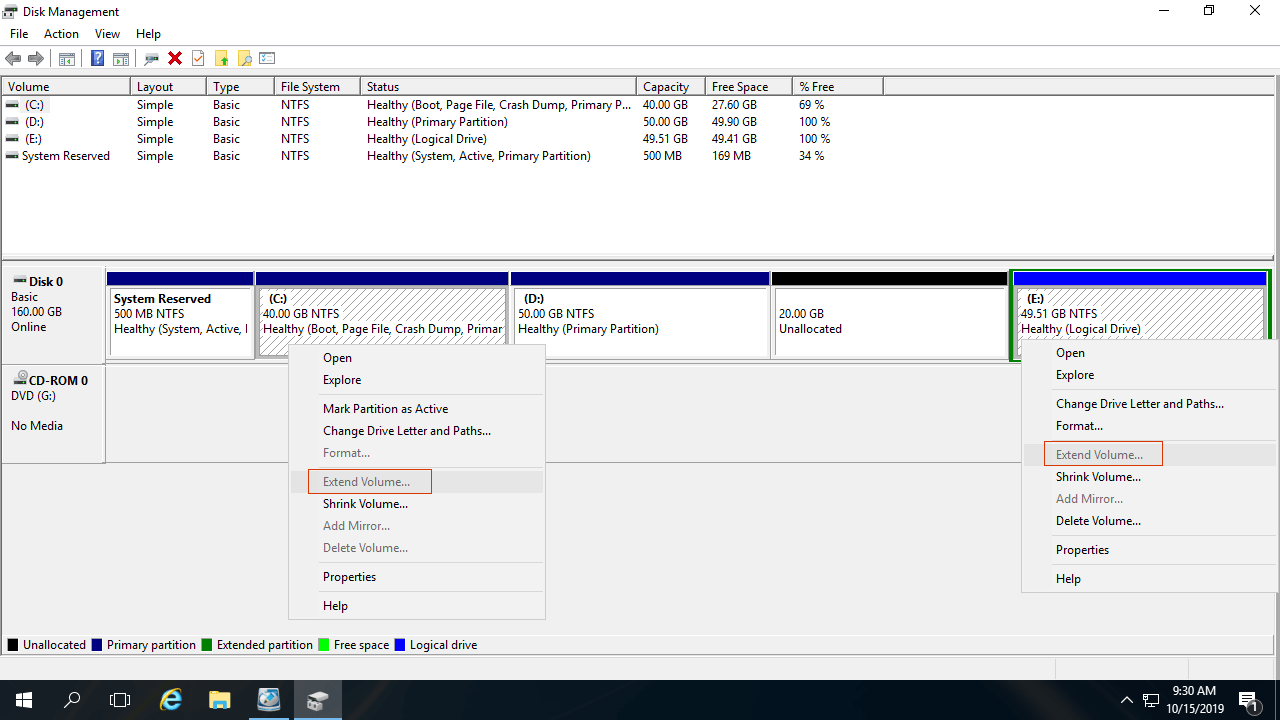
C'est parce que :
- La fonction Étendre le volume peut seulement ajouter de l'espace non alloué à la partition contiguë de gauche.
- Réduire le volume peut seulement créer de l'espace non alloué sur la droite.
Comme vous le voyez sur la capture d'écran, après avoir réduit le lecteur D:, j'ai obtenu 20 Go d'espace non alloué sur la droite de D. Cet espace est non adjacent au lecteur C et se trouve sur la gauche de E, donc Étendre le volume est désactivé pour les deux partitions.
Il s'agit de la raison la plus courante pour laquelle vous ne pouvez pas étendre le volume dans le Gestionnaire de disque de Windows Server 2016. Pour résoudre ce problème, vous devez déplacer l'espace non alloué derrière le lecteur C au préalable.
Étapes lorsque vous ne pouvez pas étendre le volume dans Windows Server 2016 après réduction :
- Télécharger NIUBI Partition Editor, faites un clic droit sur le lecteur D: et sélectionnez « Redimensionner/Déplacer le volume », faites glisser le milieu de D vers la droite dans la fenêtre contextuelle. L'espace non alloué sera alors déplacé à côté du lecteur C:.
- Faites un clic droit sur le lecteur C: et sélectionnez à nouveau « Redimensionner/Déplacer le volume », faites glisser le bord droit vers la droite pour combiner cet espace non alloué.
- Cliquez sur Appliquer en haut à gauche pour exécuter.
NIUBI Partition Editor est conçu pour fonctionner en Mode virtuel, la partition réelle du disque ne sera pas modifiée tant que vous n'aurez pas cliqué sur Appliquer pour confirmer. Si vous avez fait une erreur, cliquez simplement sur « Annuler ». Les opérations en attente marquées par  peuvent être effectuées sans redémarrer le serveur.
Regardez la vidéo sur la façon de procéder :

2. Pourquoi on ne peut pas étendre la partition dans Windows Server 2016 après suppression
Comme le Gestionnaire de disque est incapable d'étendre la partition C après avoir réduit D, certaines personnes ont essayé de supprimer D à la place, mais Étendre le volume est toujours désactivé. Il existe 2 raisons courantes pour lesquelles vous ne pouvez pas étendre le volume dans Windows Server 2016 via le Gestionnaire de disque après suppression.
① La fonction Étendre le volume ne prend en charge que l'extension des partitions NTFS et RAW (pas de système de fichiers), les partitions FAT32 et tout autre type de partition ne peuvent pas être étendus même s'il y a un espace non alloué adjacent sur le côté droit.
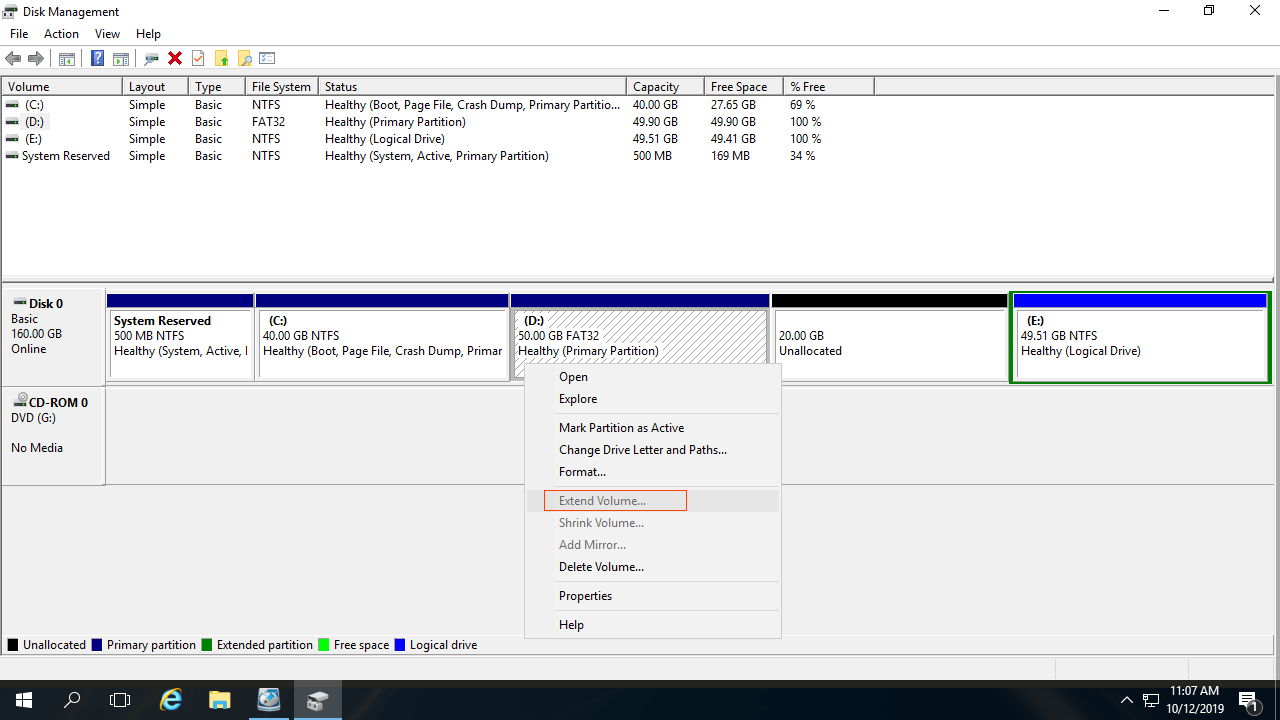
② Les partitions à supprimer et à étendre sont différentes. Sur un disque MBR, l' espace libre supprimé d'un lecteur logique ne peut pas être étendu à une partition principale. L' espace non alloué ne peut pas être étendu aux lecteurs logiques.
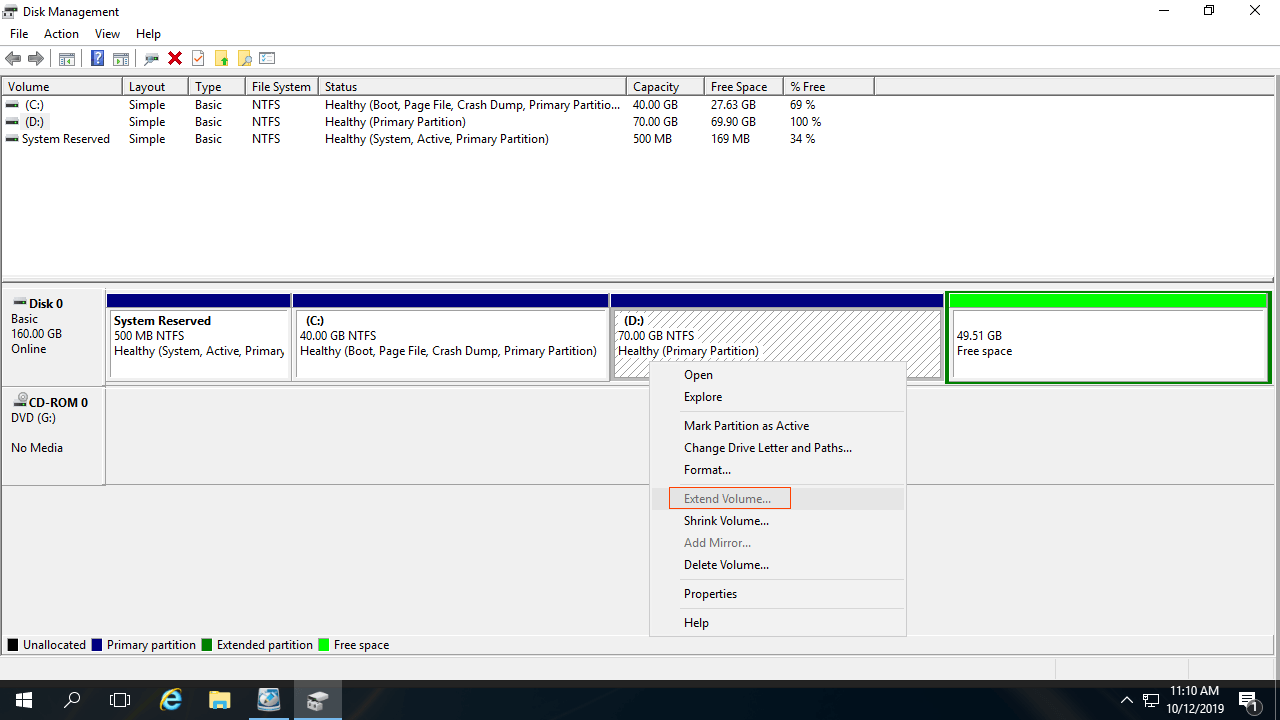
Lorsque vous ne pouvez pas étendre le volume dans Windows Server 2016 en raison d'une partition FAT32 non prise en charge ou de la restriction entre partition principale et logique, faites simplement glisser et déposez pour redimensionner la partition avec NIUBI Partition Editor. Suivez les étapes de la vidéo :
3. Pourquoi on ne peut pas étendre le volume au-delà de 2 To dans Windows Server 2016
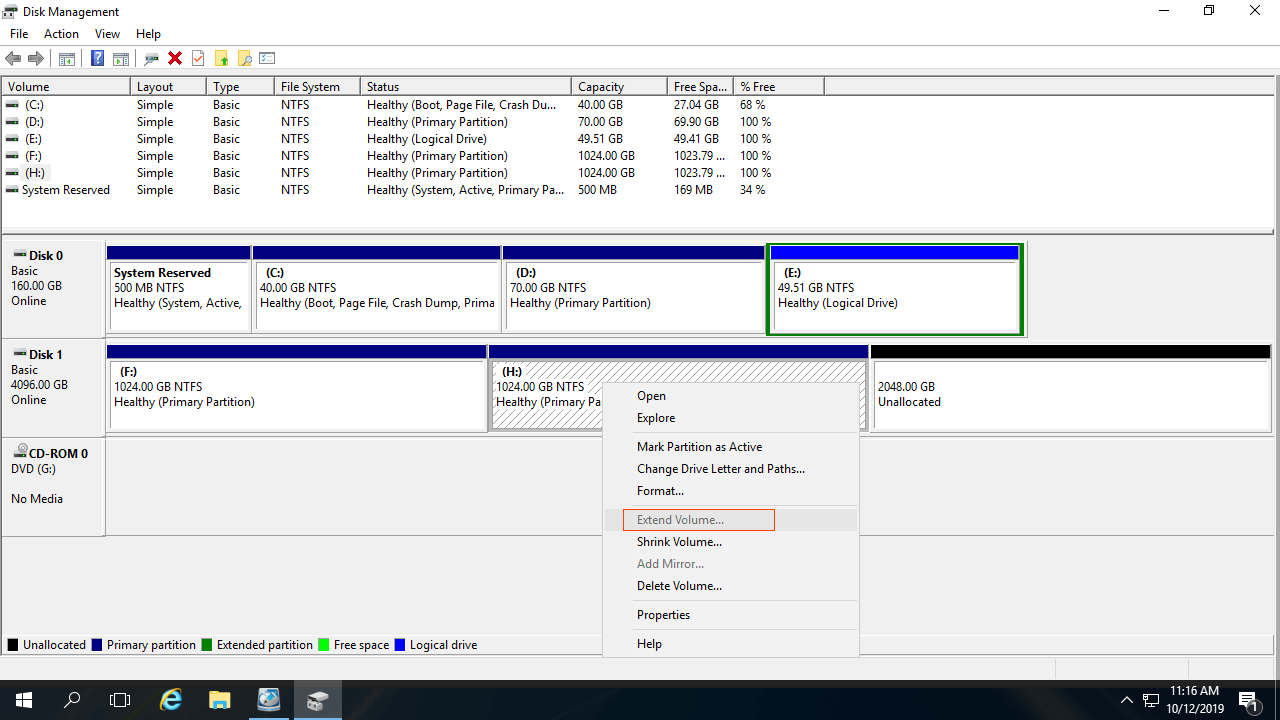
Pour un serveur, il est très courant d'utiliser des disques uniques de 2 To à 4 To ou des matrices RAID de plus de 10 To. Si vous avez initialisé un disque en tant que MBR, seuls 2 To d'espace disque peuvent être utilisés. L'espace restant est affiché comme non alloué, il ne peut pas être utilisé pour créer un nouveau volume ou étendre une autre partition.
Comme le montre la capture d'écran, le lecteur H est en NTFS et il y a un espace non alloué contigu sur la droite, mais le Gestionnaire de disque ne peut toujours pas étendre cette partition.
Lorsque vous ne pouvez pas étendre une partition au-delà de 2 To dans Windows Server 2016 : convertissez le disque de MBR en GPT au préalable, vous pourrez ensuite étendre la partition avec l'espace non alloué facilement. Regardez la vidéo pour savoir comment faire :
En résumé
Lorsque vous ne pouvez pas étendre le volume dans Windows Server 2016 via le Gestionnaire de disque, identifiez la raison selon votre propre structure de partition de disque, puis suivez la solution correspondante ci-dessus. En plus de réduire, déplacer et étendre les partitions, NIUBI Partition Editor vous aide à fusionner, copier, convertir, défragmenter, effacer, masquer des partitions, analyser les secteurs défectueux et bien plus encore. Il est beaucoup plus rapide que les autres outils grâce à son algorithme avancé de déplacement de fichiers. Plus important encore, il dispose des technologies uniques de Restauration en 1 seconde, Mode virtuel, Annulation à tout moment et Clonage à chaud pour protéger votre système et vos données.
 © 2009 - NIUBI Technology Tous droits réservés. |