
L'espace non alloué est une zone inscriptible qui n'appartient à aucune partition. Avant d'écrire des fichiers dans cette zone, vous devez créer une nouvelle partition et la formater avec un système de fichiers. En plus de créer une nouvelle partition, l'espace non alloué peut être ajouté à une autre partition pour augmenter l'espace libre. C'est utile surtout lorsque le lecteur C: système se remplit. En ajoutant de l'espace non alloué au lecteur C, vous pouvez résoudre ce problème sans perdre de temps à sauvegarder, recréer des partitions et tout restaurer. Cet article présente comment fusionner/ajouter de l'espace non alloué sur Windows Server 2016 avec la Gestion des disques native et un logiciel de partition sécurisé.
1. Ajouter de l'espace non alloué à une partition avec la Gestion des disques de Server 2016
Windows Server 2016 dispose de fonctions intégrées de réduction et d'extension de volume dans la console de Gestion des disques. "Réduire le volume" est utilisé pour diminuer une partition et créer de l'espace non alloué, "Étendre le volume" est utilisé pour augmenter la taille d'une partition en fusionnant l'espace non alloué. Cependant, de nombreuses personnes ont rencontré des problèmes lors de l'ajout d'espace non alloué dans Windows Server 2016. L'exemple typique est qu'elles ne peuvent pas ajouter d'espace non alloué au lecteur C après avoir réduit D ou d'autres partitions.
Comme vous le voyez sur la capture d'écran, Étendre le volume est grisé pour les lecteurs C: et E: après avoir réduit D.
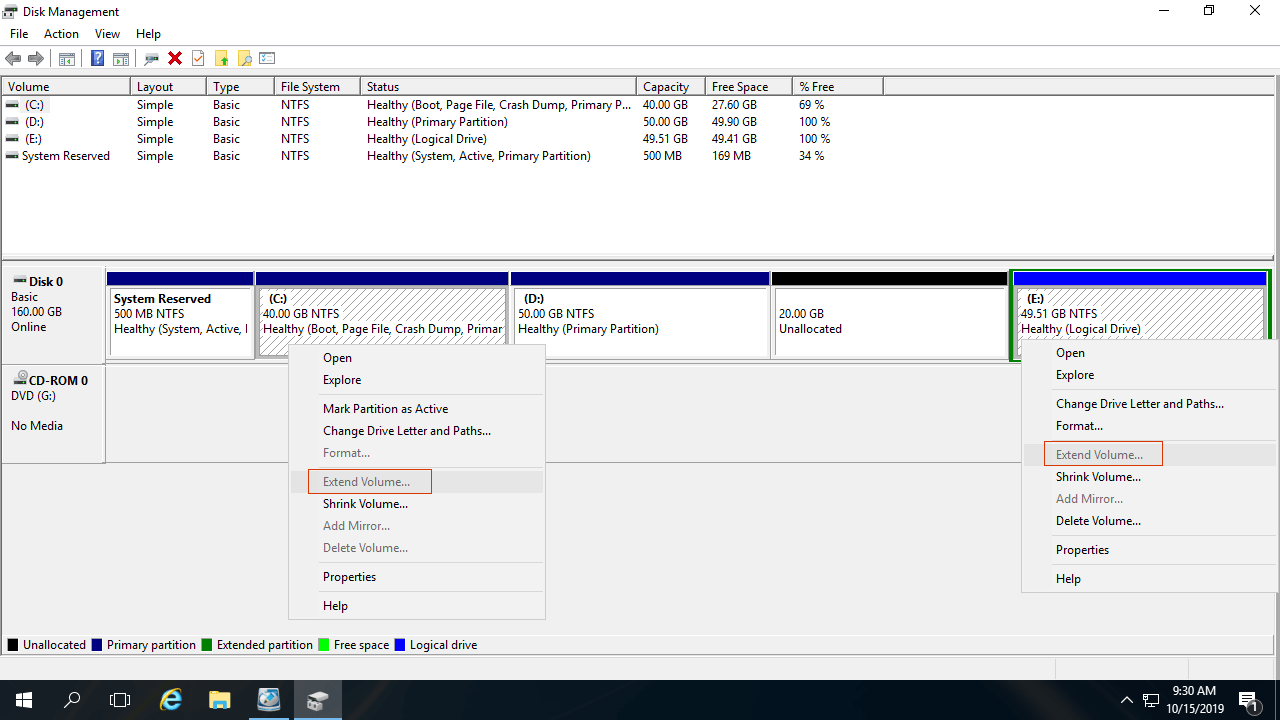
Pourquoi on ne peut pas ajouter d'espace non alloué au lecteur C dans la Gestion des disques de Server 2016 :
- "Étendre le volume" ne peut fusionner l'espace non alloué qu'à la partition contiguë de gauche.
- "Réduire le volume" ne peut créer de l'espace non alloué que sur la droite lors de la réduction d'une partition.
L'espace non alloué réduit du lecteur D est non adjacent à C, et E se trouve sur le côté droit, par conséquent, la Gestion des disques de Server 2016 ne peut pas ajouter d'espace non alloué au lecteur C ou E.
Inconvénients supplémentaires de la Gestion des disques pour combiner l'espace non alloué :
- Les fonctions de réduction et d'extension de volume ne prennent en charge que les partitions NTFS. Ainsi, pour FAT32 et les autres partitions, la Gestion des disques ne peut pas ajouter d'espace non alloué.
- Sur un disque MBR, si la partition contiguë D est logique, vous ne pouvez toujours pas étendre le lecteur C même après avoir supprimé D.
En bref : la Gestion des disques ne peut pas étendre le lecteur E: avec l'espace non alloué contigu de gauche. Pour étendre le lecteur C, vous devez supprimer D: pour obtenir un espace non alloué contigu. Un logiciel tiers peut déplacer la partition et ajouter de l'espace non alloué à n'importe quelle partition NTFS et FAT32 sur le même disque.
2. Comment ajouter de l'espace non alloué au lecteur C dans Windows Server 2016
Il existe de nombreux logiciels capables de déplacer et d'ajouter de l'espace non alloué au lecteur C dans Windows Server 2016, cependant, vous feriez mieux de sauvegarder le serveur d'abord et d'utiliser l'outil le plus sûr. Sinon, il existe un risque potentiel de dommage au système/à la partition. Mieux que d'autres outils, NIUBI Partition Editor dispose de technologies puissantes pour protéger le système et les données, par exemple :
- Mode virtuel - toutes les opérations seront répertoriées comme en attente pour un aperçu, les partitions réelles du disque ne seront pas modifiées tant que vous n'aurez pas cliqué sur "Appliquer" pour confirmer.
- Annulation à tout moment - si vous avez appliqué des opérations incorrectes, ce n'est pas grave, vous pouvez annuler les opérations en cours à n'importe quel stade sans causer de dommages.
- Restauration en 1 seconde - si une erreur est détectée lors du redimensionnement d'une partition, le serveur revient automatiquement à son état d'origine en un éclair. Si cela se produit, votre serveur pourra être de nouveau en ligne rapidement sans modification.
Comment déplacer/ajouter de l'espace non alloué au lecteur C sur Windows Server 2016 :
- Télécharger NIUBI Partition Editor, faites un clic droit sur le lecteur D et sélectionnez "Redimensionner/Déplacer le volume", faites glisser le milieu vers la droite dans la fenêtre contextuelle. L'espace non alloué sera alors déplacé à côté du lecteur C.
- Faites un clic droit sur le lecteur C: et sélectionnez à nouveau "Redimensionner/Déplacer le volume", faites glisser le bord droit vers la droite pour combiner l'espace non alloué.
- Cliquez sur Appliquer en haut à gauche pour exécuter. (Les partitions de disque ne seront pas modifiées tant que vous n'aurez pas cliqué sur Appliquer pour confirmer.)
Les opérations en attente marquées de  peuvent être effectuées sous Windows, celles marquées par le symbole de rafraîchissement nécessitent un redémarrage du serveur.
Regardez la vidéo sur la façon de procéder :

Les étapes sont les mêmes, que vous utilisiez un serveur physique avec SSD, HDD, n'importe quel type de RAID matériel, ou un serveur virtuel dans VMware/Hyper-V.
3. Déplacer/Ajouter de l'espace non alloué au lecteur C depuis un autre disque séparé
Sur de rares serveurs, il n'y a pas d'autres partitions ou pas assez d'espace libre sur le même disque, beaucoup de gens se demandent s'il est possible de déplacer l'espace non alloué vers le lecteur C depuis un autre disque. La réponse est non.
Aucun logiciel ne peut transférer de l'espace entre 2 disques séparés, car la taille du disque physique est fixe. Lorsqu'il n'y a pas d'espace libre disponible sur un disque, il existe 2 options :
- Si vous utilisez un serveur physique, suivez les étapes pour cloner le disque vers un plus grand et étendre la ou les partitions avec l'espace disque supplémentaire.
- Si vous exécutez un serveur virtuel, suivez les étapes pour augmenter la taille du disque virtuel dans VMware ou Hyper-V. Après cela, l'espace supplémentaire sera affiché comme non alloué à la fin du disque, puis suivez les étapes de la vidéo ci-dessus pour déplacer et ajouter l'espace non alloué au lecteur C (ou à d'autres partitions).
En résumé
Pour déplacer et ajouter de l'espace non alloué au lecteur C dans Windows Server 2016, la Gestion des disques native est inutile dans la plupart des cas. Pour accomplir cette tâche, NIUBI Partition Editor est un meilleur choix. En plus de réduire, déplacer et étendre les partitions, cet outil vous aide à copier, convertir, défragmenter, effacer, masquer des partitions, analyser les secteurs défectueux et bien plus encore.
 © 2009 - NIUBI Technology Tous droits réservés. |