
Parfois, vous devez déplacer une partition dans Windows Server 2016, mais la Gestion des disques native de Windows ou la commande diskpart ne peuvent pas le faire. Pour accomplir cette tâche, un logiciel de partition de disque est nécessaire. Cependant, il existe un risque de dommage au système et de perte de données lors du déplacement d'une partition avec un logiciel peu fiable, n'oubliez donc pas de sauvegarder à l'avance et d'utiliser un outil sûr. Cet article présente les étapes détaillées pour déplacer une partition dans Server 2016 vers la gauche/droite ou vers un autre disque sans perdre de données.
Comment déplacer la partition D vers la droite et étendre C
Windows Server 2016 propose les fonctions Réduire le volume et Étendre le volume dans le composant logiciel enfichable Gestion des disques. Lorsque le lecteur C manque d'espace, beaucoup de gens essaient d' étendre le lecteur C en réduisant D. Cependant, ils ne peuvent pas étendre le lecteur C après avoir réduit D, car Étendre le volume est grisé.
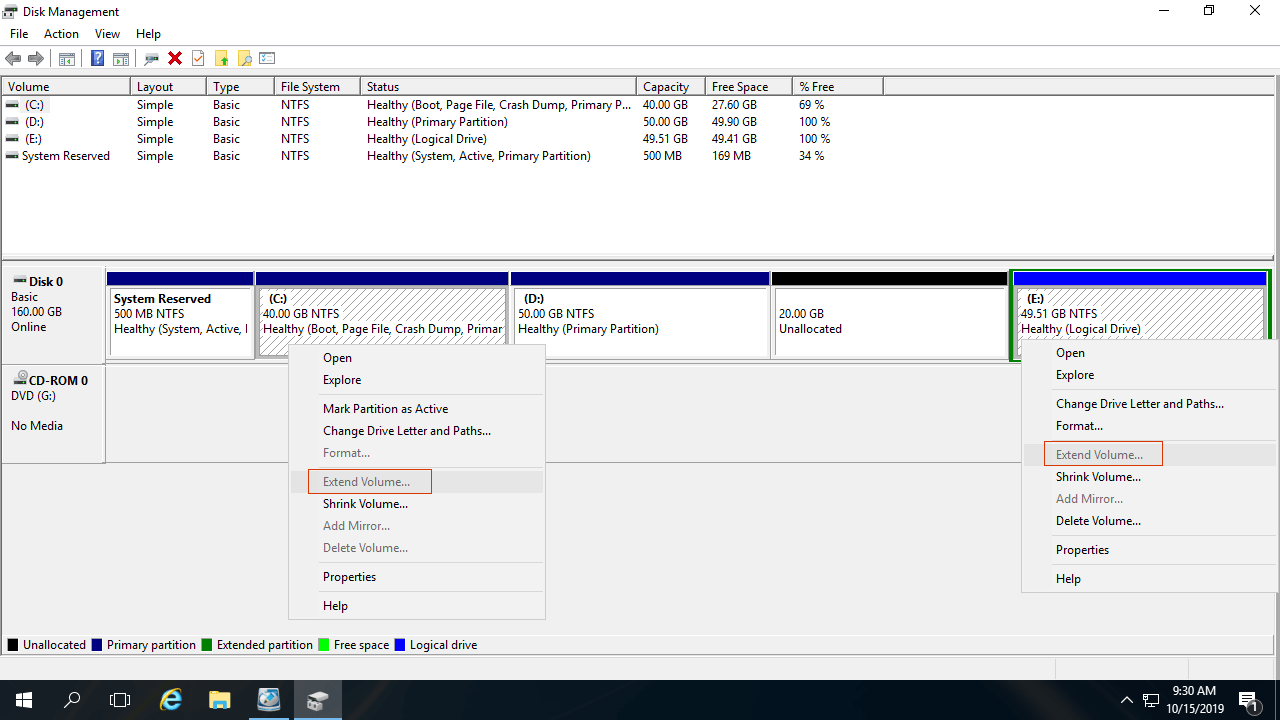
Selon l'explication de Microsoft, pour étendre une partition avec la fonction « Étendre le volume », il doit y avoir un espace non alloué adjacent sur la droite. Après avoir réduit le lecteur D avec « Réduire le volume », l'espace non alloué est créé sur le côté droit de D, il n'est donc pas adjacent au lecteur C.
Pour résoudre ce problème, vous pouvez déplacer la partition D vers la droite avec NIUBI Partition Editor, l'espace non alloué sera déplacé vers la gauche en même temps, puis Étendre le volume est activé pour le lecteur C.
Comment déplacer la partition D dans Windows Server 2016 pour étendre le lecteur C :
- Télécharger NIUBI Partition Editor, faites un clic droit sur le lecteur D: et sélectionnez Redimensionner/Déplacer le volume, faites glisser le milieu de cette partition vers la droite dans la fenêtre contextuelle. Ensuite, le lecteur D sera déplacé vers la droite et l'espace non alloué sera déplacé vers la gauche.
- Faites un clic droit sur le lecteur C: et sélectionnez à nouveau « Redimensionner/Déplacer le volume », faites glisser la bordure droite vers la droite pour combiner cet espace non alloué.
- Cliquez sur Appliquer en haut à gauche pour exécuter, c'est fait. (NIUBI est conçu pour fonctionner dans son mode virtuel, les partitions réelles du disque ne seront pas modifiées avant d'avoir cliqué sur Appliquer pour confirmer.)
Regardez la vidéo comment déplacer des partitions dans Server 2016 :

Dans certains serveurs, il y a une partition de récupération ou d'autres types de petites partitions entre les lecteurs C et D. Avant d'étendre le lecteur C, vous devez également déplacer cette partition vers la droite et rendre l'espace non alloué contigu au lecteur C. Les étapes sont les mêmes pour déplacer la partition Récupération/EFI/OEM dans Windows Server 2016.
Comment déplacer une partition vers la gauche ou la droite
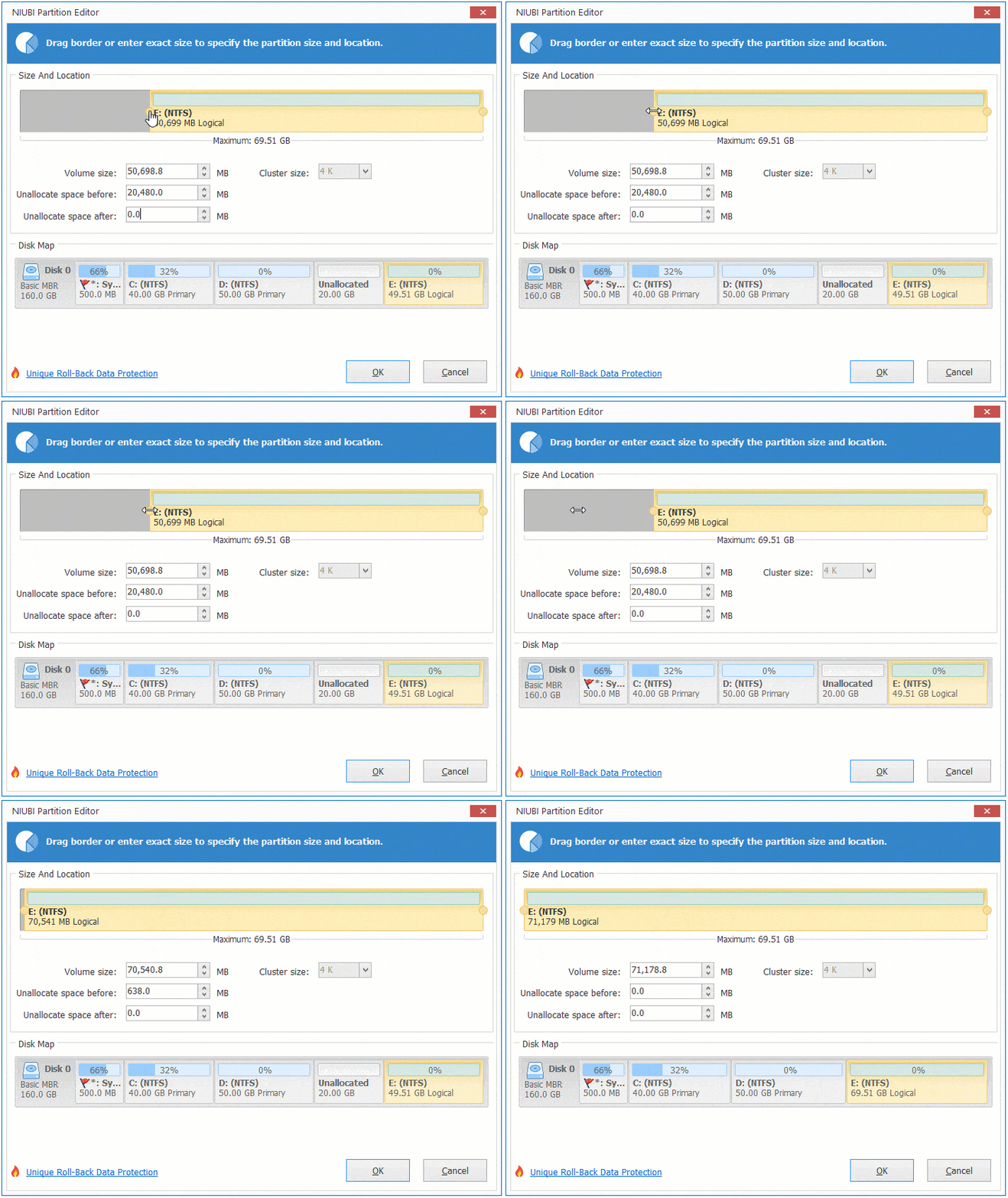
Si vous souhaitez réduire D pour étendre le lecteur E, la Gestion des disques ne peut toujours pas vous aider, mais avec NIUBI Partition Editor, vous pouvez fusionner l'espace non alloué contigu au lecteur E directement sans déplacer de partition.
Pour ce faire, faites un clic droit sur le lecteur E et sélectionnez « Redimensionner/Déplacer le volume », faites glisser la bordure gauche vers la gauche dans la fenêtre contextuelle :
S'il y a un autre lecteur F sur le côté droit de E, avant d'y ajouter cet espace non alloué, vous devez déplacer la partition E vers la gauche.
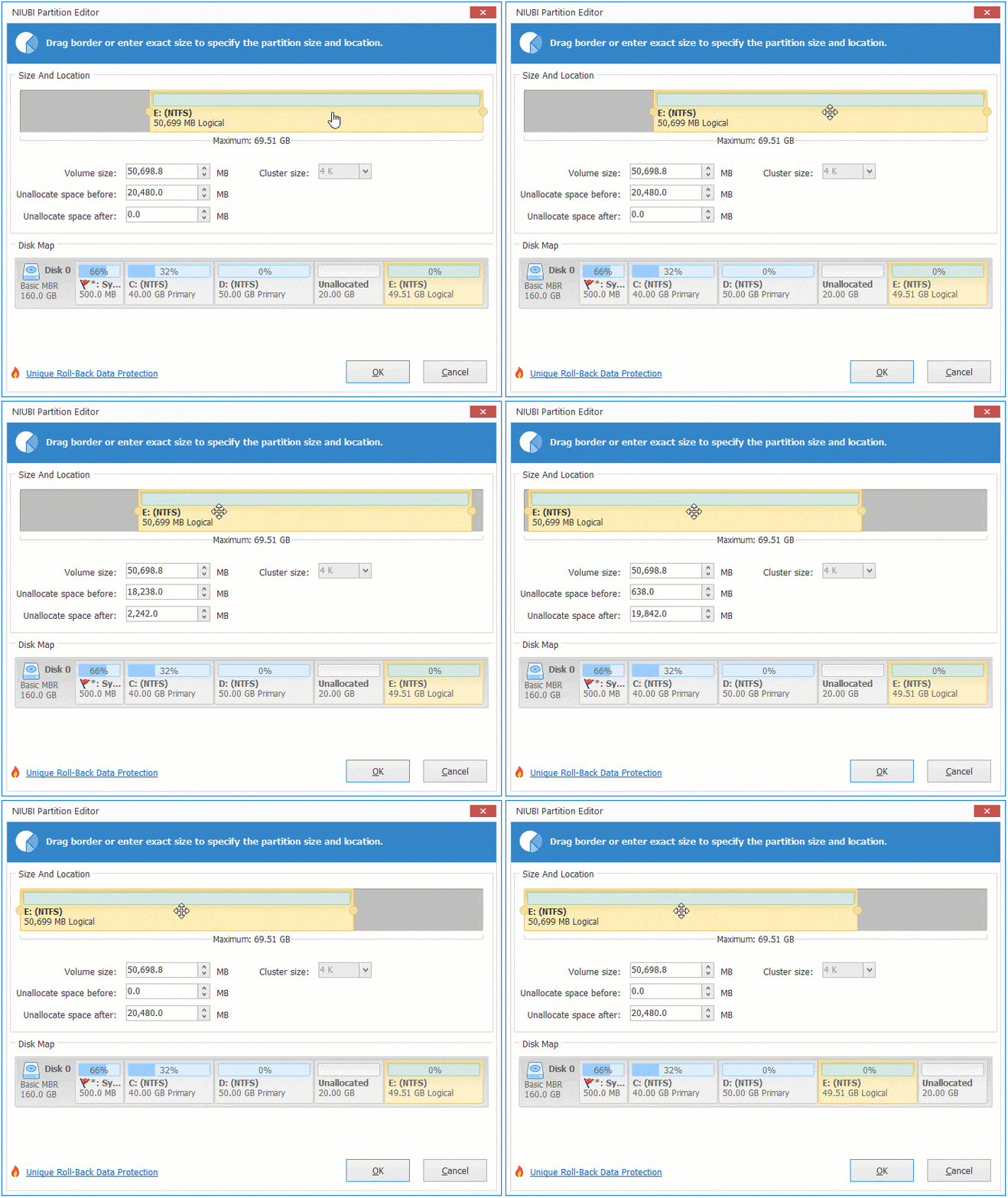
Comment déplacer la partition E vers la gauche dans Server 2016 sans perdre de données :
De même, lancez NIUBI Partition Editor, faites un clic droit sur le lecteur E et sélectionnez « Redimensionner/Déplacer le volume ». Placez le pointeur de la souris au milieu de E et faites-le glisser vers la gauche dans la fenêtre contextuelle.
Comment déplacer une partition désordonnée
Parfois, les partitions sont en désordre pour une raison quelconque, par exemple, les partitions s'affichent comme C, D, F, E.
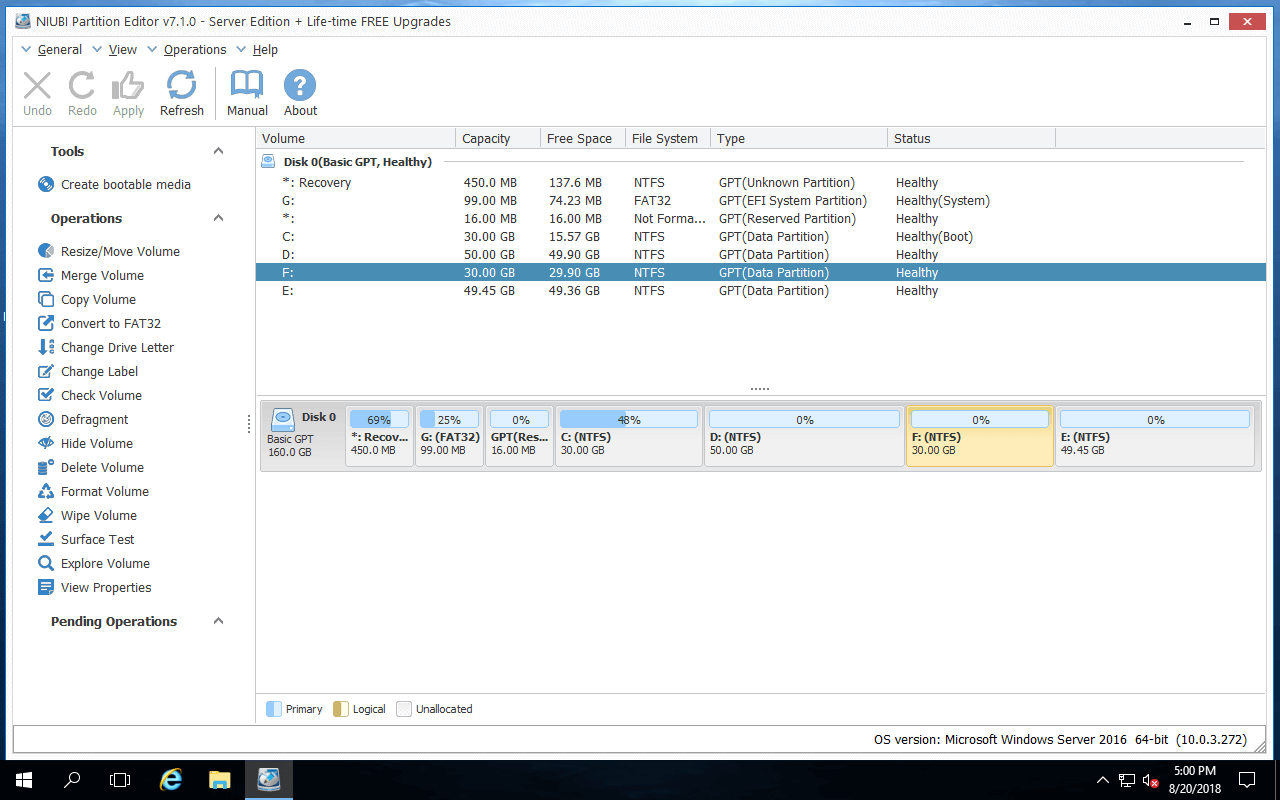
Dans cette situation, vous pouvez changer la lettre de lecteur des volumes F et E sans déplacer les partitions. Pour ce faire, faites d'abord un clic droit sur le lecteur E et sélectionnez « Changer la lettre de lecteur » dans NIUBI Partition Editor, sélectionnez G ou une autre lettre dans la fenêtre contextuelle. Changez ensuite le lecteur F en E, et enfin changez G (ou l'autre lettre) en F.
Comment déplacer une partition vers un autre disque
Parfois, vous devez déplacer une seule partition ou toutes les partitions vers un autre disque. Par exemple : il n'y a que des lecteurs C et D sur le disque système. Vous voulez étendre le lecteur C mais il n'y a pas assez d'espace libre sur le lecteur D. En plus de cloner le disque vers un plus grand, vous pouvez déplacer la partition D vers un autre disque, la supprimer et ajouter son espace disque au lecteur C.
Étapes pour déplacer une partition vers un autre disque dans Windows Server 2016 avec NIUBI :
- (Facultatif) Réduisez un volume sur l'autre disque pour obtenir un espace non alloué (plus grand que l'espace utilisé du lecteur D).
- Faites un clic droit sur la partition d'origine (D:) et sélectionnez Copy Volume, sélectionnez l'espace non alloué dans la fenêtre contextuelle.
- Modifiez la taille, l'emplacement et le type de la partition cible et cliquez sur Finish.
- Faites un clic droit sur la partition D d'origine et sélectionnez Changer la lettre de lecteur, remplacez-la par n'importe quelle autre.
- Changez la lettre de lecteur de la partition clonée en D.
C'est similaire si vous voulez déplacer une partition au début ou à la fin du disque dans Windows Server 2016.
Regardez la vidéo comment déplacer une partition vers un autre disque :
En résumé
Pour déplacer une partition dans Windows Server 2016, la Gestion des disques native est inutile. NIUBI Partition Editor peut accomplir cette tâche rapidement et en toute sécurité. Mieux que d'autres outils, NIUBI Partition Editor dispose des technologies innovantes de restauration en 1 seconde, de mode virtuel, d'annulation à tout moment et de clonage à chaud pour protéger le système et les données. Outre la réduction, l'extension et le déplacement de partitions dans Server 2016/2019/2022/2025 et les versions précédentes, cet outil vous aide à effectuer de nombreuses autres opérations de gestion de partition de disque.
 © 2009 - NIUBI Technology Tous droits réservés. |