
Parfois, vous devez réduire le volume dans Windows Server 2016, par exemple, lorsqu'une partition a été créée trop grande. Pour optimiser l'utilisation de l'espace, vous devez la réduire et créer plus de volumes. Un autre exemple typique est que le lecteur C manque d'espace, vous devez donc réduire un autre volume pour obtenir de l'espace non alloué et l'ajouter au lecteur C. Pour réduire le volume dans Windows Server 2016 sans perdre de données, il existe deux types d'outils : la Gestion des disques native et un logiciel de partition de disque tiers. Cet article présente comment réduire une partition dans Windows Server 2016 avec ces deux types d'outils.
Réduire le volume dans Windows Server 2016 sans logiciel
Depuis Windows Server 2008, Microsoft a ajouté la fonction « Réduire le volume » dans l'outil natif de Gestion des disques (gestionnaire de disques), capable de diminuer une partition et de créer de l'espace non alloué sans perdre de données. Cependant, seule la partition NTFS est prise en charge. Windows Server 2016 hérite de la même fonction sans aucune amélioration, vous ne pouvez donc pas réduire de partition dans Windows Server 2016 dans certains cas.
Comment réduire le volume dans Windows Server 2016 via la Gestion des disques :
- Appuyez sur Windows + X ensemble sur le clavier et cliquez sur Gestion des disques dans la liste.
- Faites un clic droit sur la partition NTFS que vous souhaitez diminuer et sélectionnez Réduire le volume.
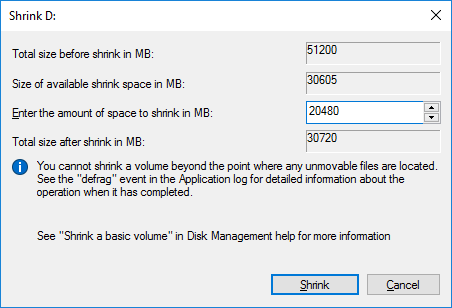
- Entrez la quantité d'espace et cliquez sur Réduire pour exécuter. Si vous n'entrez pas de montant, l'espace libre maximal disponible sera utilisé.
![Réduire la partition]()
En peu de temps, le lecteur D de mon serveur est réduit de 50 Go à 30 Go, 20 Go d'espace libre sont convertis en non alloué sur le côté droit.
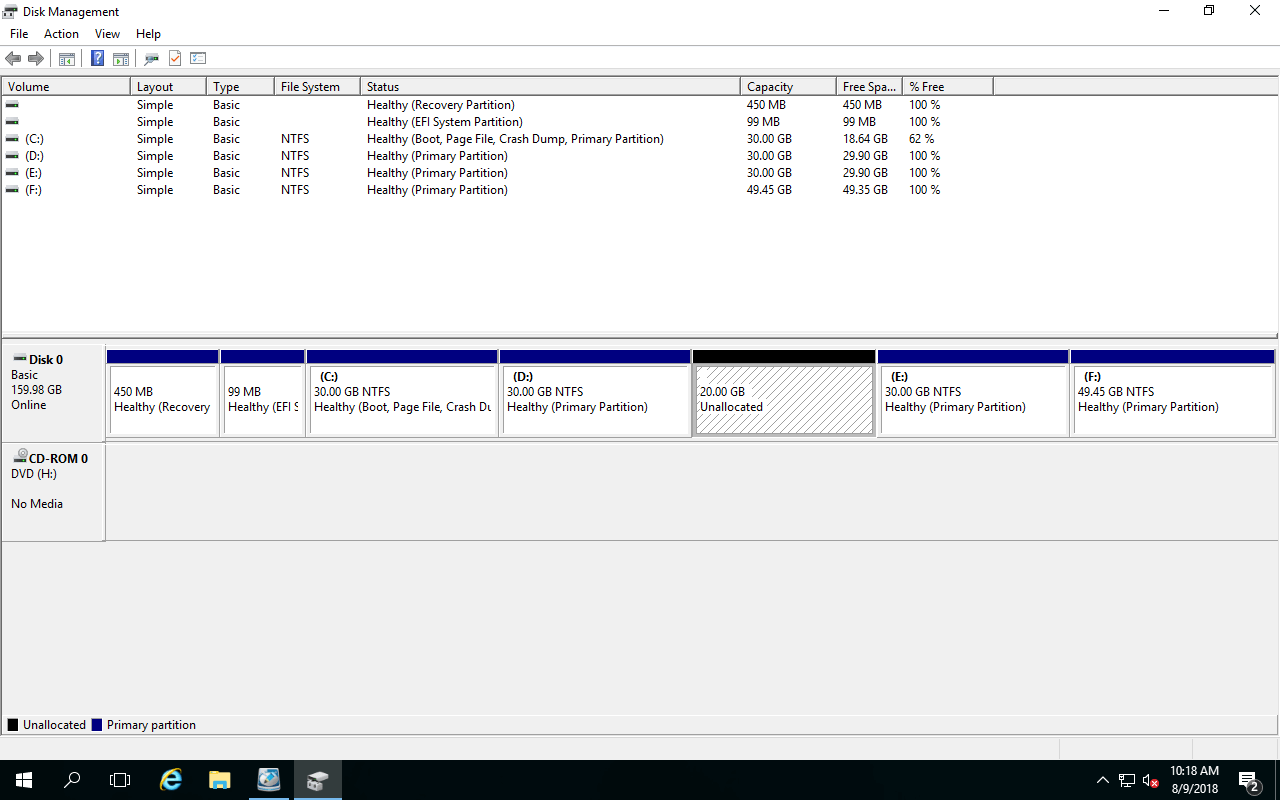
La Gestion des disques ne vous donne que la possibilité de saisir un montant, vous ne pouvez pas décider de la position pour créer l'espace non alloué sur le côté gauche ou droit. Cela cause un problème sérieux : cet espace non alloué ne peut pas être étendu à une autre partition. En effet, la fonction « Étendre le volume » de la Gestion des disques ne peut étendre l'espace non alloué qu'à la partition contiguë à gauche.
Les cas où il est impossible de réduire le volume dans DM de Server 2016
De nombreux administrateurs de serveurs ont rencontré le problème suivant : ils ne peuvent pas réduire le volume dans Server 2016 avec la Gestion des disques, car l'option « Réduire le volume » est désactivée.
Raison 1 : Seule la partition NTFS est prise en charge
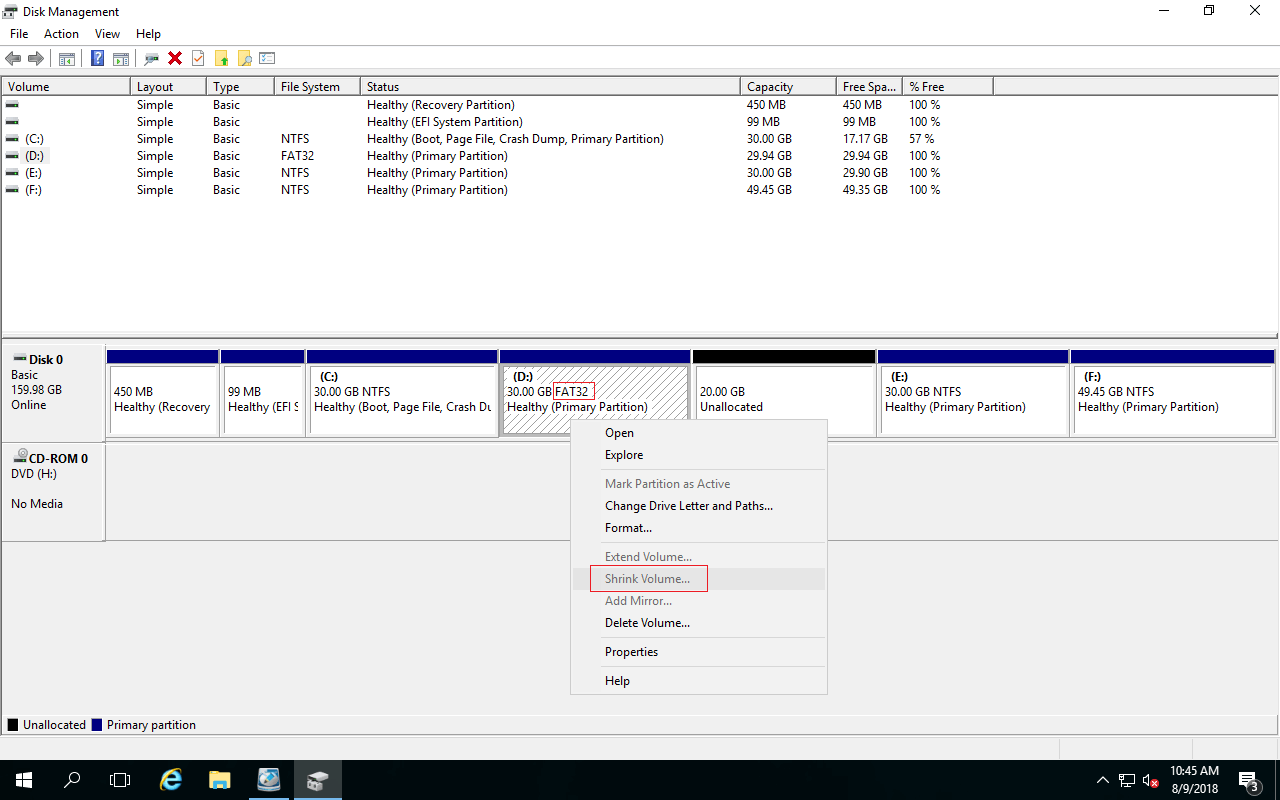
Comme je l'ai dit plus haut, la Gestion des disques ne peut réduire que les partitions NTFS. Une autre partition courante, FAT32, et tout autre type de partition ne peuvent pas être réduits. Pour vous montrer la vérité, j'ai formaté le lecteur D: de NTFS en FAT32 dans mon serveur de test. Comme vous le voyez, Réduire le volume est grisé pour cette partition.
Raison 2 : Erreur du système d'exploitation (système de fichiers)
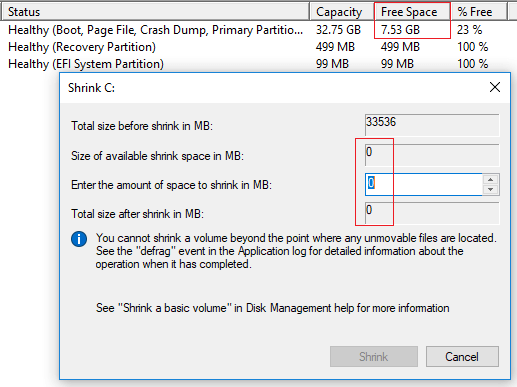
Parfois, lorsqu'il y a une erreur de système de fichiers dans une partition, la Gestion des disques ne permet pas de la réduire. Comme vous le voyez dans la capture d'écran, il y a 7,53 Go d'espace libre dans le lecteur système C, mais dans la fenêtre de réduction, l'espace libre disponible est affiché comme 0.
Raison 3 : Il y a des fichiers inamovibles
Dans cette situation, la fonction Réduire le volume fonctionne toujours mais elle donne peu d'espace disponible à réduire, bien qu'il y ait une grande quantité d'espace libre. Avez-vous remarqué l'astuce dans la fenêtre de réduction du volume - « Vous ne pouvez pas réduire un volume au-delà du point où se trouvent les fichiers inamovibles » ?
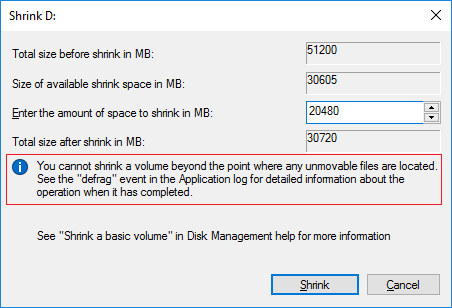
Par rapport aux volumes de données, vous risquez fort de rencontrer ce problème lors de la réduction de la partition système C, car les fichiers inamovibles, notamment le fichier d'échange, l'hibernation et d'autres fichiers système volumineux, sont tous situés par défaut sur le lecteur C:.
Meilleure façon de réduire une partition dans Windows Server 2016
Pour réduire une partition dans Windows Server 2016, NIUBI Partition Editor est un meilleur choix. Par rapport à la Gestion des disques, NIUBI présente de nombreux avantages tels que :
- Il est capable de créer de l'espace non alloué à gauche ou à droite lors de la réduction d'une partition.
- Il est capable de réduire la partition à un niveau plus petit, car il peut déplacer les fichiers « inamovibles ».
- Il prend en charge la réduction et l'extension des partitions NTFS et FAT32.
- Beaucoup plus facile, il vous suffit de glisser-déposer sur la carte du disque pour réduire et étendre la partition.
- L'espace non alloué peut être combiné à une partition contiguë ou non adjacente sur le même disque.
Comment réduire une partition dans Windows Server 2016 sans perdre de données :
- Télécharger NIUBI Partition Editor, faites un clic droit sur la partition que vous souhaitez réduire, puis sélectionnez « Redimensionner/Déplacer le volume ».
- Faites glisser l'une des bordures vers l'autre côté dans la fenêtre contextuelle, puis cette partition sera réduite. (Remarque : si vous souhaitez étendre le lecteur C, réduisez le lecteur D et créez de l'espace non alloué sur la gauche.)
- Cliquez sur Appliquer en haut à gauche pour confirmer et exécuter. (Toutes les opérations avant de cliquer sur Appliquer ne fonctionnent qu'en mode virtuel.)
Regardez la vidéo pour savoir comment réduire les partitions de Server 2016 :

Si vous souhaitez créer un nouveau volume après avoir réduit la partition, faites un clic droit sur l'espace non alloué et sélectionnez « Créer le volume ». Suivez les étapes si vous souhaitez étendre le volume dans Windows Server 2016 après en avoir réduit un autre.
En résumé
En raison de ses limitations inhérentes, la Gestion des disques de Windows ne peut vous aider qu'à réduire une partition NTFS pour créer un nouveau volume, ou à étendre une partition NTFS en supprimant la partition contiguë de droite. Pour réduire le volume dans Windows Server 2016/2019/2022/2003/2008/2012, NIUBI Partition Editor est un meilleur choix. Il est beaucoup plus sûr et rapide grâce à ses technologies uniques de Restauration en 1 seconde, Mode virtuel, Annulation à tout moment et son algorithme avancé de déplacement de fichiers. En plus de réduire la partition, il vous aide à effectuer de nombreuses autres opérations de gestion de partition de disque.
 © 2009 - NIUBI Technology Tous droits réservés. |