
S'il n'y a que le lecteur C: sur le disque système, vous feriez mieux de le réduire pour créer plus de volumes. N'installez pas tout sur la partition système. Si le lecteur C est plein, vous pouvez réduire D ou un autre volume pour augmenter l'espace du lecteur C sans perdre de données. Pour aider à réduire une partition dans Windows Server 2016, il existe une fonction « Réduire le volume » dans l'outil natif de Gestion des disques. Il est capable de réduire une partition NTFS sans perdre de données (dans la plupart des cas). Cependant, de nombreux utilisateurs signalent qu'ils ne peuvent pas réduire le lecteur C dans Server 2016 ou qu'ils ne peuvent pas réduire le volume de données pour étendre le lecteur C. Cet article explique pourquoi la Gestion des disques est incapable de réduire le volume dans Windows Server 2016 et que faire dans cette situation.
Pourquoi impossible de réduire le lecteur C dans la Gestion des disques de Windows Server 2016
Il existe 3 raisons courantes pour lesquelles vous ne parvenez pas à réduire le lecteur C dans Server 2016 avec la Gestion des disques.
Raison 1 : erreur du système de fichiers
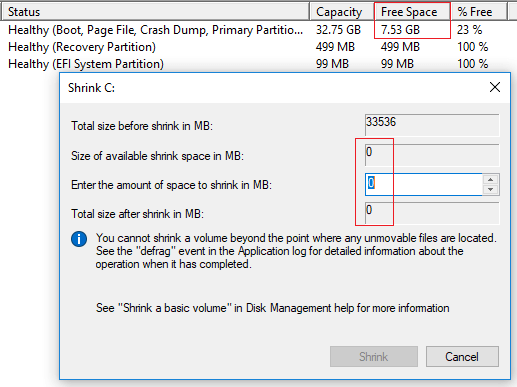
Comme le montre la capture d'écran, il y a 7,53 Go d'espace libre sur le lecteur C, mais la Gestion des disques n'indique aucun espace disponible dans la fenêtre de réduction.
Solution : dans ce cas, suivez les étapes ci-dessous pour corriger l'erreur du système de fichiers :
- Appuyez simultanément sur Windows + X sur le clavier, lancez l' Invite de commandes en tant qu'Administrateur.
- Tapez chkdsk c:/v/f et appuyez sur Entrée dans la fenêtre de commande. (remplacez simplement c par d si vous souhaitez réparer le lecteur D)
- Pour la partition système C, chkdsk signalera qu'il ne peut pas verrouiller le lecteur et vous demandera si vous souhaitez planifier cette tâche au prochain redémarrage du système. Tapez Y et appuyez sur Entrée.
- Redémarrez le serveur pour effectuer la réparation.
Raison 2 : pas assez d'espace
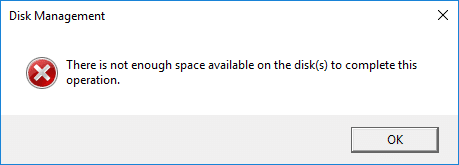
Après avoir lancé « Réduire le volume » dans la Gestion des disques et cliqué sur le bouton « Réduire », vous pouvez recevoir le message d'erreur : « Il n'y a pas assez d'espace disponible sur le ou les disques pour terminer cette opération. »
Explication : la Gestion des disques vous indique par défaut l'espace disponible maximal dans la fenêtre de réduction. Avant de cliquer sur le bouton Réduire, si des mises à jour Windows ou d'autres fichiers volumineux sont enregistrés sur le lecteur C, l'espace libre disponible devient inférieur à celui calculé.
Solution : dans ce cas, relancez simplement Réduire le volume et saisissez un montant plus petit.
Raison 3 : fichiers inamovibles
Il y a un conseil au milieu de la fenêtre de réduction : « Vous ne pouvez pas réduire un volume au-delà du point où se trouvent les fichiers inamovibles. »
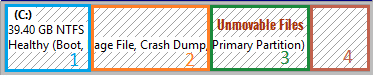
Par exemple : s'il y a 40 Go d'espace libre sur le lecteur C, et que des fichiers « inamovibles » sont situés dans le bloc 3, la Gestion des disques ne peut pas réduire le lecteur C: jusqu'au bloc 1 ou 2. Par conséquent, la Gestion des disques ne vous permet de réduire le lecteur C qu'avec l'espace libre situé dans le bloc 4. C'est pourquoi de nombreux utilisateurs signalent qu'il y a beaucoup d'espace libre mais que la Gestion des disques n'en propose que très peu pour la réduction.
Autres raisons pour lesquelles il est impossible de réduire le volume dans Windows Server 2016
Pour les volumes de données, il existe une raison supplémentaire pour laquelle vous ne pouvez pas réduire le volume dans Server 2016 avec la Gestion des disques.
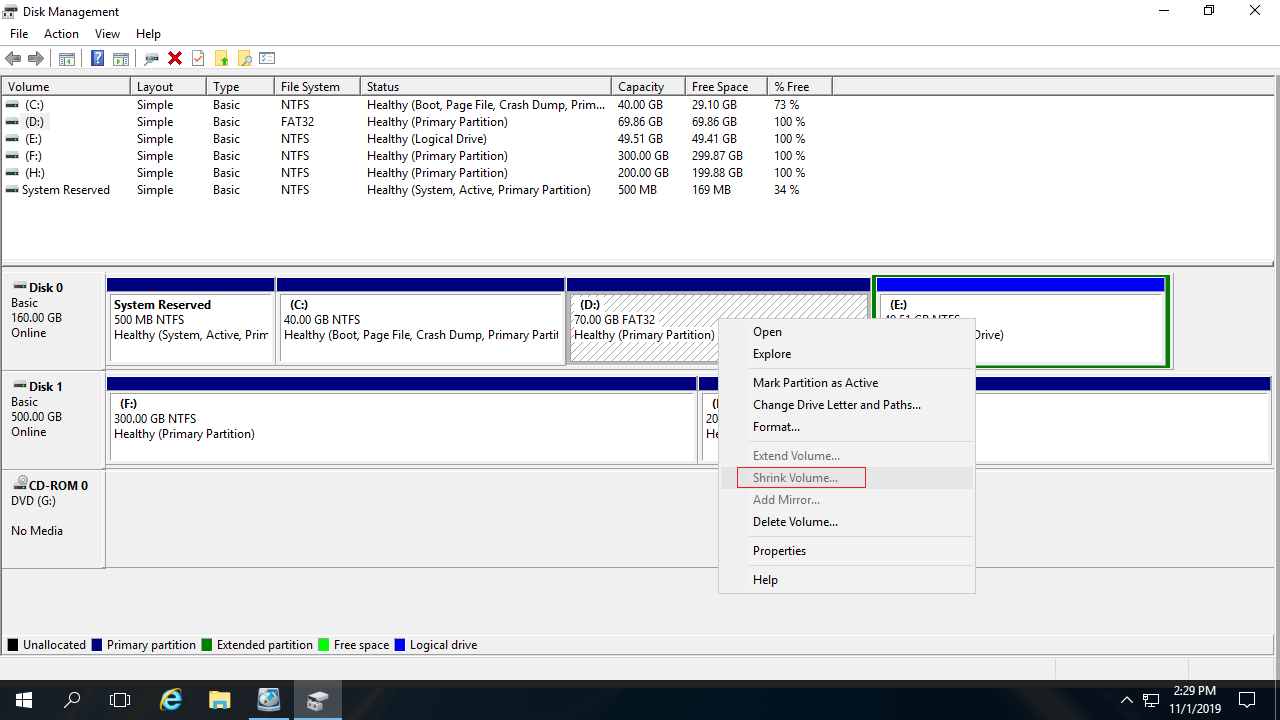
En fait, seules les partitions formatées en NTFS ou sans aucun système de fichiers (RAW) peuvent être réduites dans la Gestion des disques. Comme vous le voyez sur la capture d'écran, le lecteur D est une partition FAT32, donc l'option Réduire le volume est grisée. Dans ce cas, un logiciel de partition de disque pour serveur est nécessaire.
Par rapport à la Gestion des disques de Windows, NIUBI Partition Editor présente plus d'avantages pour la réduction des partitions :
- Il prend en charge les partitions NTFS et FAT32.
- Il peut créer de l'espace non alloué sur la gauche ou sur la droite lors de la réduction des partitions.
- Il peut déplacer ces fichiers « inamovibles », vous pouvez donc réduire la partition à la taille minimale si vous le souhaitez.
Pourquoi impossible de réduire le volume D pour étendre C
Un autre problème courant est que vous ne pouvez pas étendre un volume après en avoir réduit un autre, que vous souhaitiez réduire D pour étendre le lecteur C, ou réduire C pour étendre le lecteur D.
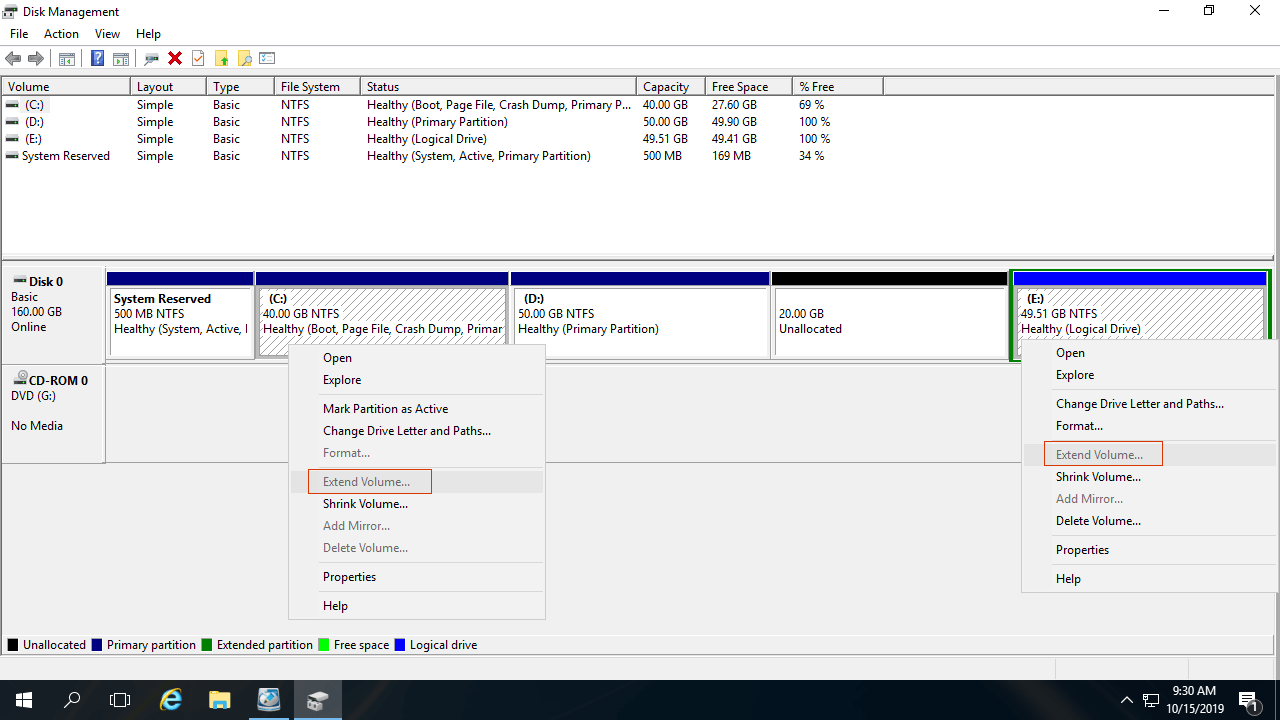
Comme vous le voyez, l'option Étendre le volume est grisée pour les lecteurs C et E après avoir réduit D. C'est parce que :
- « Étendre le volume » ne peut ajouter de l'espace non alloué qu'à la partition contiguë située sur la gauche.
- « Réduire le volume » ne peut créer de l'espace non alloué que sur la droite.
L'espace non alloué de 20 Go réduit de D est non adjacent au lecteur C et se trouve sur le côté gauche de E, par conséquent, Étendre le volume est grisé.
Que vous ne puissiez pas réduire le volume dans Windows Server 2016, ou que vous ne puissiez pas étendre le volume en en réduisant un autre, NIUBI Partition Editor peut vous aider. Suivez les étapes de la vidéo.
Comment réduire le lecteur C pour étendre d'autres volumes :

Comment étendre le lecteur C en réduisant d'autres volumes :
En plus de réduire et d'étendre les partitions sous Windows Server 2003/2008/2012/2016/2019/2022/2025, NIUBI Partition Editor vous aide à déplacer, fusionner, copier, convertir, défragmenter, masquer, effacer des partitions, analyser les secteurs défectueux et bien plus encore.
 © 2009 - NIUBI Technology Tous droits réservés. |