
Parfois, vous devez réduire le lecteur C dans Windows Server 2016, par exemple : vous avez oublié de modifier la partition du disque lors de l'installation du système d'exploitation, de sorte que tout l'espace disque disponible est occupé par le lecteur C:. Comme nous le savons, c'est une mauvaise idée de tout mettre dans la partition système. Parfois, vous devez réduire le lecteur C pour étendre la partition réservée au système ou un autre volume de données. Windows Server 2016 dispose de la fonction "Réduire le volume" dans l'outil Gestion des disques, mais parfois il ne peut pas réduire le lecteur C. Cet article explique comment réduire le lecteur C dans Windows Server 2016 avec la Gestion des disques et un logiciel de partition de disque sécurisé.
Réduire la partition du lecteur C dans Server 2016 avec la Gestion des disques
Depuis Windows Server 2008, Microsoft a ajouté la fonction "Réduire le volume" dans l'utilitaire natif Gestion des disques, qui est capable de diminuer la taille d'une partition sans perdre de données et sans redémarrer le serveur. C'est rapide et facile à utiliser.
Comment réduire le lecteur C : dans Windows Server 2016 avec la Gestion des disques :
- Appuyez simultanément sur Windows et X sur le clavier et sélectionnez Gestion des disques dans la liste.
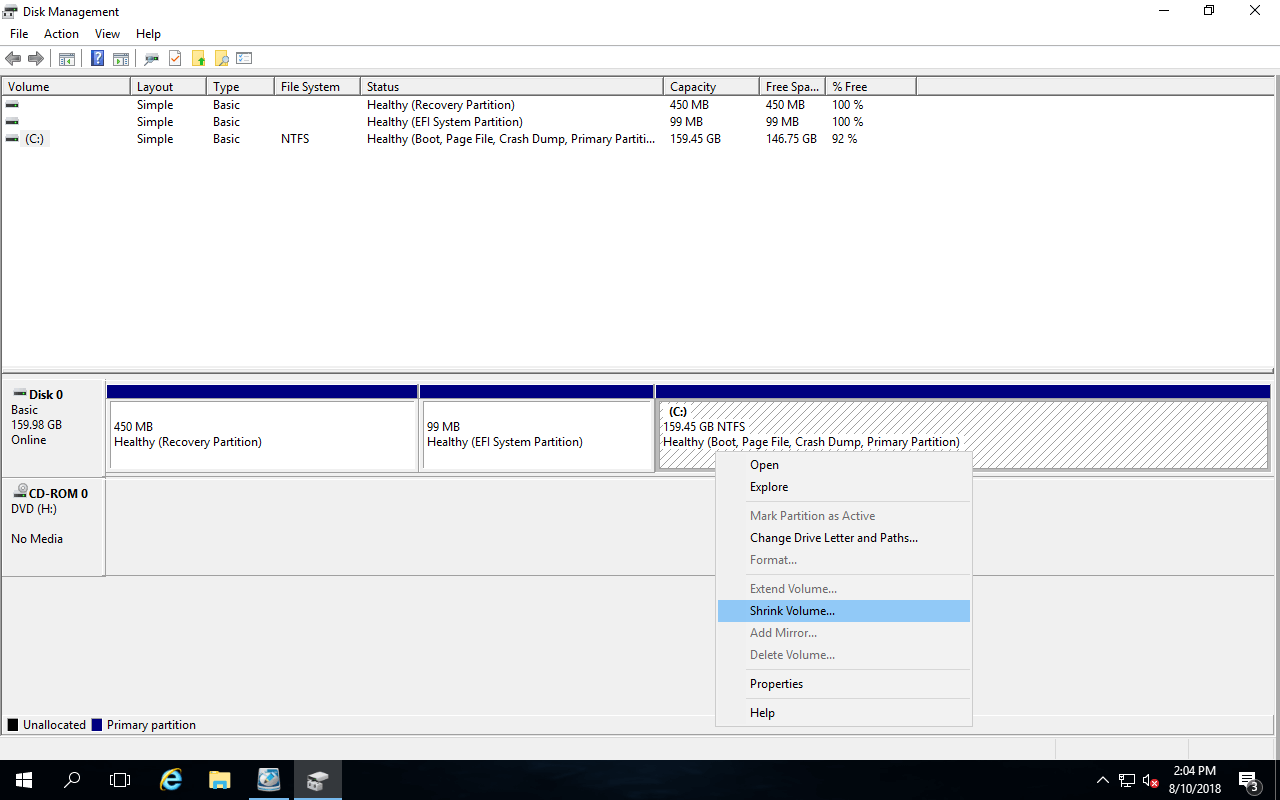
- Faites un clic droit sur le lecteur C et sélectionnez Réduire le volume.
![Réduire le lecteur C]()
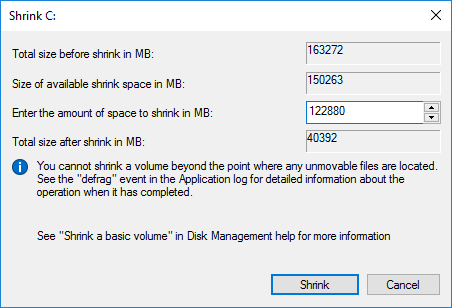
- Attendez que la Gestion des disques interroge l'espace libre disponible, puis cliquez simplement sur Réduire pour diminuer avec l'espace disponible maximal par défaut, ou saisissez vous-même un montant inférieur.
![Saisir le montant]()
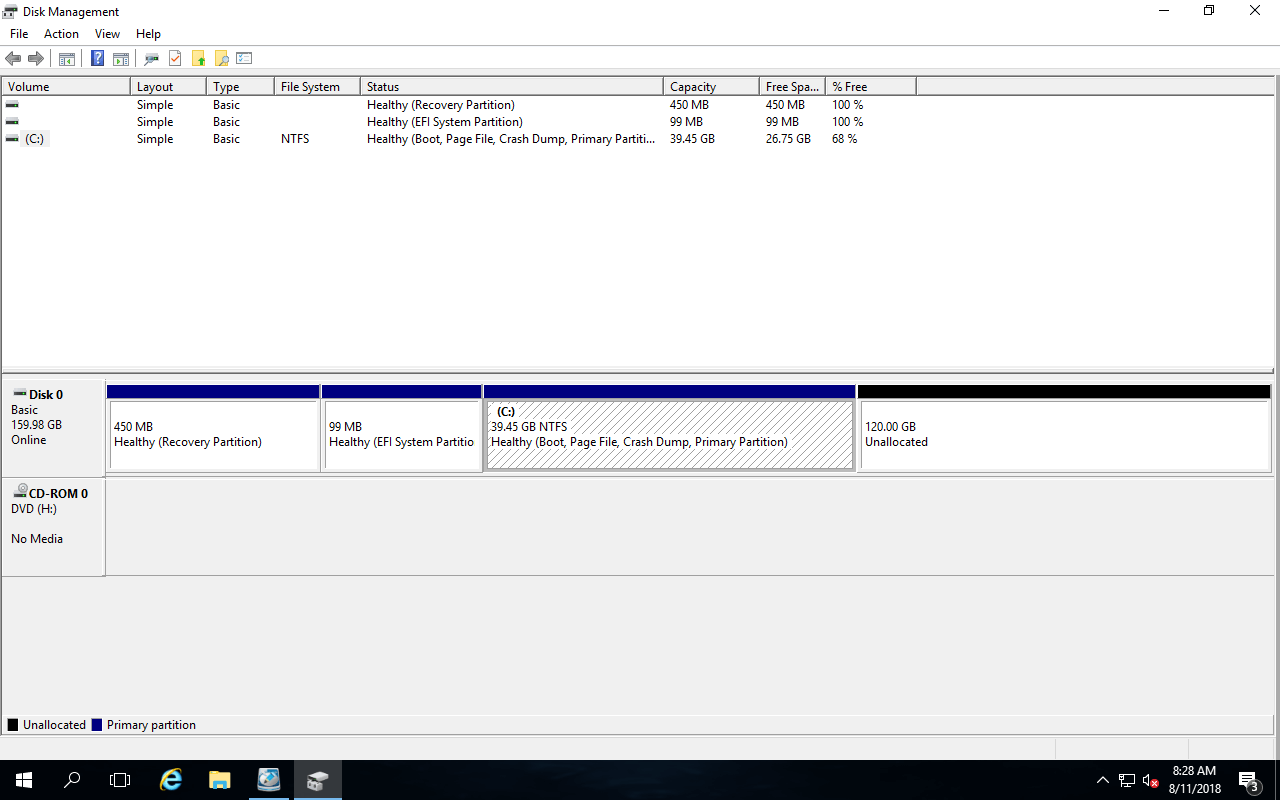
En peu de temps, la partition système C est réduite à 39,45 Go dans mon serveur, 120 Go d'espace libre sont maintenant convertis en espace non alloué derrière elle.
Il est facile de réduire une partition dans Server 2016 via la Gestion des disques, mais comme je l'ai dit plus haut, elle ne peut pas réduire le lecteur C dans certaines situations.
Les cas où on ne peut pas réduire le lecteur C dans Windows Server 2016
En fait, "Réduire le volume" ne prend en charge que la partition NTFS, elle est donc grisée lorsque vous réduisez une partition FAT32. Cependant, la plupart des partitions système sont formatées en NTFS par défaut, ce n'est donc pas un problème lors de la réduction du lecteur système C.
Il existe 3 problèmes courants lors de la réduction du lecteur C dans Windows Server 2016 avec la Gestion des disques.
1. Pas assez d'espace
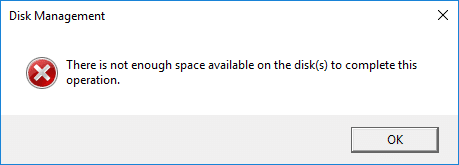
Lorsque je clique sur Réduire, je reçois le message d'erreur - "Il n'y a pas assez d'espace disponible sur le(s) disque(s) pour effectuer cette opération."
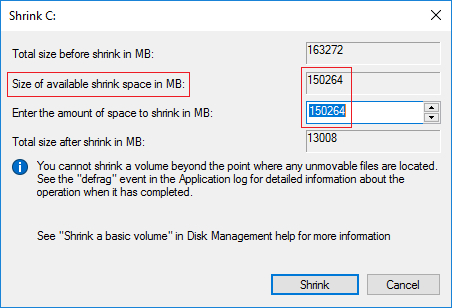
La Gestion des disques donne l'espace disponible maximal dans la fenêtre de réduction par défaut. Avant de cliquer sur le bouton Réduire, si des mises à jour Windows ou d'autres fichiers volumineux ont été enregistrés sur le lecteur C, l'espace libre disponible est inférieur à celui calculé. Si vous recevez également cette erreur, relancez simplement Réduire le volume.
2. Erreur du système de fichiers
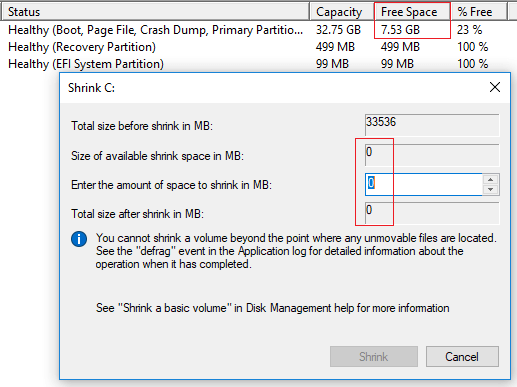
Parfois, lorsqu'il y a une erreur de système de fichiers dans une partition, la Gestion des disques ne permet pas de la réduire. Comme vous le voyez dans la capture d'écran, il y a 7,53 Go d'espace libre dans le lecteur système C, mais dans la fenêtre de réduction, l'espace libre disponible est affiché comme 0.
3. Fichiers inamovibles
S'il y a une grande quantité d'espace libre dans le lecteur C mais que la Gestion des disques vous donne peu d'espace à réduire, cela signifie qu'il y a des fichiers "inamovibles" situés dans cette partition. C'est un autre problème courant lors de la réduction du lecteur C dans Windows Server 2016.
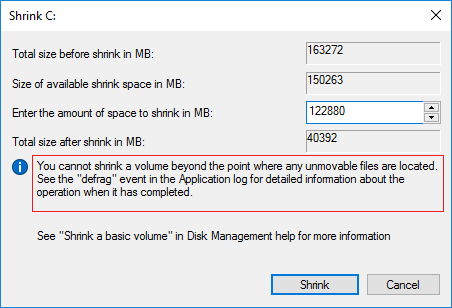
Dans la boîte de dialogue, il y a un conseil "Vous ne pouvez pas réduire un volume au-delà du point où se trouvent des fichiers inamovibles."
Par exemple : si les fichiers "inamovibles" sont situés dans le bloc 3, vous ne pouvez pas réduire le volume C au bloc 2 même s'il est vide.
[Image explaining unmovable files in a disk partition block structure]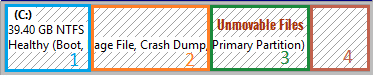
Dans ce cas, vous devez utiliser NIUBI Partition Editor, qui est capable de déplacer ces fichiers inamovibles, afin de pouvoir réduire le lecteur C à sa taille minimale si vous le souhaitez.
Meilleure façon de diminuer le lecteur C dans Windows Server 2016
Comparé à la Gestion des disques de Windows, NIUBI Partition Editor présente plus d'avantages tels que :
- Il prend en charge la réduction et l'extension des partitions NTFS et FAT32.
- Il est capable de créer de l'espace non alloué à gauche ou à droite tout en réduisant les partitions.
- Il est capable de fusionner l'espace non alloué sur l'une ou l'autre des partitions contiguës en 1 étape.
- Il peut déplacer les fichiers inamovibles, vous pouvez donc réduire la partition à la taille minimale si vous le souhaitez.
- Il est capable de déplacer et de combiner l'espace non alloué vers n'importe quelle partition non adjacente sur le même disque.
- Copier, convertir, défragmenter, masquer, effacer la partition, analyser les secteurs défectueux et bien d'autres fonctions.
Comment réduire le lecteur C dans Windows Server 2016 sans perdre de données :
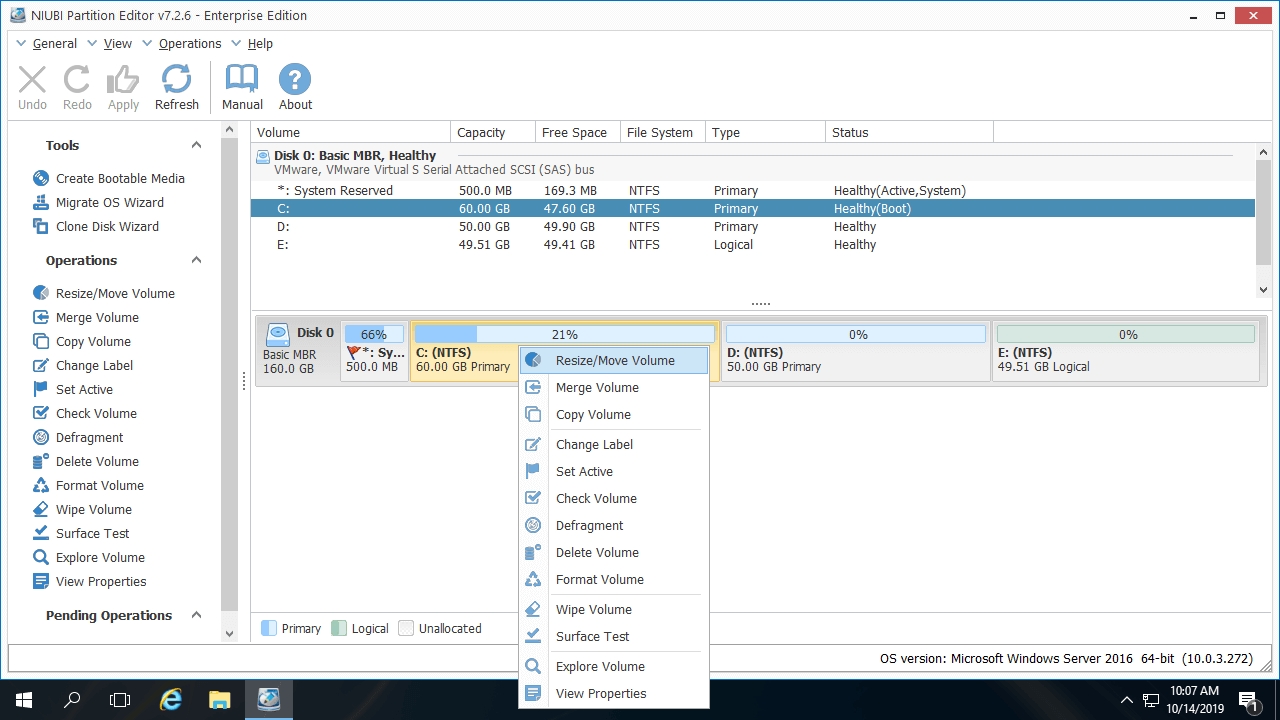
- Télécharger NIUBI Partition Editor, faites un clic droit sur le lecteur C et sélectionnez "Redimensionner/Déplacer le volume".
![NIUBI Partition Editor]()
- Dans la fenêtre contextuelle, faites glisser l'un des bords vers l'autre côté. Si vous faites glisser le bord droit vers la gauche, l'espace non alloué est créé sur le côté droit du lecteur C.
- Cliquez sur Appliquer en haut à gauche pour exécuter. (NIUBI est conçu pour fonctionner d'abord dans son mode virtuel, les partitions réelles du disque ne seront pas modifiées tant que vous n'aurez pas cliqué sur Appliquer pour confirmer.)
Comment étendre une autre partition après avoir réduit le lecteur C : dans Windows Server 2016 :

En plus de réduire et d'étendre les volumes dans Windows Server 2003 - 2025, NIUBI Partition Editor vous aide à effectuer de nombreuses autres opérations de gestion de partition de disque. Mieux que d'autres outils, il dispose des technologies Restauration en 1 seconde, Mode virtuel, Annulation à tout moment et Clonage à chaud pour protéger le système et les données.
 © 2009 - NIUBI Technology Tous droits réservés. |