
La partition « Réservée au système » est une petite partition cachée qui contient le BCD, le Boot Manager et d'autres fichiers. En général, il n'y a rien à faire avec elle, mais dans certains cas, vous devez étendre la partition réservée au système pour le serveur Windows 2016. Par exemple, avant de convertir un disque système MBR en GPT et de passer à une version supérieure de Windows, vous devez augmenter la taille de la partition réservée au système. Pour étendre la partition réservée au système dans Windows Server 2016, les outils natifs de Windows Gestion des disques et la commande diskpart ne peuvent pas vous aider ; un logiciel de partition de disque est nécessaire pour accomplir cette tâche.
La gestion des disques ne peut pas étendre la partition réservée au système
Comme pour le précédent Windows Server 2012, Server 2016 dispose d'une fonction intégrée Étendre le volume dans la gestion des disques, mais elle ne peut pas étendre la partition réservée au système. En effet, « Étendre le volume » ne fonctionne que lorsqu'il y a un espace non alloué contigu sur la droite. Pour obtenir un tel espace, vous devez supprimer la partition contiguë. Dans la plupart des cas, le lecteur C est adjacent et à droite de la partition réservée au système. Évidemment, vous ne pouvez pas supprimer la partition système C.
Lors de la réduction d'une partition avec la fonction « Réduire le volume » de la gestion des disques, elle ne vous donne que l'option de saisir un montant, puis l'espace non alloué sera créé sur la droite. Après avoir réduit le lecteur C dans Server 2016 via la gestion des disques, vous constaterez que l'option Étendre le volume est désactivée pour la partition réservée au système.
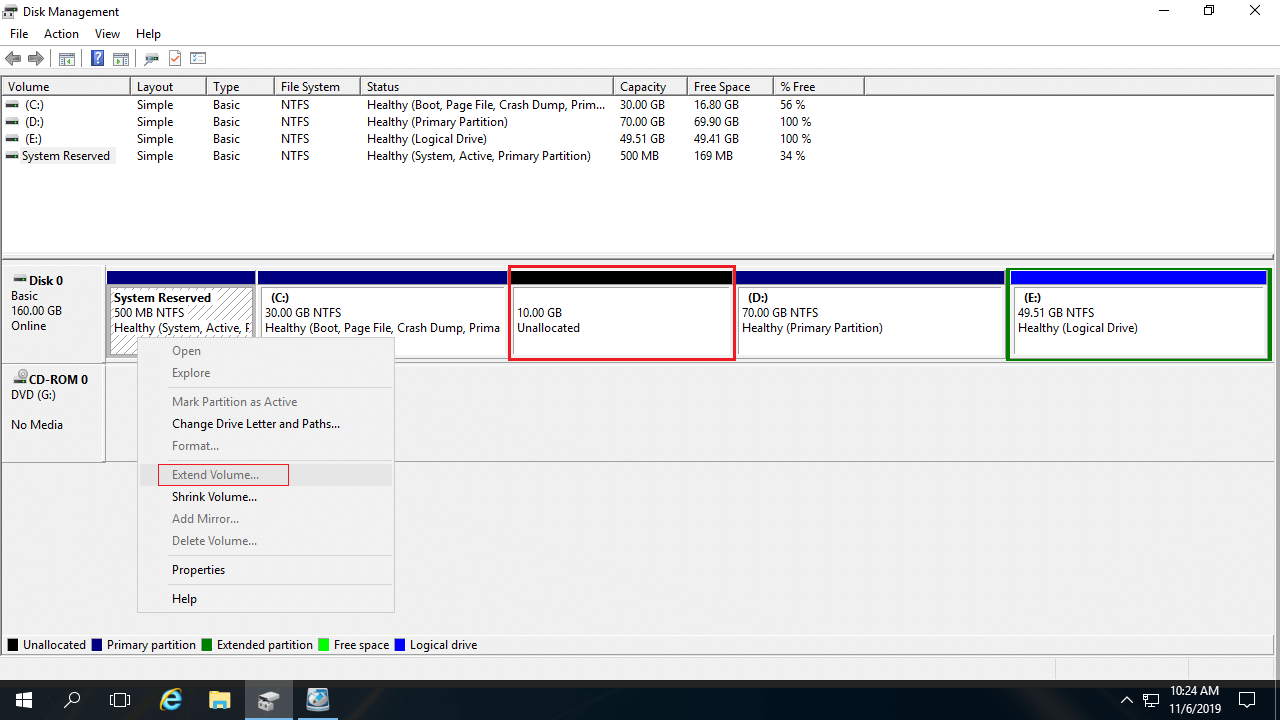
Si vous avez réduit le lecteur C avec la gestion des disques, vous devez déplacer le lecteur C vers la droite pour rendre l'espace non alloué contigu à la partition réservée au système.
Comment étendre la partition réservée au système dans Server 2016 après avoir réduit le lecteur C :
- Télécharger NIUBI Partition Editor, faites un clic droit sur le lecteur C: et sélectionnez « Redimensionner/Déplacer le volume », placez le pointeur de la souris au milieu du lecteur C et faites-le glisser vers la droite dans la fenêtre contextuelle.
- Faites un clic droit sur la partition réservée au système et sélectionnez à nouveau « Redimensionner/Déplacer le volume », faites glisser la bordure droite vers la droite pour combiner l'espace non alloué.
- Cliquez sur Appliquer en haut à gauche pour exécuter.
- Toute opération effectuée avant de cliquer sur Appliquer ne fonctionne qu'en mode virtuel.
- La réduction du lecteur C nécessite un redémarrage du serveur. (L'opération en attente est marquée par un symbole « Actualiser ».)

Moyen sûr d'étendre la partition réservée au système dans Windows Server 2016
Si vous n'avez rien fait auparavant, vous pouvez réduire le lecteur C et créer de l'espace non alloué sur la gauche avec NIUBI Partition Editor, ainsi la partition réservée au système pourra être étendue facilement.
Étapes pour étendre la partition réservée au système dans Windows Server 2016 avec NIUBI :
- Faites un clic droit sur le lecteur C: et sélectionnez « Redimensionner/Déplacer le volume », faites glisser la bordure gauche vers la droite dans la fenêtre contextuelle, ou saisissez directement un montant dans la case de l'espace non alloué avant.
- Faites un clic droit sur la partition réservée au système et sélectionnez à nouveau « Redimensionner/Déplacer le volume », faites glisser la bordure droite vers la droite pour combiner l'espace non alloué.
- Cliquez sur Appliquer pour exécuter.
- S'il n'y a pas assez d'espace libre dans le lecteur C, ou si vous ne voulez pas réduire cette partition, vous pouvez réduire le lecteur D ou un autre volume de données sur le même disque. Dans ce cas, il y a une étape supplémentaire pour déplacer le lecteur C vers la droite.
- S'il n'y a pas d'espace libre disponible sur le même disque, vous pouvez copier le disque sur un plus grand et étendre la ou les partitions avec l'espace disque supplémentaire.
Comment augmenter la partition réservée au système dans RAID/VMware/Hyper-V
Si vous utilisez n'importe quel type de matrice RAID matérielle, ne cassez pas la matrice et n'effectuez aucune opération sur le contrôleur RAID, suivez simplement les mêmes étapes que ci-dessus.
Si vous faites fonctionner Windows Server 2016 en tant que machine virtuelle dans Hyper-V ou VMware, il vous suffit d'installer NIUBI sur le serveur virtuel et de suivre les étapes ci-dessus. Il n'y a qu'une seule différence : s'il n'y a pas d'espace libre disponible sur un disque virtuel, vous pouvez l'étendre directement sans le copier sur un autre disque. Suivez les étapes pour étendre un disque VMware ou Hyper-V.
Il existe de nombreux outils capables de réduire et d'étendre une partition dans Windows Server 2016/2019/2022, mais par rapport aux autres logiciels, NIUBI Partition Editor est beaucoup plus sûr et plus rapide grâce à ses technologies innovantes :
- Mode virtuel - toutes les opérations seront répertoriées comme étant en attente d'aperçu, les partitions réelles du disque ne seront pas modifiées avant d'avoir cliqué sur « Appliquer » pour confirmer.
- Annulation à tout moment - si vous avez appliqué de mauvaises opérations, vous pouvez annuler les opérations en cours sans endommager la partition.
- Restauration en 1 seconde - si une erreur est détectée lors du redimensionnement des partitions, il ramène automatiquement le serveur à son état d'origine en un éclair.
- Clonage à chaud - clonez la partition du disque sans interruption du serveur, vous pouvez cloner le disque système régulièrement comme sauvegarde et démarrer immédiatement à partir du disque cloné si nécessaire.
Outre la réduction, l'extension et le déplacement de partitions, cet outil vous aide à effectuer de nombreuses autres opérations de gestion de partitions de disque.
 © 2009 - NIUBI Technology Tous droits réservés. |