
Après avoir utilisé un serveur Windows 2016 pendant un certain temps, la taille des partitions prévue n'est plus parfaite. Le problème le plus courant est que le lecteur C devient plein. De nombreux administrateurs de serveurs demandent s'il est possible de modifier la taille de la partition dans Windows Server 2016 sans perdre de données. La réponse est oui. Pour ajuster la taille d'une partition dans le serveur Windows 2016, vous pouvez essayer la Gestion des disques native ou un logiciel de partitionnement tiers. L'utilitaire de Gestion des disques est sûr mais présente de nombreuses limitations, les logiciels de partitionnement de disque sont plus puissants mais présentent un risque potentiel de perte de données. Cet article présente comment réduire et augmenter la taille d'une partition dans Windows Server 2016 avec les deux types d'outils.
Ajuster la taille de la partition avec la Gestion des disques de Server 2016
Dans la Gestion des disques de Windows Server 2016, il existe les fonctions Réduire le volume et Étendre le volume pour aider à modifier la taille d'une partition sans perdre de données (pas à 100 %). Comme son nom l'indique, « Réduire le volume » est utilisé pour diminuer la taille d'une partition et « Étendre le volume » est utilisé pour l'augmenter. Cependant, toutes les partitions de disque ne peuvent pas être réduites et étendues.
Comment réduire la taille d'une partition dans Server 2016 :
- Appuyez sur Windows + X sur le clavier et cliquez sur Gestion des disques dans la liste.
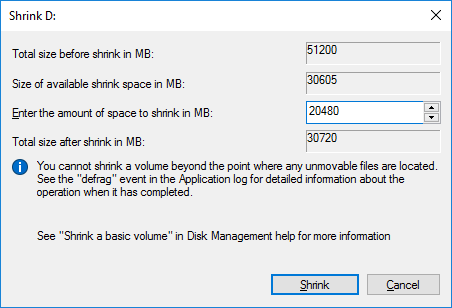
- Faites un clic droit sur le lecteur que vous souhaitez réduire (doit être en NTFS) et sélectionnez Réduire le volume.
- Entrez la quantité d'espace en Mo, puis cliquez sur Réduire pour exécuter.
Comment augmenter la taille d'une partition dans Windows Server 2016 :
- Faites un clic droit sur une partition (telle que D:) dans la Gestion des disques et sélectionnez Supprimer le volume.
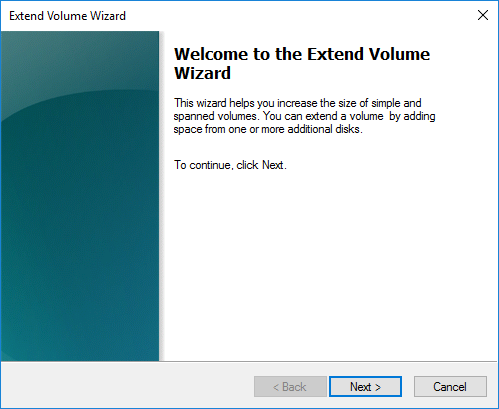
- Faites un clic droit sur sa partition contiguë de gauche (telle que C:) et sélectionnez Étendre le volume.
- Dans la fenêtre de l'Assistant Extension de volume, cliquez simplement sur Suivant jusqu'à Terminer.
Limitations pour modifier la taille d'une partition pour le serveur Windows 2016 avec la Gestion des disques :
- Elle ne peut réduire et étendre que les partitions NTFS, les autres types de partitions ne sont pas pris en charge.
- Elle ne peut créer de l'espace non alloué que sur la droite lors de la réduction d'une partition.
- S'il y a une erreur de système de fichiers, elle ne peut pas réduire la partition ; s'il y a des fichiers inamovibles, elle ne peut réduire que peu d'espace.
- Elle ne peut étendre une partition que lorsqu'il y a un espace non alloué adjacent sur le côté droit.
- Les partitions que vous souhaitez supprimer et étendre doivent être de même type (Partition Principale ou Lecteur Logique).
En raison de ces limitations, la Gestion des disques n'est pas le meilleur choix, vous feriez mieux d'utiliser un logiciel de partition de disque sûr et puissant.
Modifier la taille de la partition dans Windows Server 2016 avec un logiciel sécurisé
Avec un logiciel de partition pour serveur, il n'y a pas de telles limitations. Cependant, vous feriez mieux de sauvegarder le serveur d'abord, car il existe un risque potentiel de dommage au système et de perte de données. Mieux que d'autres outils, NIUBI Partition Editor dispose de technologies puissantes pour protéger le système et les données du serveur :
- Mode virtuel - toutes les opérations seront répertoriées comme en attente pour un aperçu, les partitions réelles du disque ne seront pas modifiées avant d'avoir cliqué sur « Appliquer » pour confirmer.
- Annulation à tout moment - si vous avez appliqué des opérations incorrectes, vous pouvez annuler les opérations en cours sans détruire la partition.
- Restauration en 1 seconde - si une erreur est détectée lors de l'ajustement de la taille de la partition, il ramène automatiquement le serveur à son état d'origine en un éclair.
- Clonage à chaud - clonez une partition de disque dans Windows sans interruption du serveur. Vous pouvez cloner régulièrement le disque système comme sauvegarde. Si le disque système est en panne, vous pouvez démarrer à partir du disque cloné immédiatement.
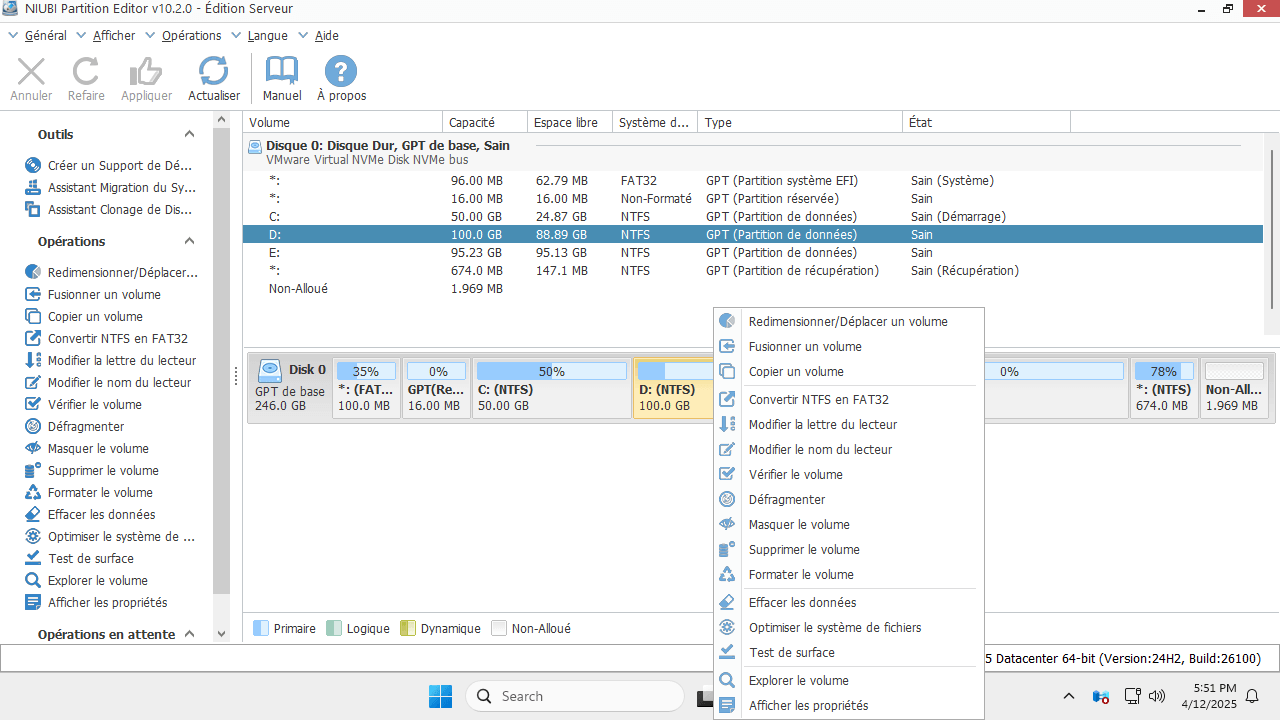
Télécharger NIUBI Partition Editor, vous verrez toutes les partitions de disque avec des paramètres détaillés et une structure graphique sur la droite, les opérations disponibles sont répertoriées sur le côté gauche et par un clic droit.
Comment diviser et fusionner des partitions
Si vous souhaitez créer plus de volumes sans recommencer à zéro, vous pouvez réduire un volume volumineux pour obtenir de l'espace non alloué. S'il y a trop de partitions, vous pouvez fusionner 2 partitions sans perdre de données en quelques clics. Tous les fichiers d'une partition seront automatiquement déplacés vers le répertoire racine de l'autre partition.
Comment diviser une partition :

Comment fusionner des partitions :
Comment réduire et augmenter la taille d'une partition
La plupart des administrateurs de serveurs souhaitent modifier la taille des partitions des lecteurs C: et D:, car le lecteur C se remplit alors qu'il y a beaucoup d'espace libre dans D. Vous pouvez réduire le lecteur D pour créer de l'espace non alloué sur la gauche, puis l'ajouter au lecteur C. Pour ajuster la taille d'une partition, il vous suffit de faire un glisser-déposer sur la carte du disque de NIUBI.
[Image de la fenêtre Redimensionner/Déplacer le volume dans NIUBI Partition Editor montrant comment faire glisser les bords de la partition]Comment réduire/augmenter la taille d'une partition dans Windows Server 2016 avec NIUBI :
- Faites un clic droit sur le lecteur D: et sélectionnez « Redimensionner/Déplacer le volume », faites glisser le bord gauche vers la droite dans la fenêtre contextuelle. (Vous pouvez également saisir un montant dans la case Espace non alloué avant)
- Faites un clic droit sur le lecteur C: et sélectionnez à nouveau Redimensionner/Déplacer le volume, faites glisser le bord droit vers la droite pour combiner cet espace non alloué.
- Cliquez sur Appliquer en haut à gauche pour exécuter. (Toutes les opérations avant cette étape ne fonctionnent qu'en mode virtuel.)
Guide vidéo pour modifier la taille d'une partition dans le serveur Windows 2016 :
- Les étapes sont similaires si vous souhaitez augmenter la taille de la partition D ou d'un autre volume de données.
- Si vous souhaitez étendre le lecteur C avec une partition non adjacente E, il y a une étape supplémentaire pour déplacer la partition D vers la droite.
- S'il n'y a pas d'espace libre disponible sur un disque, vous pouvez copier le disque sur un plus grand et augmenter la taille de la partition avec l'espace supplémentaire.
- Si vous souhaitez modifier la taille d'une partition virtuelle dans VMware ou Hyper-V, il n'y a aucune différence, installez simplement NIUBI sur le serveur virtuel et suivez les étapes ci-dessus.
- Si vous souhaitez redimensionner une partition RAID, les étapes sont les mêmes. Ne cassez pas la matrice et n'effectuez pas d'autres opérations sur le contrôleur RAID.
En plus de redimensionner les partitions dans Windows Server 2016/2019/2022/2025 et les versions précédentes Server 2012/2008/2003, NIUBI Partition Editor aide à déplacer, fusionner, convertir, défragmenter, masquer, effacer des partitions, définir l'attribut lecture seule, analyser les secteurs défectueux et bien plus encore.
 © 2009 - NIUBI Technology Tous droits réservés. |