
Parfois, vous devez fusionner 2 partitions pour un serveur Windows 2016, par exemple : lorsque le lecteur C manque d'espace, en fusionnant les lecteurs C et D, l'espace libre de D sera transféré vers le lecteur C. Dans certains serveurs, il y a trop de partitions créées sur un disque, ce qui rend difficile l'identification des partitions et la localisation des fichiers. Cet article présente comment fusionner des partitions dans Windows Server 2016 avec l'outil natif et un logiciel de partition sécurisé. Si vous souhaitez étendre une partition dans Server 2016, il est préférable d'en réduire une autre au lieu de les fusionner.
1. Fusionner des partitions dans Server 2016 via la Gestion des disques
Windows Server 2016 n'a pas de fonction « Fusionner le volume » dans l'utilitaire natif de Gestionnaire de disque (DM), mais vous pouvez combiner 2 partitions adjacentes avec « Étendre le volume » indirectement. Remarque : la partition de droite sera supprimée, ne faites donc pas cela si vous avez installé des programmes ou des services dans cette partition. Si vous décidez de supprimer cette partition, n'oubliez pas de transférer les fichiers à l'avance.
Étapes pour fusionner 2 partitions dans Windows Server 2016 sans logiciel :
- Appuyez simultanément sur Windows + X sur le clavier, puis cliquez sur Gestion des disques dans la liste.
- Faites un clic droit sur la partition adjacente de droite (ici E:) et sélectionnez Supprimer le volume.
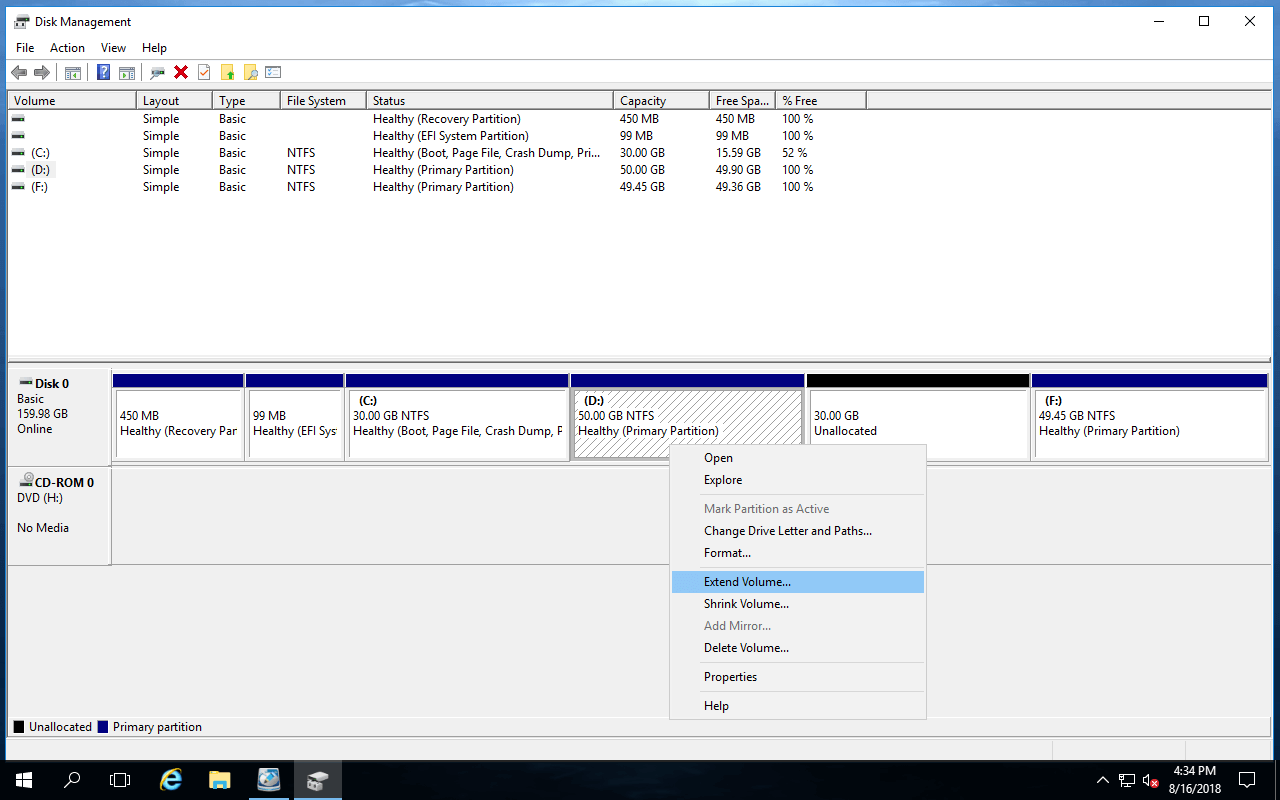
- Faites un clic droit sur la partition contiguë de gauche (ici D:) et sélectionnez Étendre le volume.
![Étendre le volume]()
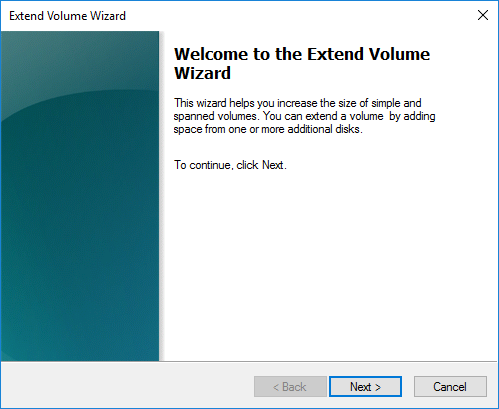
- L'Assistant Extension du volume sera lancé, cliquez simplement sur Suivant jusqu'à Terminer.
![Assistant Extension du volume]()
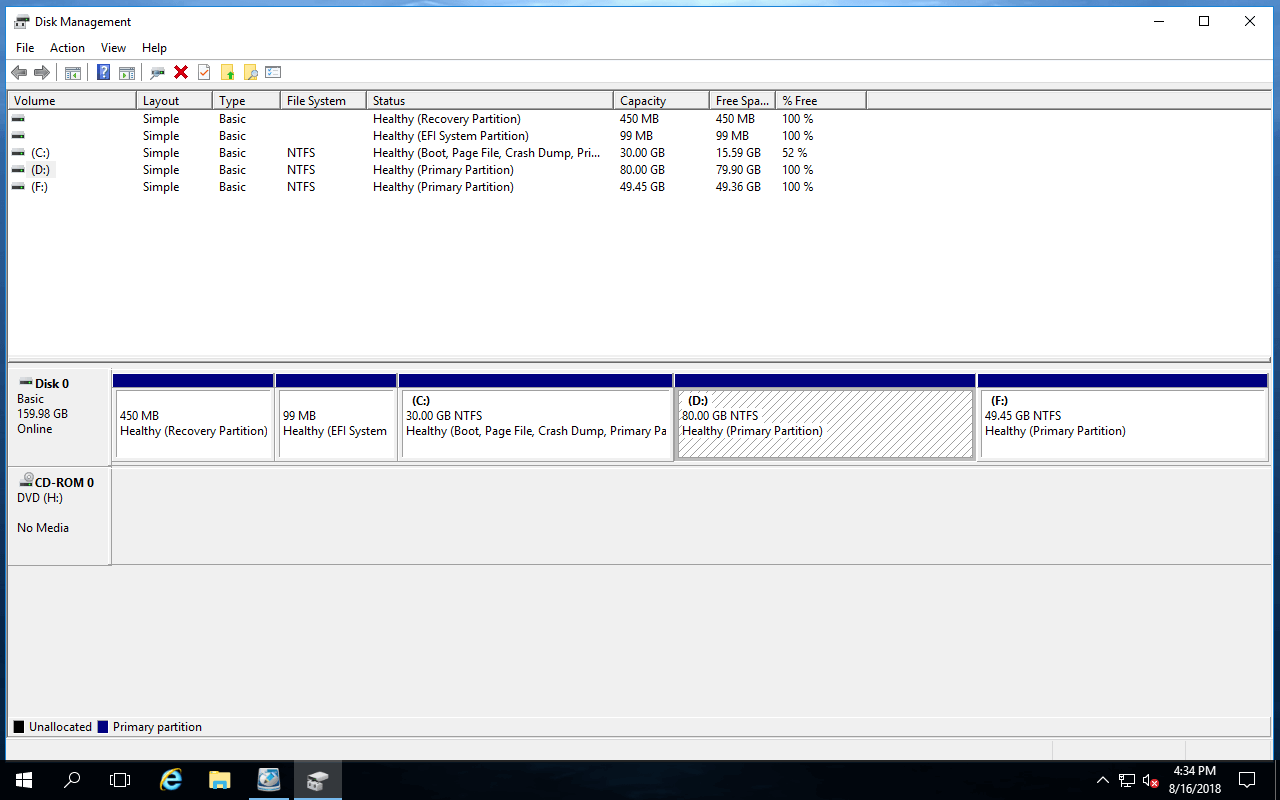
En peu de temps, le lecteur E: est fusionné dans D.
Restrictions pour fusionner des partitions dans Server 2016 avec la Gestion des disques :
- Il ne peut combiner une partition que dans celle contiguë à gauche, par exemple : fusionner E vers D, ou combiner D vers C.
- La partition contiguë de gauche doit être en NTFS, tout autre type de partition n'est pas pris en charge.
- Les 2 partitions doivent être du même type, Principale ou Logique.
- Il ne peut pas fusionner des partitions non adjacentes.
2. Meilleure façon de combiner des partitions dans Windows 2016 server
Par rapport à la Gestion des disques, NIUBI Partition Editor présente plus d'avantages lors de la fusion de partitions dans Windows 2016 server.
- Il est capable de combiner des partitions de types différents, qu'elles soient NTFS ou FAT32, Principales ou Logiques.
- À l'exception du lecteur C:, n'importe quelle partition contiguë peut être sélectionnée comme cible. (Vous ne pouvez pas fusionner la partition système dans un volume de données.)
- Vous n'avez pas besoin de transférer les fichiers manuellement, tous les fichiers d'une partition seront déplacés vers le dossier racine de l'autre automatiquement.
- Beaucoup plus facile, seuls quelques clics sont nécessaires.
Comment fusionner des partitions dans Windows Server 2016 sans perdre de données :
- Télécharger NIUBI Partition Editor, faites un clic droit sur le lecteur D ou E et sélectionnez Merge Volume.
![Fusionner le volume]()
- Cochez la case devant D: et E:, puis cliquez sur la liste déroulante en bas pour sélectionner le lecteur de destination. Si vous sélectionnez D:, la partition E sera fusionnée dans D.
![Sélectionner les partitions]()
- Cliquez sur OK et revenez à la fenêtre principale, où vous verrez que les partitions D et E sont combinées. Une opération en attente « Fusionner le volume E: vers D: » est ajoutée en bas à gauche. Cliquez sur Appliquer en haut à gauche pour exécuter, c'est fait.
![Partitions fusionnées]()
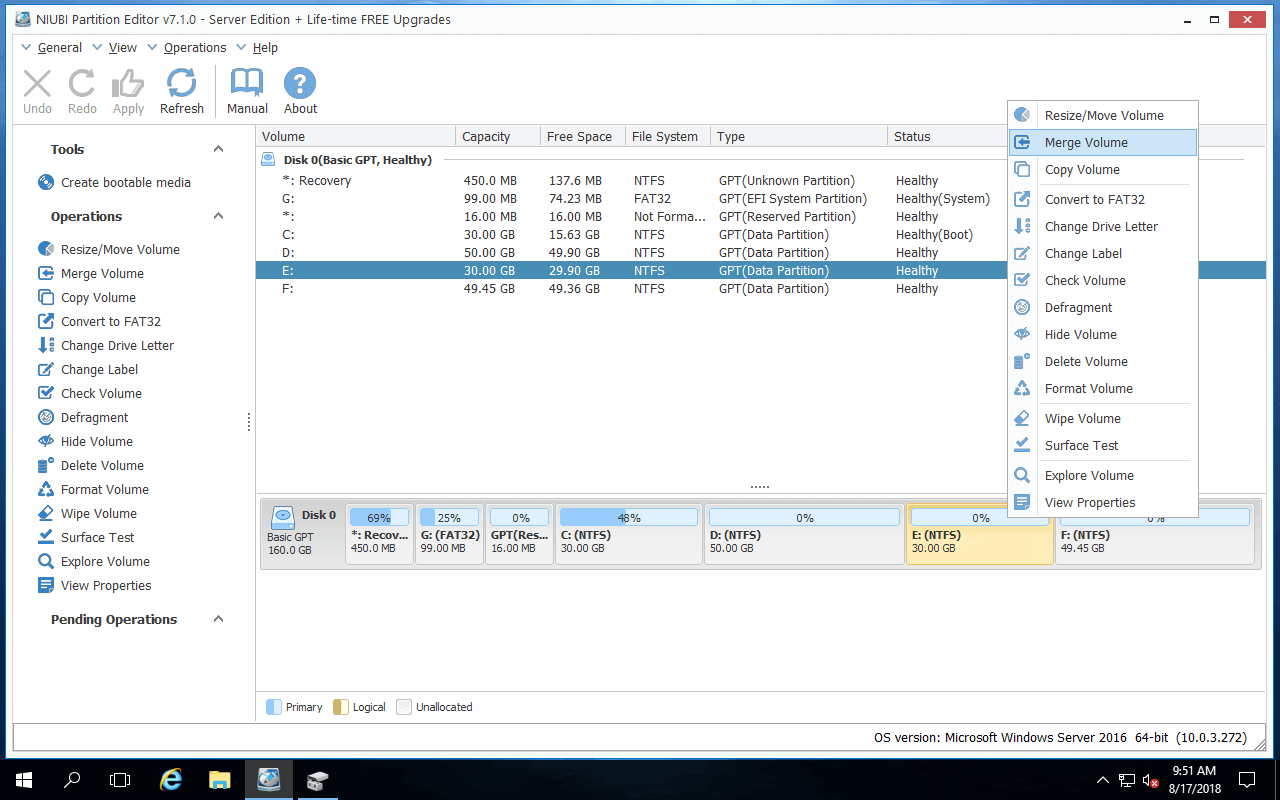
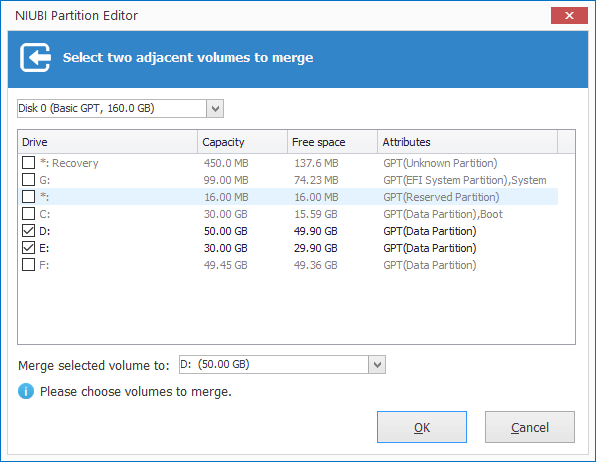
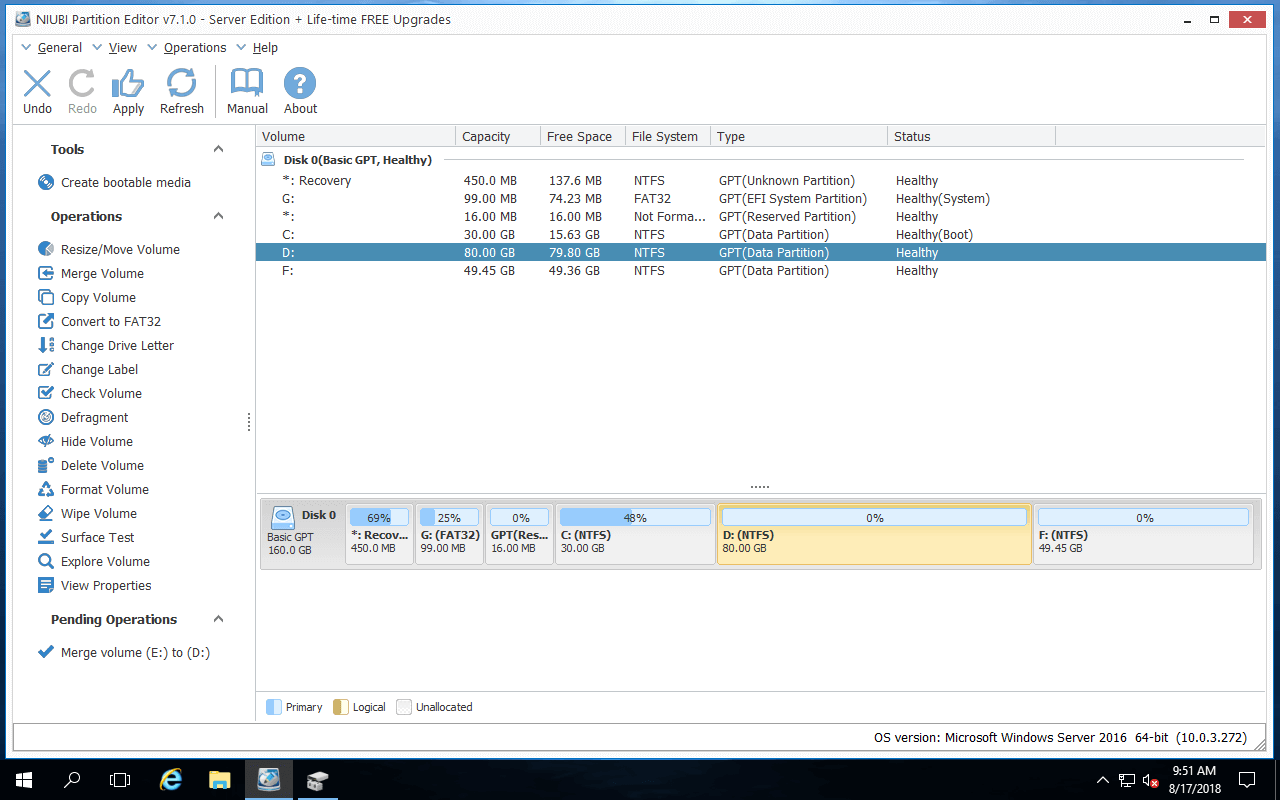
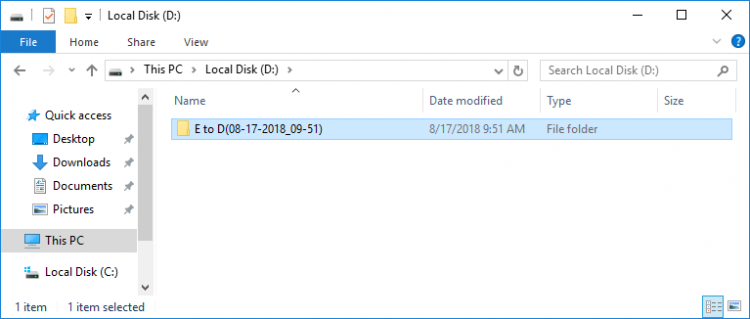
Ouvrez la partition D une fois la fusion terminée, un nouveau dossier nommé « E to D (date et heure) » est créé. Tous les fichiers de la partition E sont déplacés automatiquement vers ce dossier.
Regardez la vidéo comment fusionner 2 partitions adjacentes dans Windows 2016 server :

NIUBI Partition Editor est conçu pour fonctionner dans son mode virtuel, les opérations que vous effectuez ne seront pas exécutées immédiatement, elles seront plutôt listées comme étant en attente pour prévisualisation. Vous pouvez cliquer sur « Annuler » pour annuler les opérations indésirables ou cliquer sur « Appliquer » pour qu'elles prennent effet. Mieux que d'autres logiciels, il dispose des technologies Restauration en 1 seconde, Annulation à tout moment et Clonage à chaud pour protéger le système et les données.
3. Comment fusionner des partitions non adjacentes
La Gestion des disques ne peut pas déplacer une partition ou un espace non alloué, elle ne peut donc pas fusionner 2 partitions non adjacentes. Pour ce faire, un logiciel de partition de disque est nécessaire.
Étapes pour fusionner des partitions non adjacentes dans Windows Server 2016/2019/2022 :
- Sauvegardez ou transférez tous les fichiers du lecteur E vers un autre emplacement.
- Faites un clic droit sur le lecteur E: et sélectionnez Supprimer le volume.
- Faites un clic droit sur le lecteur D: et sélectionnez "Redimensionner/Déplacer le volume", faites glisser le milieu de celui-ci vers la droite dans la fenêtre contextuelle, l'espace non alloué sera alors déplacé vers la gauche.
- Faites un clic droit sur le lecteur C: et sélectionnez à nouveau « Redimensionner/Déplacer le volume », faites glisser la bordure droite vers la droite pour combiner cet espace non alloué.
- N'oubliez pas de cliquer sur Appliquer pour exécuter.
Regardez la vidéo comment opérer :
4. Inconvénients de la fusion de 2 partitions dans Windows Server 2016
Quel que soit l'outil que vous utilisez pour fusionner des partitions, l'un des volumes sera supprimé. Si vous souhaitez augmenter la taille d'une partition, la meilleure façon est de réduire un lecteur pour obtenir de l'espace non alloué, puis de l'ajouter à la partition que vous souhaitez étendre. De cette façon, aucune partition ne sera supprimée. Le système d'exploitation, les programmes, les services Windows et tout le reste restent identiques à ce qu'ils étaient auparavant.
Regardez la vidéo comment réduire et étendre des partitions dans Server 2016 :
En plus de réduire, d'étendre et de fusionner des partitions dans Windows Server 2016/2019/2022/2003/2008/2012, NIUBI Partition Editor aide à déplacer, copier, défragmenter, effacer, optimiser, masquer une partition, analyser les secteurs défectueux et bien plus encore.
 © 2009 - NIUBI Technology Tous droits réservés. |