
De nombreux administrateurs de serveurs souhaitent étendre une partition après avoir utilisé les serveurs pendant un certain temps. L'exemple typique est que le lecteur système C manque d'espace. La Gestion des disques native de Windows ne peut pas étendre une partition en en réduisant une autre, un logiciel de partition de disque fiable est donc nécessaire. Alors, comment choisir ? Les configurations de partition de disque de serveur sont différentes : certains utilisent des disques durs physiques, d'autres des matrices RAID, et certains font fonctionner le serveur sous VMware ou Hyper-V. Cet article présente une solution complète pour étendre une partition sur Windows Server 2016 sans perdre de données.
Comment étendre une partition sur le même disque
Pour un serveur, la sécurité du système et des données est primordiale, mais il existe un risque potentiel de dommage au système/partition lors du redimensionnement des partitions allouées. Par conséquent, il est très important de sauvegarder d'abord et d'utiliser un logiciel de partitionnement sûr.
Mieux que d'autres outils, NIUBI Partition Editor dispose d'une puissante technologie de protection des données pour aider à étendre une partition dans un serveur Windows en toute sécurité.
- Mode virtuel - toutes les opérations seront répertoriées comme étant en attente pour prévisualisation, les partitions réelles du disque ne seront pas modifiées tant que vous n'aurez pas cliqué sur « Appliquer » pour confirmer.
- Annulation à tout moment - si vous avez appliqué des opérations incorrectes, cela n'a pas d'importance, vous pouvez annuler les opérations en cours sans causer de dommages.
- Restauration en 1 seconde - si une erreur est détectée lors du redimensionnement de la partition, il ramène automatiquement le serveur à son état d'origine en un éclair.
- Clonage à chaud - clonez une partition de disque sous Windows sans interruption du serveur, vous pouvez cloner le disque système avant toute opération ou comme sauvegarde régulière. Si le disque système rencontre un problème, vous pouvez démarrer immédiatement à partir du disque cloné.
Il est également 30 % à 300 % plus rapide grâce à son algorithme avancé de déplacement de fichiers.
Lorsqu'il y a de l'espace libre inutilisé dans n'importe quelle partition, vous pouvez la réduire pour en agrandir une autre sur le même disque dur. Il vous suffit de cliquer, glisser et déposer sur la carte du disque de NIUBI Partition Editor.
Télécharger NIUBI Partition Editor Serveur, vous verrez tous les disques avec une structure de partition graphique sur le côté droit. Les opérations disponibles pour le disque ou la partition sélectionné sont répertoriées à gauche et par un clic droit.
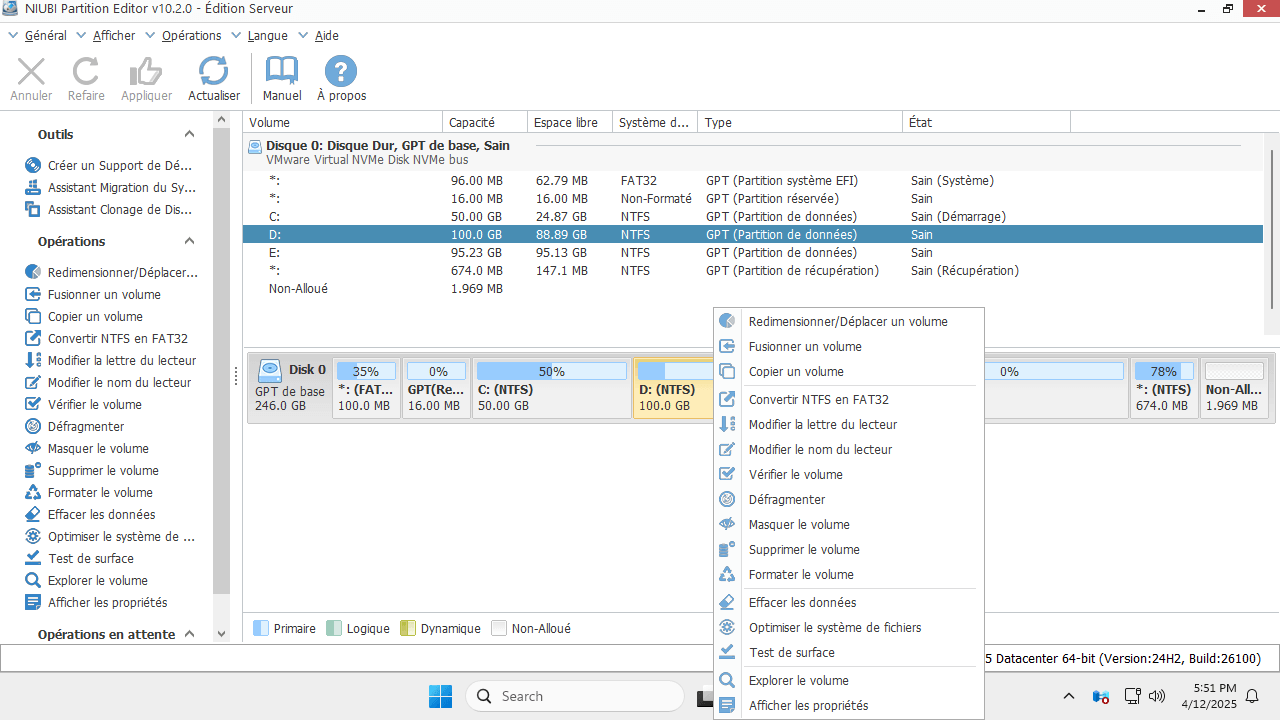
Comment étendre la partition C dans Windows Server 2016 en réduisant d'autres volumes :
- Faites un clic droit sur le lecteur D et sélectionnez « Redimensionner/Déplacer le volume », faites glisser la bordure gauche vers la droite dans la fenêtre contextuelle. Le lecteur D sera alors réduit et un espace non alloué sera créé à sa gauche.
- Faites un clic droit sur le lecteur C: et sélectionnez à nouveau « Redimensionner/Déplacer le volume », faites glisser la bordure droite vers la droite pour combiner cet espace non alloué.
- Cliquez sur Appliquer en haut à gauche pour exécuter.
S'il n'y a pas assez d'espace libre dans la partition contiguë D, vous pouvez réduire n'importe quel volume non adjacent sur le même disque, mais avant d'ajouter l'espace non alloué au lecteur C, il y a une étape supplémentaire pour déplacer la partition.
Regardez la vidéo sur la façon de procéder :

Les étapes sont similaires si vous souhaitez agrandir le lecteur D ou étendre la partition réservée au système dans Windows Server 2016.
Comment étendre une partition avec un autre disque
S'il n'y a pas d'espace libre disponible sur un disque, aucun logiciel ne peut étendre une partition en ajoutant ou en déplaçant de l'espace non alloué à partir d'un autre disque séparé. Dans ce cas, il existe 2 options pour étendre une partition dans Server 2016/2019/2022 :
- Cloner le disque vers un plus grand et étendre la partition avec l'espace disque supplémentaire.
- Déplacer une partition vers un autre disque, supprimer cette partition pour étendre le lecteur C ou un autre volume.
Comment cloner un disque et étendre une partition :
Comment déplacer et étendre une partition :
Comment étendre une partition RAID 0/1/5/10
Pour le système d'exploitation et NIUBI Partition Editor, il n'y a aucune différence si vous utilisez des disques durs physiques ou des matrices RAID matérielles.
Lors de l'extension d'une partition RAID sur Windows Server 2016/2019/2022, peu importe la marque, le chipset du contrôleur RAID ou la façon dont vous construisez la matrice RAID ; déterminez la structure de la partition du disque avec la Gestion des disques de Windows ou NIUBI Partition Editor.
- S'il y a de l'espace libre disponible sur le même RAID, vous pouvez réduire une partition pour en étendre une autre. Le même RAID désigne le disque 0, 1, 2, etc., tel qu'affiché par la Gestion des disques ou NIUBI.
- S'il n'y a pas d'espace libre disponible sur le RAID, vérifiez d'abord si le contrôleur RAID est capable d'ajouter/remplacer un disque et de reconstruire le RAID sans perte de données. Si oui, c'est beaucoup plus simple ; sinon, vous devez copier le RAID d'origine sur un disque physique ou sur un autre RAID.
Comment étendre une partition virtuelle dans VMware/Hyper-V
Si vous faites fonctionner Server 2016 en tant que machine virtuelle dans VMware ou Hyper-V, vérifiez de la même manière s'il y a de l'espace libre disponible sur le même disque virtuel. Si oui, installez simplement NIUBI Partition Editor sur le serveur virtuel et suivez les étapes de la vidéo ci-dessus.
S'il n'y a pas d'espace libre disponible sur le même disque, vous pouvez augmenter la taille du disque virtuel directement sans le copier sur un autre disque.
Après avoir étendu le disque, l'espace supplémentaire apparaît comme non alloué à la fin du disque d'origine. Vous pouvez alors déplacer et combiner l'espace non alloué à d'autres partitions.
En résumé
Lors de l'extension d'une partition dans Windows Server 2016 et d'autres versions, sauvegardez d'abord et utilisez un logiciel de partition sûr. Que vous souhaitiez étendre une partition sur un disque dur physique, sur tout type de matrice RAID ou sous VMware/Hyper-V, vérifiez s'il y a de l'espace libre dans une autre partition sur le même disque. Si oui, réduisez cette partition pour obtenir de l'espace non alloué. Lorsqu'il n'y a pas d'espace libre disponible sur un disque, suivez la méthode correspondante ci-dessus. En plus de réduire et d'étendre les partitions pour le serveur Windows, NIUBI Partition Editor vous aide à effectuer de nombreuses autres opérations de gestion de disque/partition.
 © 2009 - NIUBI Technology Tous droits réservés. |