
L'espace disque insuffisant sur le lecteur C est un problème courant dans Windows Server 2016 et d'autres versions, même si vous lui avez alloué 100 Go. Étant donné que les mises à jour Windows et de nombreux autres types de fichiers sont enregistrés en continu sur cette partition, elle finit naturellement par se remplir. Il est dangereux que le lecteur C soit presque plein, car le serveur peut se bloquer, redémarrer de manière inattendue ou même planter. Windows Server 2016 dispose d'une « Alerte d'espace disque insuffisant » pour avertir les utilisateurs avant que cela ne se produise. Pour résoudre ce problème, personne n'aime perdre beaucoup de temps à recréer des partitions et à tout restaurer à partir d'une sauvegarde. Cet article présente une méthode en 2 étapes pour résoudre le problème d'espace disque insuffisant dans Windows Server 2016 rapidement et facilement.
Étape 1 - nettoyer le lecteur C pour récupérer de l'espace disque
De nombreux fichiers temporaires, inutiles et superflus sont générés sur le lecteur C ; en les supprimant, vous pouvez récupérer de l'espace disque utilisable. Pour ce faire, Windows Server 2016 dispose d'un utilitaire natif de Nettoyage de disque, capable de supprimer ces fichiers rapidement et en toute sécurité. Si vous possédez votre propre logiciel d'optimisation du système, vous pouvez bien sûr l'utiliser, mais le Nettoyage de disque de Windows est suffisant dans la plupart des cas.
Comment résoudre le problème d'espace disque insuffisant sur le lecteur C de Windows Server 2016 avec le Nettoyage de disque :
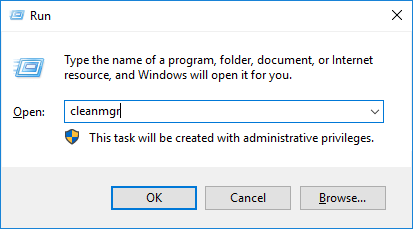
- Appuyez simultanément sur Windows + R sur le clavier pour ouvrir Exécuter, tapez cleanmgr et appuyez sur Entrée.
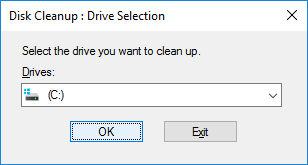
- Le lecteur C est sélectionné par default, cliquez sur OK pour continuer.
![Sélectionner le lecteur C]()
- Cochez les cases des fichiers que vous souhaitez supprimer et cliquez sur OK.
![Sélectionner les fichiers]()
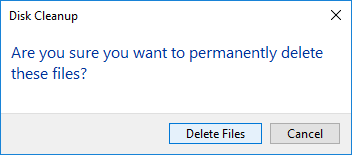
- Cliquez sur Supprimer les fichiers dans la fenêtre contextuelle pour confirmer.
![Confirmer]()
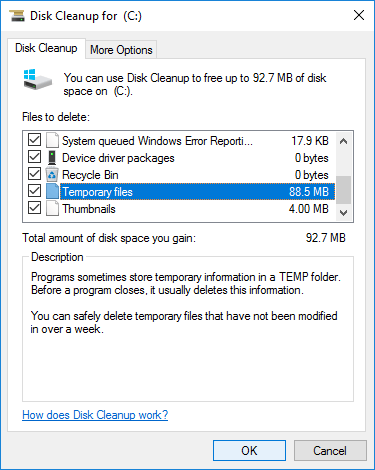
Tous ces fichiers peuvent être supprimés en toute sécurité. Si vous ne savez pas à quoi correspondent les fichiers, cliquez sur chacun d'eux pour voir la description correspondante en bas.
Si vous n'avez jamais libéré d'espace disque auparavant, vous pouvez obtenir plusieurs Go d'espace libre sur le lecteur C. C'est utile pour résoudre le problème d'espace disque insuffisant dans Windows Server 2016. Cependant, cela ne suffit pas, car cet espace libre peut être rapidement consommé par de nouveaux fichiers inutiles générés. Vous feriez mieux de réduire une autre partition et de déplacer plus d'espace libre vers le lecteur C.
Étape 2 - ajouter plus d'espace libre au lecteur C
Dans la plupart des cas, il existe d'autres partitions sur le même disque, vous pouvez donc transférer l'espace libre de ces partitions. Cependant, il est préférable de faire une sauvegarde au préalable, car il existe un risque potentiel de perte de données lors du redimensionnement des partitions avec des logiciels peu fiables.
Mieux que d'autres outils, NIUBI Partition Editor dispose de technologies puissantes pour protéger le système et les données, par exemple :
- Mode virtuel - toutes les opérations seront répertoriées comme en attente pour prévisualisation, les partitions de disque réelles ne seront pas modifiées avant d'avoir cliqué sur « Appliquer » pour confirmer.
- Annulation à tout moment - si vous avez appliqué des opérations erronées, vous pouvez annuler les opérations indésirables en cours avant la fin.
- Restauration en 1 seconde - si une erreur est détectée lors du redimensionnement de la partition, il ramène automatiquement le serveur à son état d'origine en un éclair.
- Clonage à chaud - clonez la partition de disque en ligne sans redémarrer le serveur, vous pouvez cloner le disque système comme sauvegarde et démarrer immédiatement à partir du disque cloné si nécessaire.
Comment résoudre le problème d'espace disque insuffisant de Server 2016 en étendant le lecteur C :
- Télécharger NIUBI Partition Editor, faites un clic droit sur le lecteur D et sélectionnez « Redimensionner/Déplacer le volume », faites glisser la bordure gauche vers la droite dans la fenêtre contextuelle, le lecteur D sera alors réduit et un espace non alloué sera créé sur sa gauche.
- Faites un clic droit sur le lecteur C: et sélectionnez à nouveau « Redimensionner/Déplacer le volume », faites glisser la bordure droite vers la droite pour combiner cet espace non alloué.
- Cliquez sur Appliquer en haut à gauche pour exécuter.
S'il n'y a pas assez d'espace libre dans la partition contiguë D, vous pouvez réduire n'importe quel volume non adjacent sur le même disque, mais avant d' ajouter de l'espace non alloué au lecteur C, il y a une étape supplémentaire pour déplacer la partition D.
Guide vidéo :

Si vous utilisez n'importe quel type de grappes RAID matérielles pour ce serveur, les étapes sont les mêmes. S'il n'y a pas d'espace libre disponible sur le même disque, vous pouvez cloner le disque vers un plus grand et étendre le lecteur C (et d'autres volumes) avec l'espace disque supplémentaire.
Pour résoudre complètement le manque d'espace disque sur le lecteur C dans Windows 2016 server, vous feriez mieux d'étendre le lecteur C aussi largement que possible. Les étapes supplémentaires incluent :
- N'installez pas tous les programmes sur le lecteur C, remplacez le chemin de sortie par défaut des programmes par d'autres partitions.
- Exécutez le Nettoyage de disque de Windows mensuellement pour supprimer les nouveaux fichiers inutiles générés.
 © 2009 - NIUBI Technology Tous droits réservés. |