
Como o nome sugere, espaço não alocado é um tipo de espaço em disco que não pertence a nenhuma partição. Além de criar uma nova partição, o espaço não alocado pode ser mesclado a outra partição no mesmo disco. Quando o sistema A unidade C: está ficando cheia, muitas pessoas querem diminuir a partição e adicionar espaço não alocado à unidade C. Se você quiser fazer isso no Gerenciamento de Disco do Windows Server 2012, ficará desapontado. Porque ele não pode mover espaço não alocado ou adicionar a uma partição não adjacente. Para adicionar espaço não alocado à unidade C no servidor Windows 2012, você precisa de um software de partição de disco seguro.
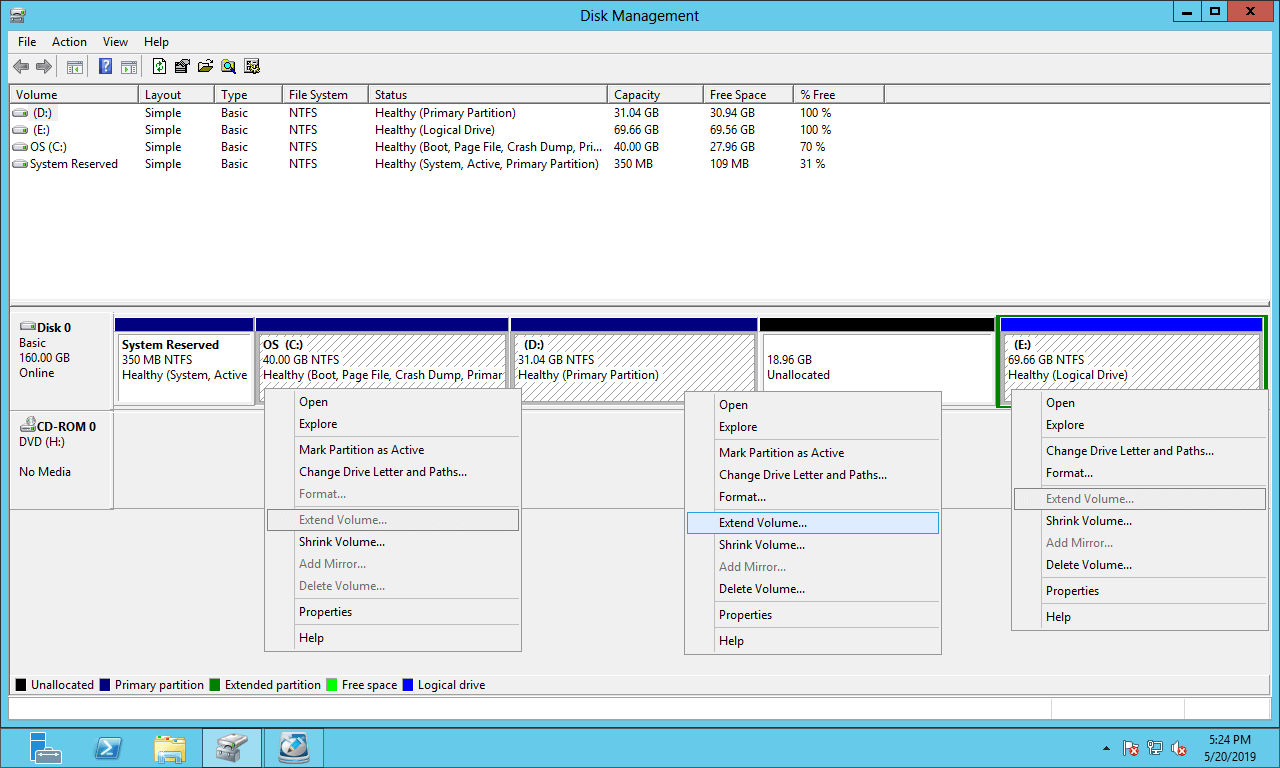
Não é possível adicionar/mesclar espaço não alocado à unidade C no Gerenciamento de Disco
O Windows Server 2012 possui as funções Diminuir Volume e Estender Volume na ferramenta de Gerenciamento de Disco embutida. Mas não pode estender uma partição diminuindo outra. Muitas pessoas diminuíram a unidade D com sucesso, mas não conseguem adicionar espaço não alocado à unidade C com o Gerenciamento de Disco do Server 2012. Isso acontece porque:
- O Diminuir Volume só pode criar espaço não alocado no lado direito ao diminuir uma partição.
- O Estender Volume só pode adicionar espaço não alocado à partição contígua à esquerda.
Ao diminuir a partição, o Gerenciamento de Disco oferece apenas a opção de inserir uma quantidade de espaço livre, você não pode especificar a posição para criar espaço não alocado.
Como você vê na captura de tela, o espaço não alocado não pode ser adicionado à unidade C ou E, porque a unidade C não é adjacente e E está no lado direito.
Para adicionar este espaço não alocado à unidade C, você precisa do NIUBI Partition Editor para mover a partição D para a direita e tornar o espaço não alocado adjacente à unidade C com antecedência.
Como adicionar espaço não alocado à unidade C no Windows Server 2012
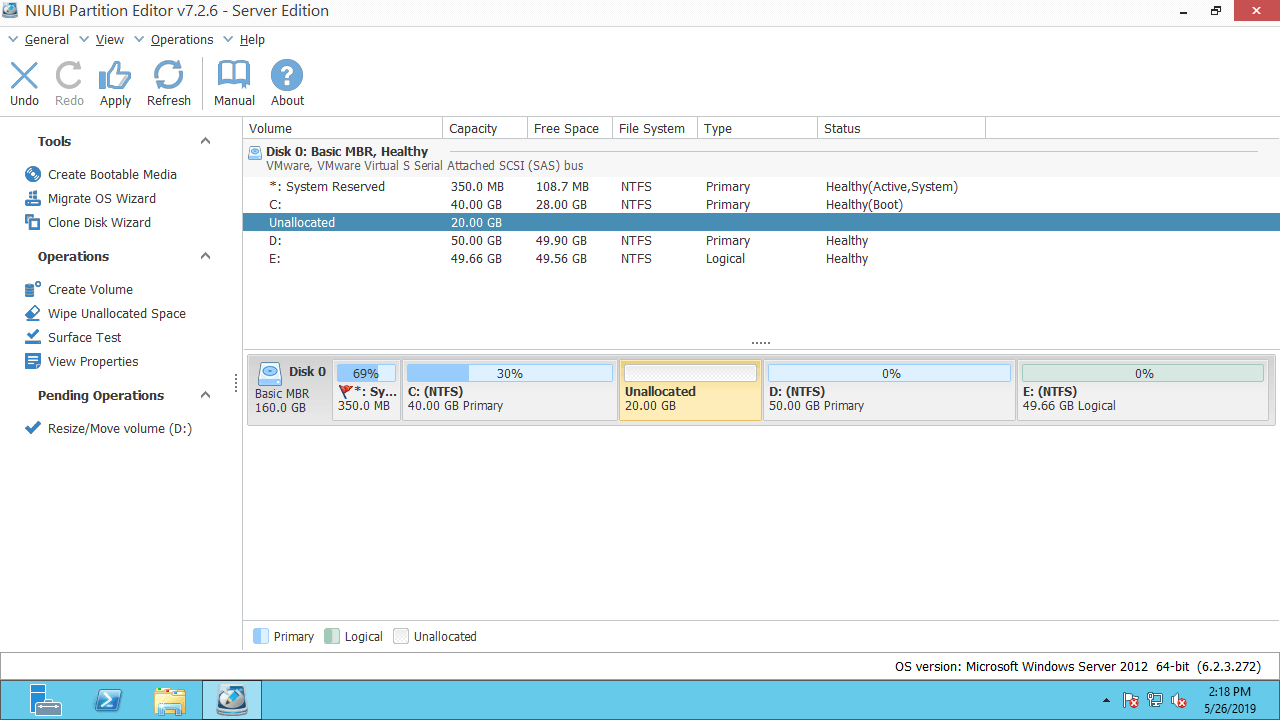
Baixar O NIUBI Partition Editor e você verá a janela principal com o layout da partição do disco e informações detalhadas de cada partição. As operações disponíveis estão listadas à esquerda e clicando com o botão direito. No meu servidor de teste, há 20 GB de espaço não alocado que foi diminuído da unidade D com o Gerenciamento de Disco.
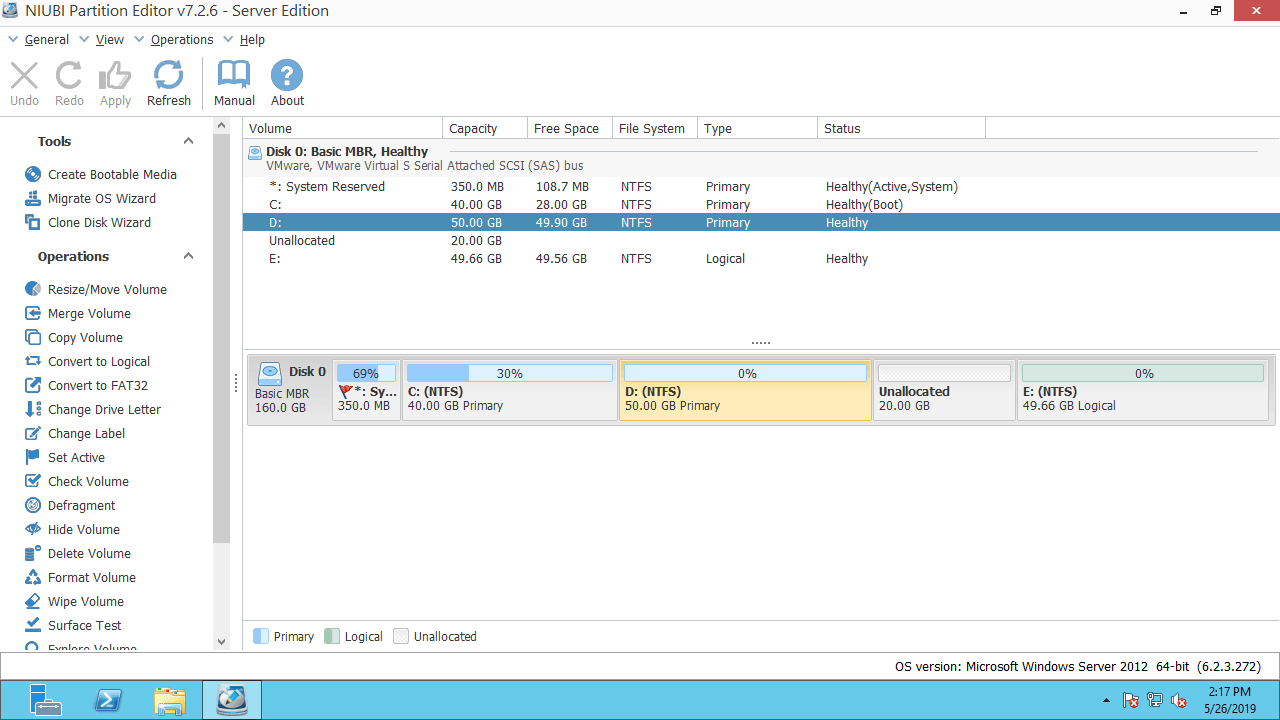
Como adicionar espaço não alocado à unidade C no Windows Server 2012 R2 com NIUBI:
Passo 1: Clique com o botão direito na unidade D: e selecione "Redimensionar/Mover Volume", coloque o ponteiro do mouse no meio da unidade D e arraste para a direita na janela pop-up:
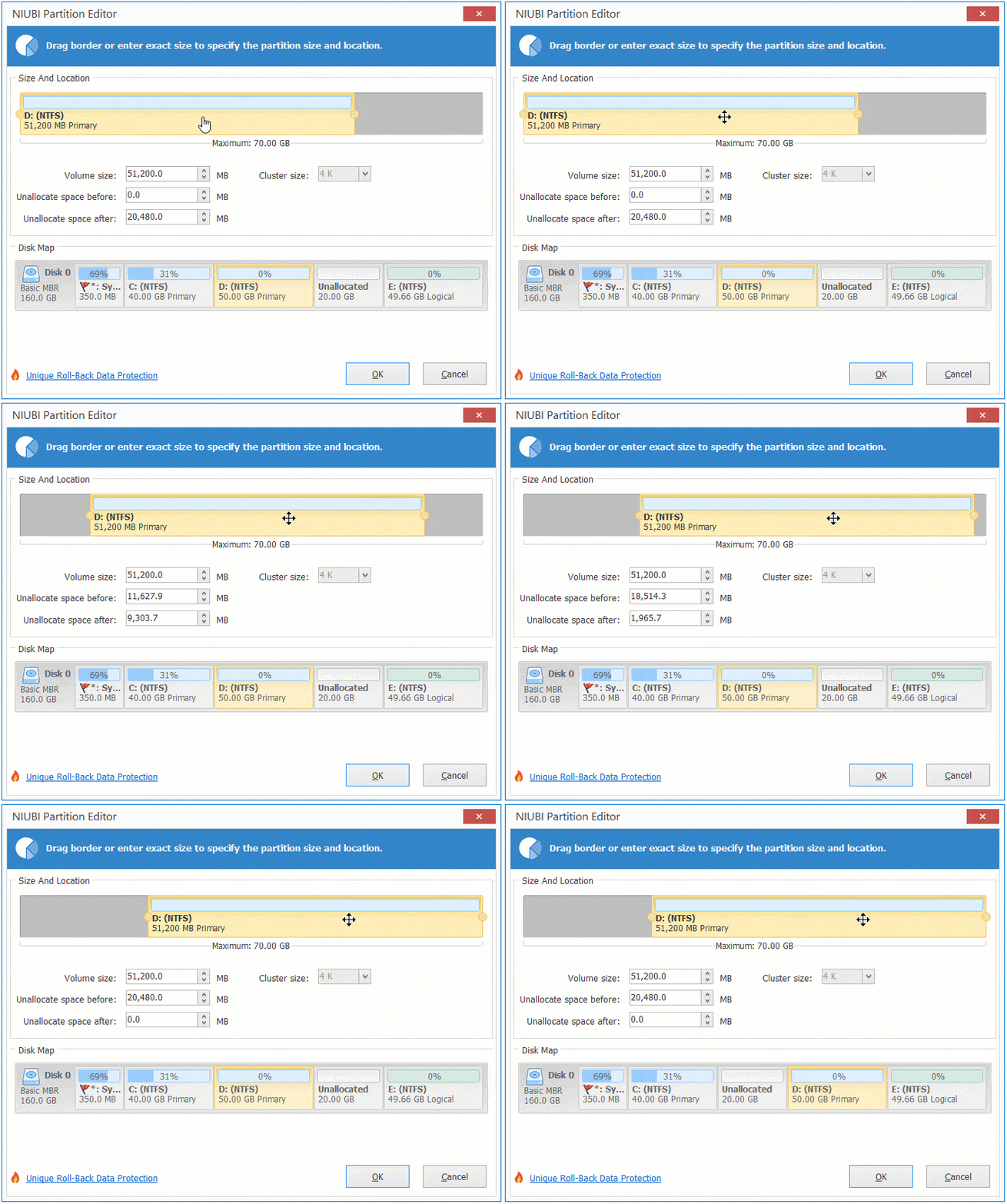
Então D é movido para a direita e o espaço não alocado é movido para o lado esquerdo.
Passo 2: Clique com o botão direito na unidade C: e selecione "Redimensionar/Mover Volume" novamente, arraste a borda direita para a direita na janela pop-up.
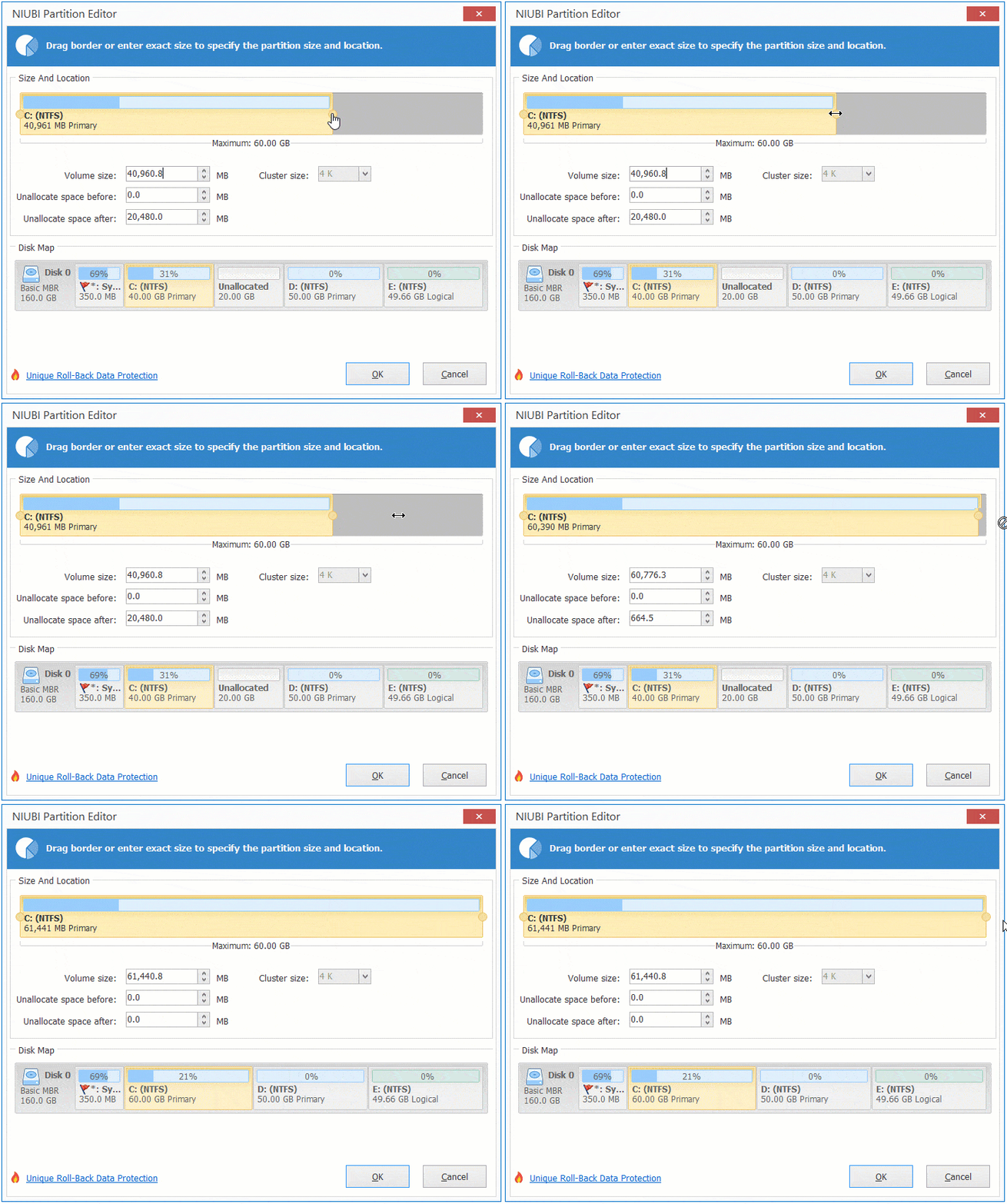
Então o espaço não alocado é adicionado à unidade C:.
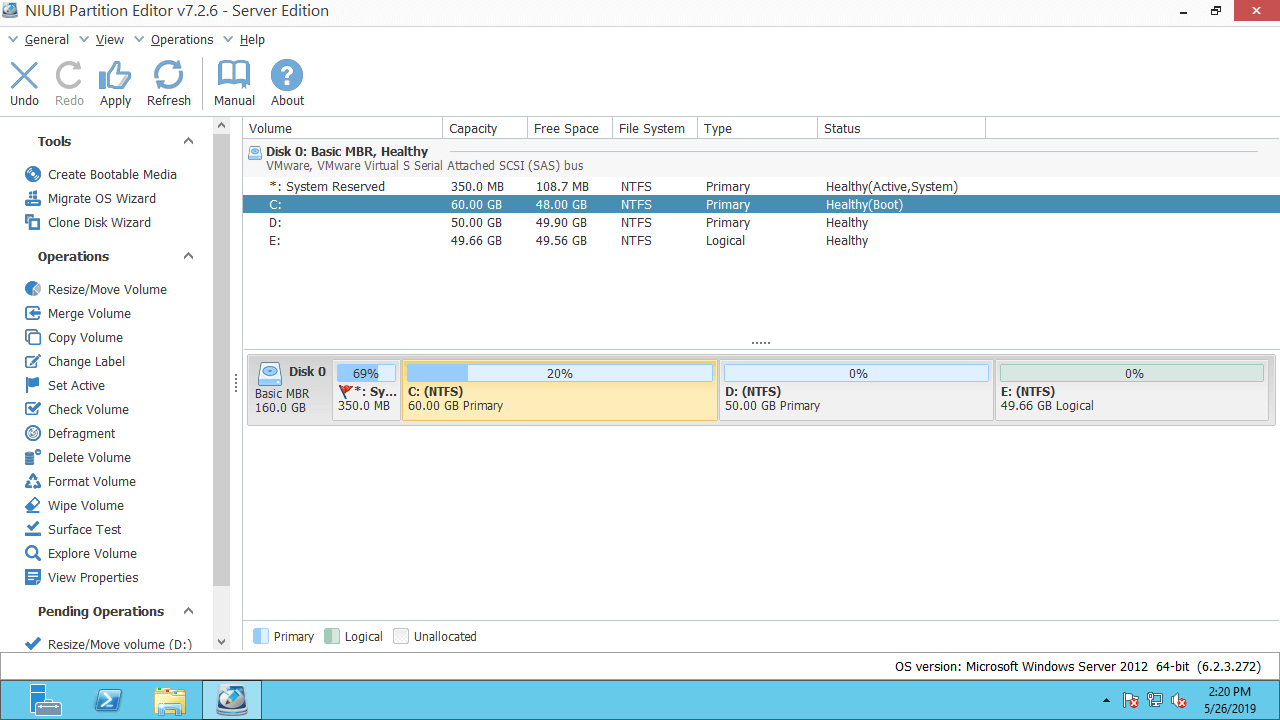
Passo 3: Clique em "Aplicar" no canto superior esquerdo para entrar em vigor.
Guia em vídeo para mover e adicionar espaço não alocado à unidade C no Windows 2012 Server:
Adicionar espaço não alocado à unidade C do sistema com outro disco
Em alguns servidores, há apenas a unidade C no disco do sistema, ou não há espaço livre suficiente em outros volumes no mesmo disco. Algumas pessoas querem adicionar espaço não alocado à unidade C: de um disco diferente. Nenhum software pode fazer isso. Porque o tamanho de um disco físico é fixo, um disco de 500 GB não pode ser diminuído para 450 GB ou aumentado para 550 GB.
Nesta situação, você pode clonar o disco para um maior com o NIUBI. O espaço em disco extra será mostrado como não alocado no final do disco, então você pode adicionar o espaço não alocado à unidade C (e outros volumes de dados).
Como adicionar mais espaço à unidade C: no Windows Server 2012 clonando o disco:
Em Resumo
Para mover ou adicionar espaço não alocado à unidade C no Windows Server 2012 R2, o Gerenciamento de Disco não pode ajudá-lo. Você precisa de software de terceiros para realizar esta tarefa. Melhor que outras ferramentas, o NIUBI Partition Editor é muito mais seguro e rápido por causa de suas tecnologias inovadoras:
- Reversão em 1 segundo - reverte automaticamente o servidor ao status original em um piscar de olhos se algum erro for detectado.
- Modo Virtual - todas as operações serão listadas como pendentes para visualização e a partição de disco real não será alterada até que se clique em Aplicar para confirmar.
- Cancelar a qualquer momento - cancele operações incorretas, mas em andamento, sem causar danos.
- Clonagem a quente - clone a partição do disco sem interrupção do servidor, você pode clonar o disco do sistema antes de qualquer operação ou regularmente como backup.
- Algoritmo avançado de movimentação de arquivos - redimensione e mova a partição 30% a 300% mais rápido.
Além de mover e mesclar espaço não alocado no Windows Server 2012/2016/2019/2022/2025 e Server 2003/2008 anteriores, NIUBI Partition Editor ajuda você a fazer muitas outras operações de gerenciamento e modificação de partição de disco.
 © 2009 - NIUBI Technology Todos os direitos reservados. |