
Muitos servidores Windows 2012 funcionam há tanto tempo que uma ou mais partições podem ficar cheias. Para o sistema e outras partições especiais, esse problema não pode ser resolvido simplesmente movendo arquivos. Não poderia ser melhor se você pudesse diminuir outra partição com muito espaço livre e mover para as partições que estão ficando cheias. Em algumas situações, você precisa diminuir um volume grande para criar mais partições para finalidades diferentes. Este artigo apresenta como diminuir o volume no Windows Server 2012/2016/2019/2022 sem perder dados.
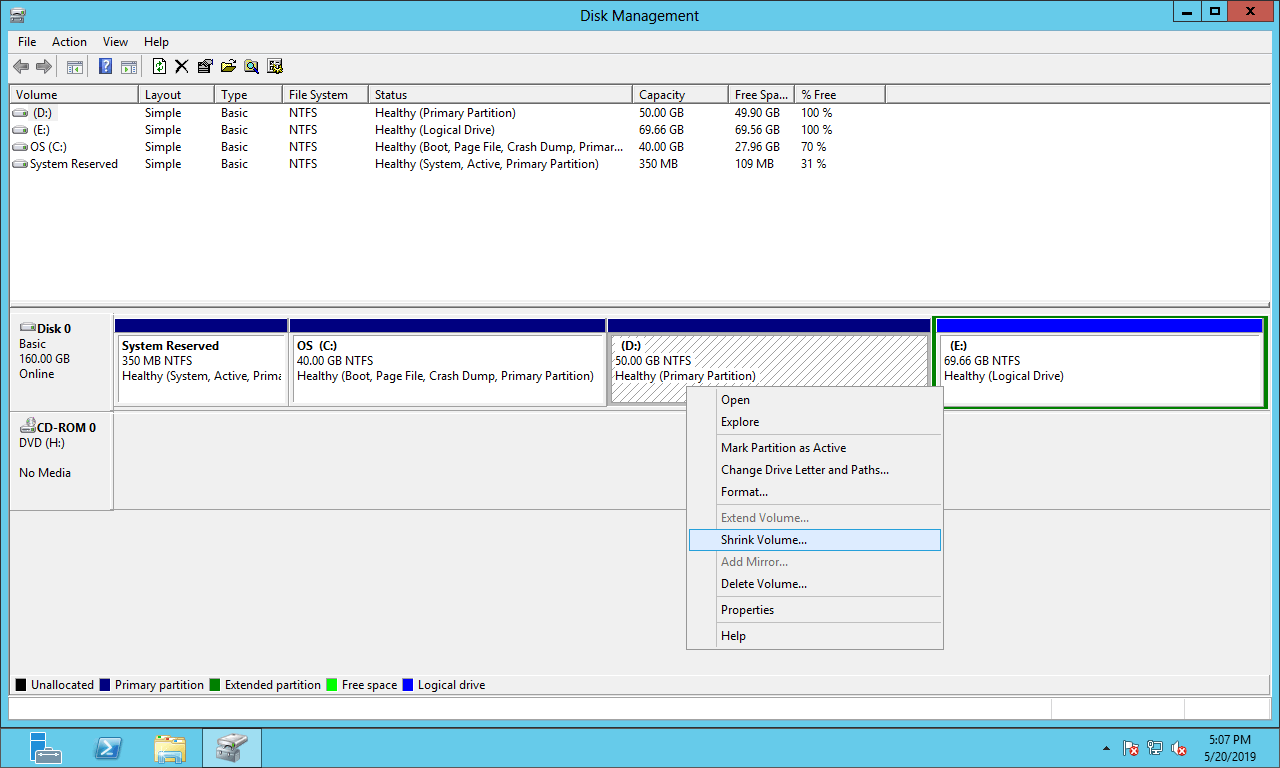
Função Diminuir Volume no Windows Server
O Windows Server 2012 e todas as versões subsequentes têm a função "Diminuir Volume" integrada no Gerenciamento de Disco. É capaz de diminuir a partição do sistema e os volumes de dados sem perder dados. Melhor do que software de partição de terceiros, ele pode diminuir partições NTFS sem reiniciar.
É muito fácil diminuir a partição no Gerenciamento de Disco do servidor, você só precisa de alguns cliques. Mas, por outro lado, é muito simples, não consegue diminuir a partição em algumas situações.
Como diminuir o volume no Windows Server 2012/2016/2019/2022:
Passo 1: Pressione Windows e X juntos no teclado, depois clique em Gerenciamento de Disco na lista.
Passo 2: Clique com o botão direito em uma partição NTFS e selecione "Diminuir Volume".
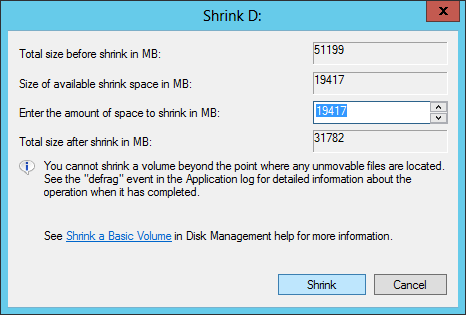
Passo 3: Insira uma quantidade de espaço e clique em "Diminuir" na janela pop-up.
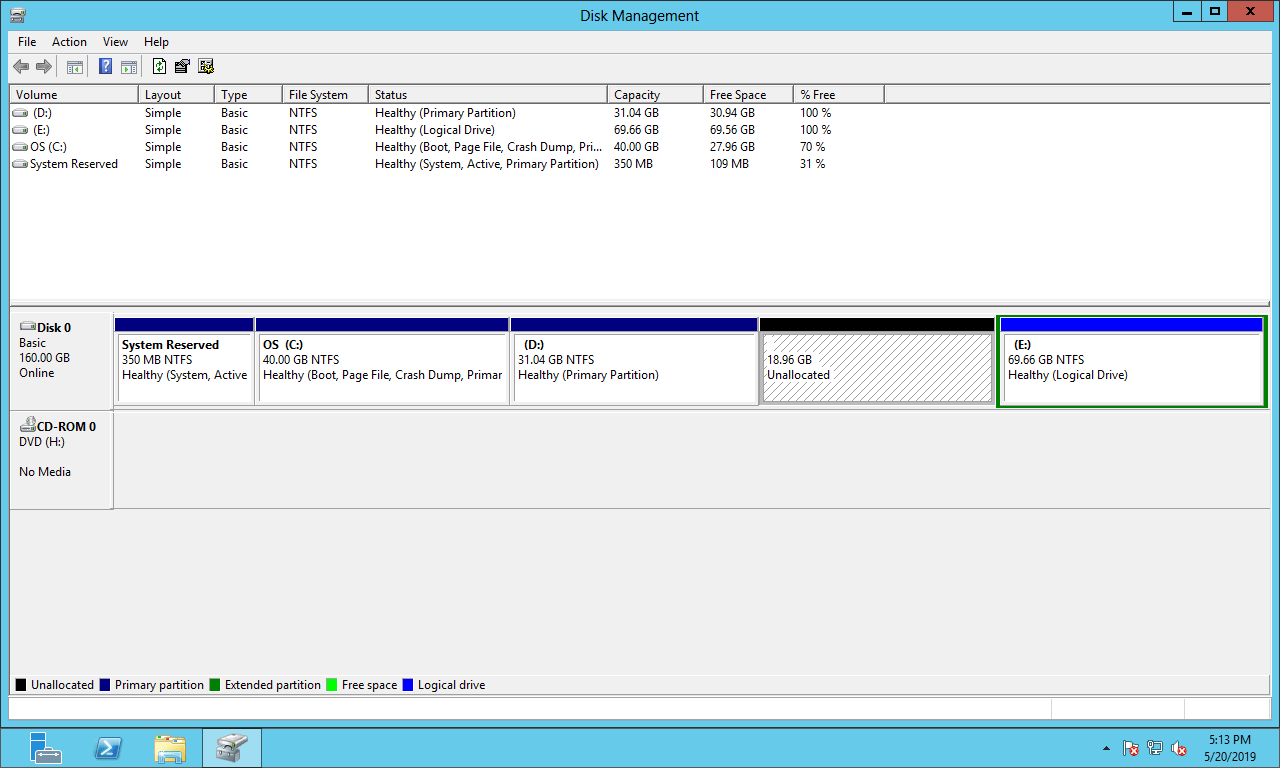
Em pouco tempo, a partição D é reduzida de 50 GB para 31,04 GB.
Os casos em que não é possível diminuir o volume no Windows Server
A unidade D no meu servidor de teste está vazia, mas na janela de diminuição, o Gerenciamento de Disco me dá apenas 19417 MB (18,96 GB) de espaço disponível, então eu só posso diminuir a unidade D para 31,04 GB.
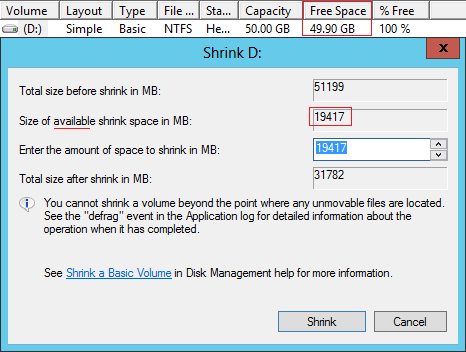
Em alguns servidores ou PCs, você não pode diminuir o volume nem mesmo em 1 MB. Já encontrei esse problema antes no meu computador Windows 10.
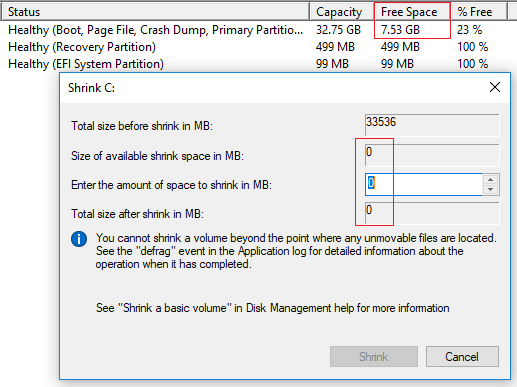
Há uma dica no meio desta janela de diminuição - "Você não pode diminuir um volume além do ponto onde quaisquer arquivos inamovíveis estejam localizados". Esta é a razão pela qual não consigo diminuir a unidade D para um tamanho menor, porque tenho o Arquivo de Paginação nela.
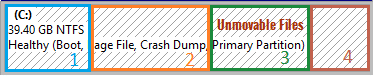
Os arquivos inamovíveis incluem arquivo de Paginação, Hibernação e outros arquivos grandes. Se qualquer tipo de arquivo inamovível estiver localizado no bloco 3, você não pode diminuir esta partição para o bloco 2 ou 1, embora haja espaço livre lá.
Outra restrição: O Gerenciamento de Disco suporta apenas partição NTFS, FAT32 e todas as outras partições não podem ser diminuídas. Quando você clica com o botão direito nessas partições, Diminuir Volume está desativado.
O Gerenciamento de Disco não pode diminuir um volume para expandir outro
A função Diminuir Volume do Server 2012 só pode ajudá-lo a diminuir uma unidade e criar espaço não alocado para criar uma nova. Se você quiser estender outra unidade com este espaço não alocado, é impossível, embora exista outra função Estender Volume.
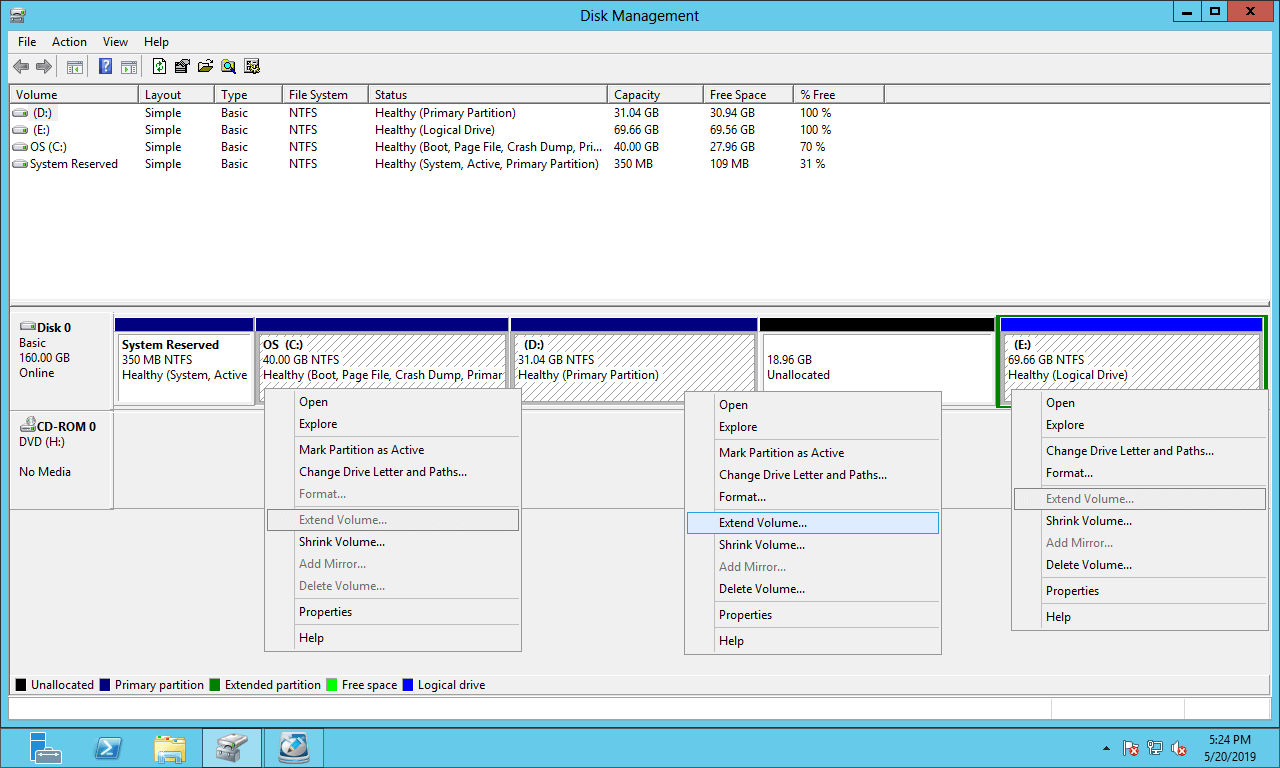
Quando você diminui um volume no Gerenciamento de Disco do Server 2012, a única opção para você é inserir uma quantidade de espaço, você não pode indicar a diminuição para qual lado.
O Gerenciamento de Disco diminuirá esta partição para a esquerda e criará espaço não alocado correspondente no lado direito.
Como você vê no meu servidor de teste, Estender Volume está desativado para ambas as unidades C e E após diminuir D, porque Estender Volume só pode combinar espaço não alocado à partição contígua esquerda, todas as outras partições não podem ser estendidas.
Com o NIUBI Partition Editor, você pode diminuir um volume para qualquer lado e combinar espaço não alocado a qualquer partição no mesmo disco.
Diminuir volume com editor de partição
Baixar o NIUBI Partition Editor e você verá todas as partições de disco com estrutura e outras informações na janela principal.
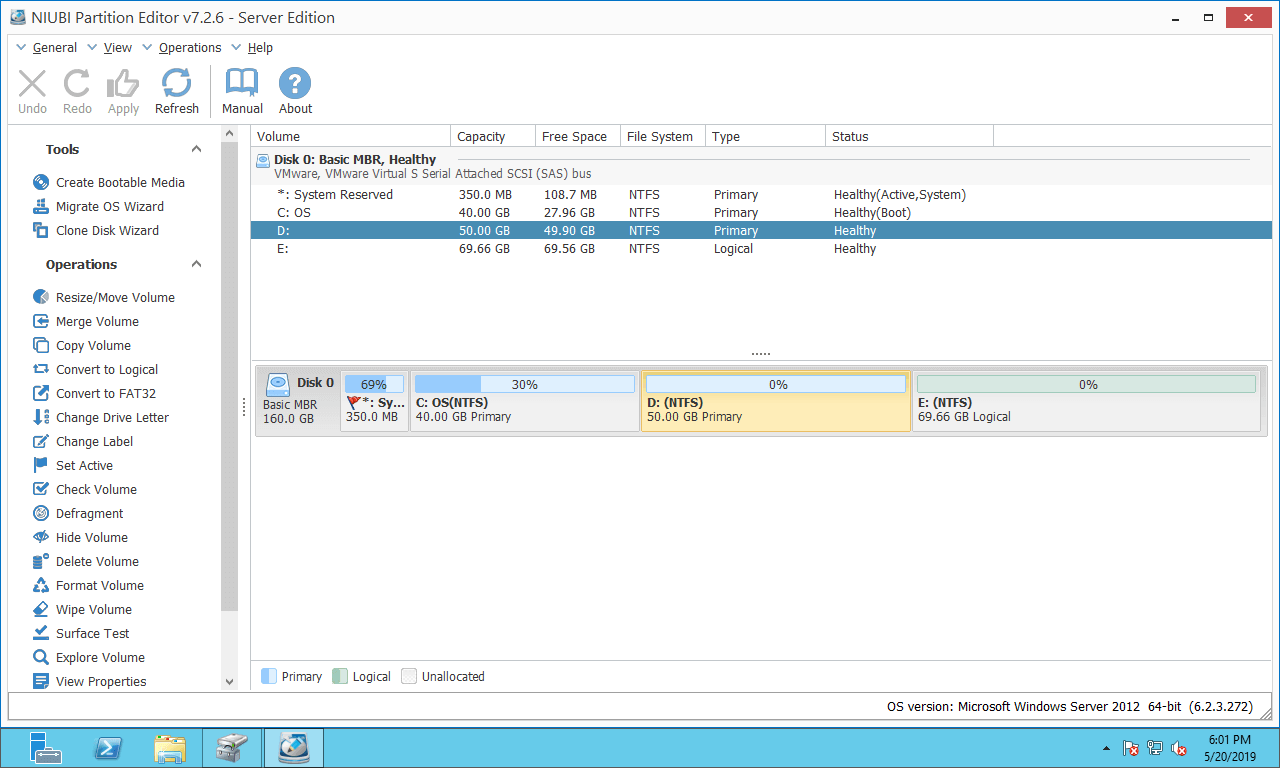
Você só precisa arrastar e soltar no mapa do disco e o espaço não alocado pode ser criado em qualquer lado.
Como diminuir a partição no Windows Server 2012/2016/2019/2022 com NIUBI:
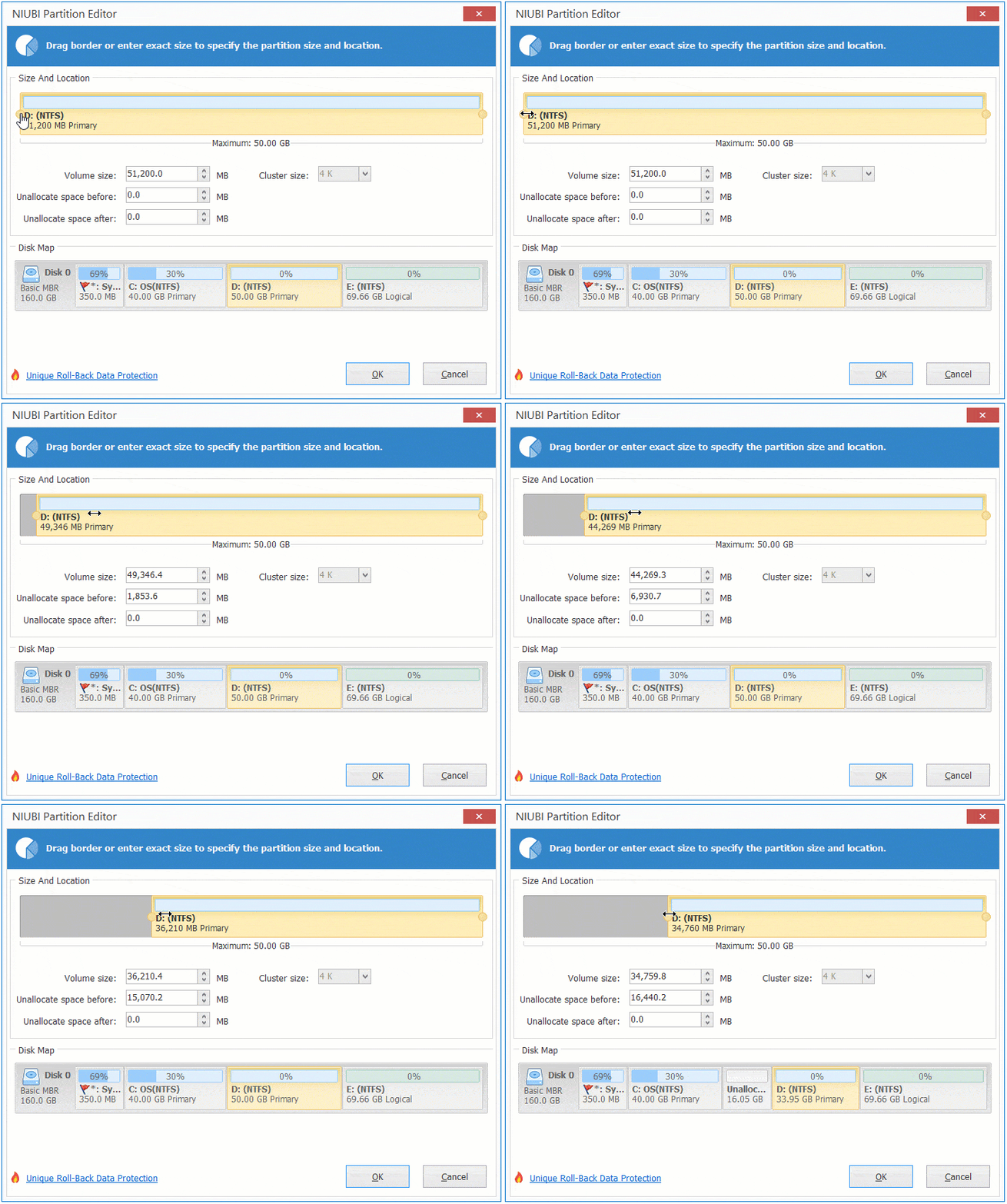
Clique com o botão direito na unidade D (ou outra) e selecione "Redimensionar/Mover Volume".
Opção 1: Se você arrastar a borda esquerda para a direita na janela pop-up:
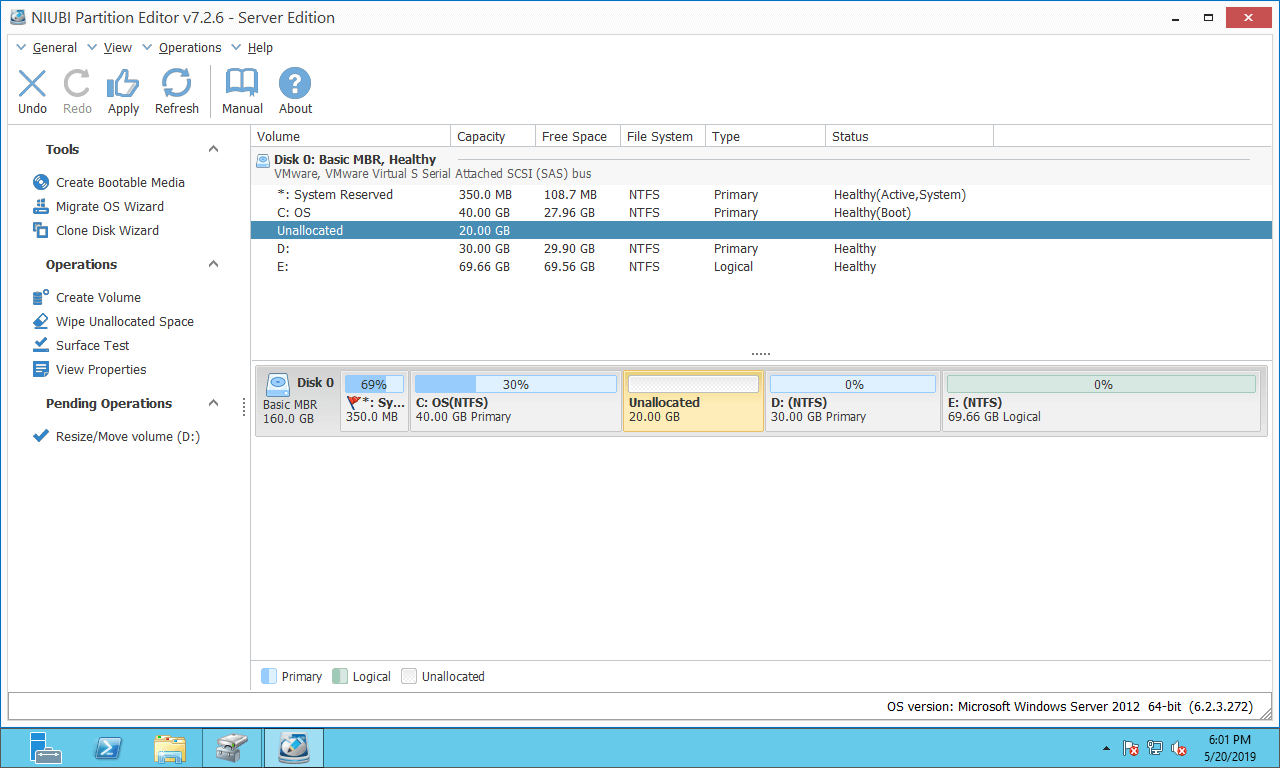
O espaço não alocado será criado no lado esquerdo de D.
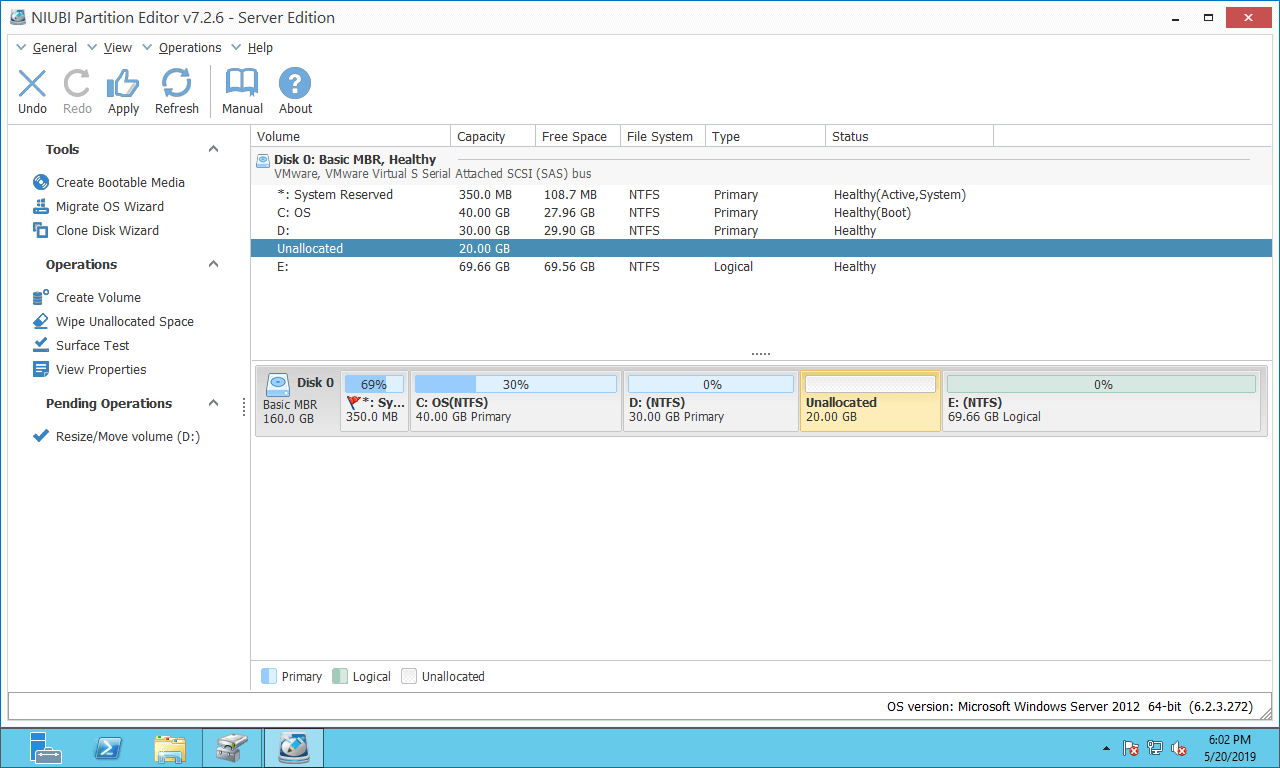
Opção 2: Se você arrastar a borda direita para a esquerda na janela pop-up:

O espaço não alocado será criado no lado direito de D.
Assista ao vídeo sobre como diminuir e estender a partição no Windows Server 2012 R2:
Comparando com a função "Diminuir Volume" integrada do Windows Server, o NIUBI Partition Editor tem vantagens como:
- Ele suporta partições NTFS e FAT32.
- O espaço não alocado pode ser criado em qualquer lado.
- Ele pode mover arquivos "inamovíveis", então pode diminuir um volume para o tamanho mínimo se você quiser.
- O espaço não alocado pode ser combinado a quaisquer partições contíguas ou não adjacentes no mesmo disco.
Comparando com outros softwares de partição de disco, o NIUBI Partition Editor possui tecnologias exclusivas de Reversão em 1 segundo, Modo Virtual, Cancelar a qualquer momento e Clonagem a quente para proteger o sistema e os dados. Além de diminuir a partição no Windows Server 2012/2016/2019/2022 e nos anteriores Server 2003/2008, ele ajuda você a fazer muitas outras operações de gerenciamento de partição de disco.
 © 2009 - NIUBI Technology Todos os direitos reservados. |