
Quer você use SSDs, HDDs ou qualquer tipo de array RAID de hardware para seu servidor, você precisa de uma ferramenta de gerenciamento de disco para ajudar a gerenciar dispositivos de armazenamento. O Windows Server 2012 R2 inclui uma ferramenta nativa de "Gerenciamento de Disco" que pode ajudá-lo a criar, excluir, formatar partições, definir partições como Ativas e alterar letras de unidade e caminhos. Embora tenha capacidades de redimensionamento de partição, não pode estender uma partição diminuindo outra. Se você quiser redimensionar partições sem limitações ou precisar de recursos adicionais, como mesclar, copiar, converter ou limpar partições, precisará de um software de partição de disco. Este artigo explica como abrir o Gerenciamento de Disco no Windows Server 2012 R2, o que ele pode fazer e suas limitações em comparação com software de partição de disco.
Como abrir o Gerenciamento de Disco no Windows Server 2012
Existem 2 maneiras de abrir o Gerenciamento de Disco no Windows Server 2012 R2:
- Pressione Windows + X no teclado e clique em Gerenciamento de Disco na lista.
- Pressione Windows + R no teclado, digite diskmgmt.msc e pressione Enter.
A capacidade da ferramenta de Gerenciamento de Disco do Windows Server 2012
"Gerenciamento de Disco" é um utilitário embutido do Microsoft Windows introduzido pela primeira vez no Windows XP. Ele tem capacidade semelhante ao comando Diskpart, mas funciona com uma interface gráfica. Ele exibe todo o disco rígido conectado com o layout na parte inferior, também lista todas as partições únicas no topo, seguidas pelo tipo, sistema de arquivos, status, capacidade, espaço livre, porcentagem de uso, etc.
Ele permite aos usuários visualizar e gerenciar as unidades de disco instaladas em seu computador e as partições associadas a essas unidades. O Windows Server 2008 melhorou a capacidade adicionando novas funções "Diminuir Volume" e "Estender Volume". O Windows Server 2012 herdou a mesma interface e funções sem qualquer melhoria.
O que o Gerenciamento de Disco do Windows Server 2012 faz:
Para um disco rígido novo:
Online, offline e inicializar. O disco rígido deve estar online e inicializado antes de criar um novo volume. Ao inicializar o disco, você pode selecionar o estilo de partição como MBR ou GPT.
Para espaço não alocado:
Criar um ou mais novos volumes.
Para um disco com volume:
Converter disco básico em disco dinâmico.
Para um disco sem nenhum volume:
Converter disco MBR em GPT e vice-versa, converter disco básico em disco dinâmico e vice-versa.
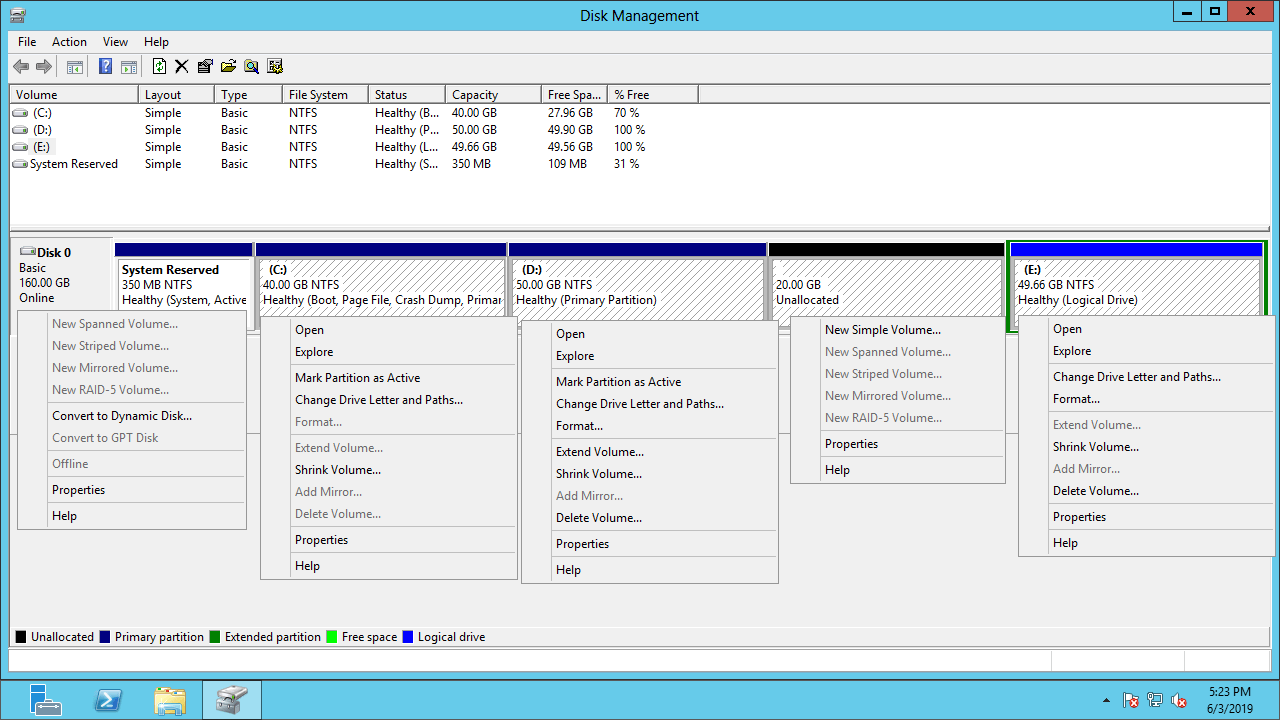
Para uma partição alocada:
- Abrir diretório raiz com o File Explorer
- Marcar partição como Ativa
- Alterar letra da unidade e caminho
- Formatar partição
- Diminuir volume e criar espaço não alocado à direita.
- Estender volume com espaço não alocado atrás dele.
- Excluir partição
- Adicionar espelho
Se você selecionar Adicionar Espelho, ambos os discos serão convertidos em dinâmicos.
Para discos dinâmicos:
O Gerenciamento de Disco pode criar volumes Simples, Espelhado, Distribuído, Listrado e RAID-5.
Para criar um volume RAID 5, deve haver pelo menos 3 discos dinâmicos. Há apenas dois no meu computador, então esta opção está esmaecida.
Embora o Gerenciamento de Disco do Windows tenha essa capacidade, não é sugerido usar volumes de disco dinâmicos, porque:
- Ele usa muitos recursos deste computador e degrada o desempenho.
- Muitos softwares não suportam volumes de disco dinâmicos.
- O disco rígido e o controlador RAID estão muito mais baratos agora.
Como diminuir partição com o Gerenciamento de Disco no Server 2012
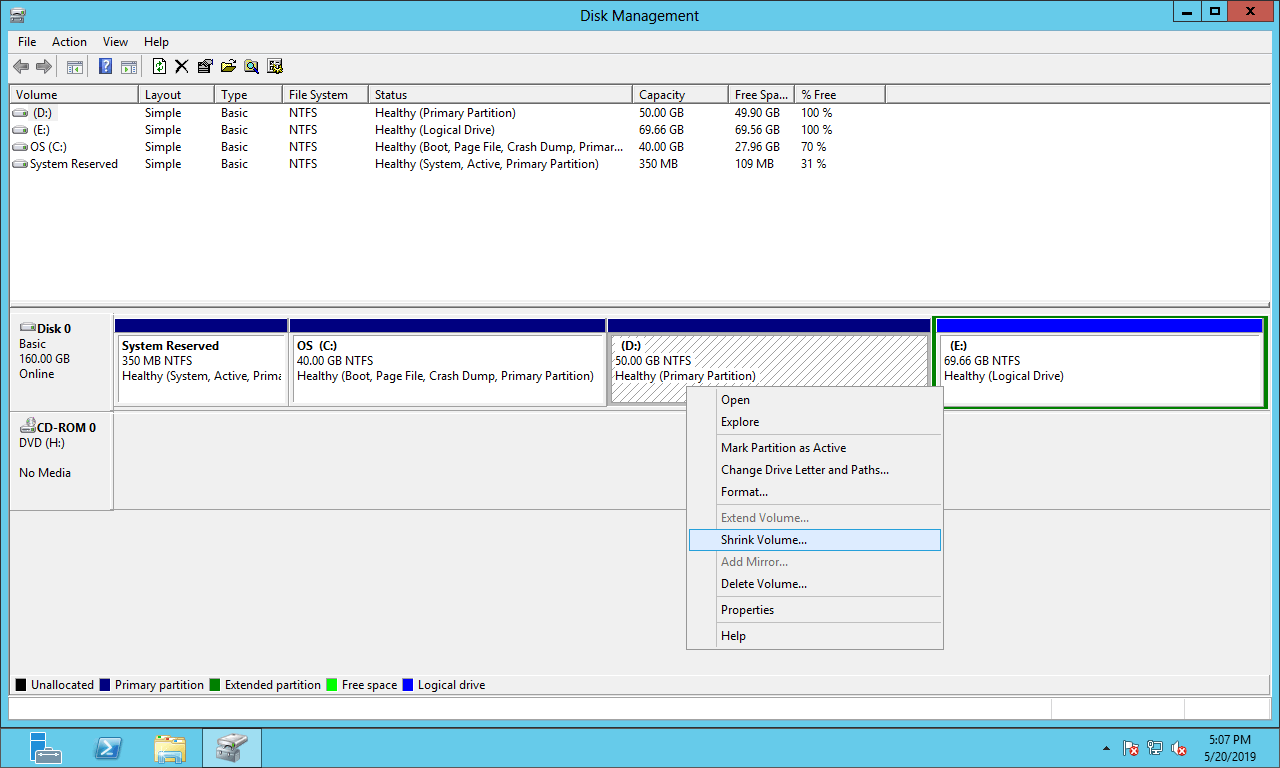
Um dos recursos úteis do Gerenciamento de Disco é "Diminuir Volume", que é capaz de diminuir a partição alocada sem perder dados. O espaço não alocado liberado desta partição pode ser usado para criar um novo volume.
- Pressione Windows e X no teclado, clique em "Gerenciamento de Disco" na lista.
- Clique com o botão direito em uma partição (como D:) e selecione "Diminuir Volume".
- Insira uma quantidade de espaço e clique no botão "Diminuir" na janela pop-up.
Observação:
- Apenas partição NTFS é suportada.
- O espaço não alocado só pode ser criado à direita ao diminuir uma partição.
Como estender partição com o Gerenciamento de Disco do Server 2012
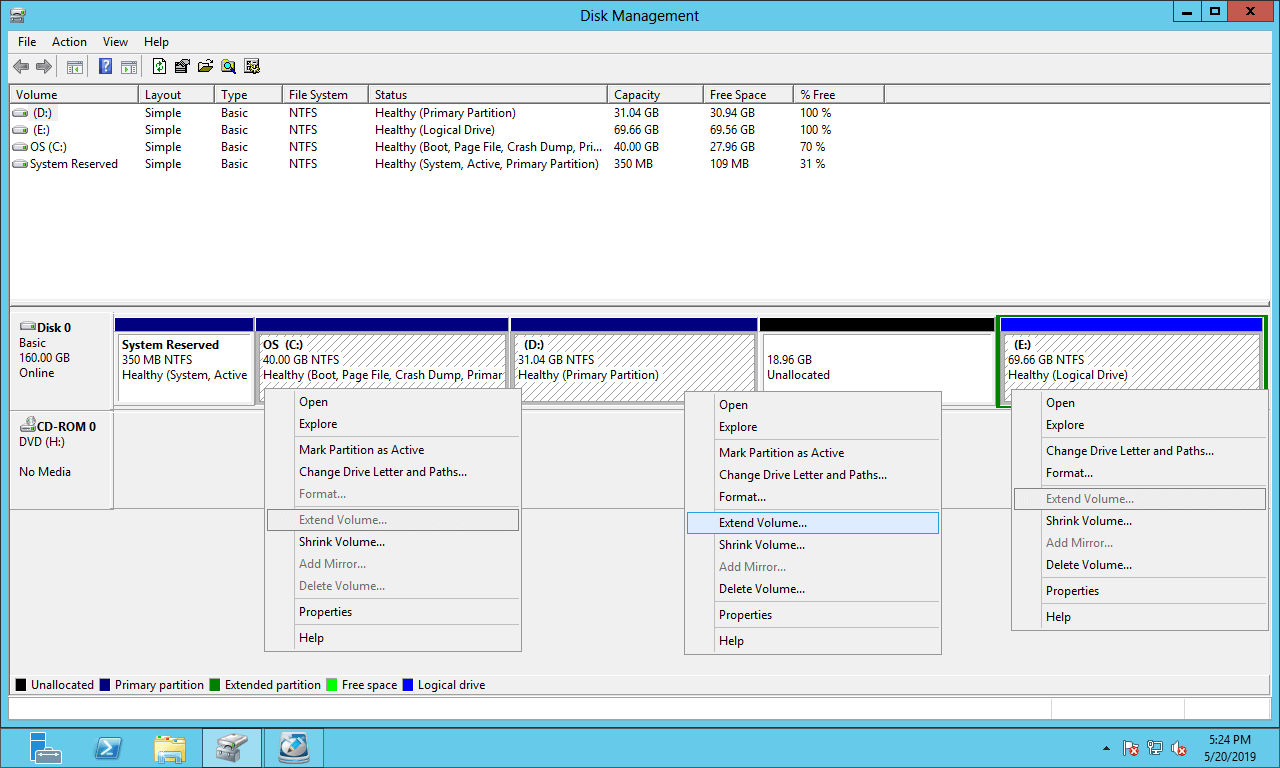
- Clique com o botão direito na partição que tem espaço não alocado adjacente à direita e selecione "Estender Volume".
- Simplesmente clique em Avançar até Concluir na janela pop-up "Assistente para Estender Volume".
Observação:
- Apenas partições NTFS são suportadas.
- A função Estender Volume só funciona quando há espaço não alocado contíguo à direita. Você não pode obter esse espaço necessário diminuindo outro volume no Gerenciamento de Disco. Esta é a razão pela qual muitas pessoas relatam que Estender Volume está desativado no Server 2012 após diminuir a partição.
Desvantagens do Gerenciamento de Disco do Windows Server 2012
Comparado com a ferramenta nativa de Gerenciamento de Disco do Windows Server 2012, o NIUBI Partition Editor tem mais vantagens ao redimensionar partições de disco:
- Ele pode diminuir e estender partições NTFS e FAT32.
- Ele pode criar espaço não alocado no lado esquerdo ou direito ao diminuir um volume.
- Ele pode mesclar espaço não alocado com qualquer partição contígua em 1 passo.
- Ele pode mover e mesclar espaço não alocado para quaisquer partições não adjacentes.
- Ele pode mesclar 2 partições contíguas em um passo.
Como diminuir, mover e estender partição no Windows Server 2012:
Além de diminuir e estender partição, o NIUBI Partition Editor ajuda a fazer muito mais operações de gerenciamento de disco/partição no Windows Server 2012, 2016, 2019, 2022, 2025 e Server 2003/2008 anteriores.
O que o NIUBI Partition Editor faz?
Para espaço não alocado:
- Criar um ou mais volumes
- Limpar dados nele
- Teste de superfície (verificar setores defeituosos)
- Ver propriedades (parâmetros detalhados)
Para disco inteiro:
- Inicializar
- Alterar status para offline ou online
- Definir atributo somente leitura
- Limpar disco (não pode ser recuperado)
- Teste de superfície
- Ver propriedades
- Clonar disco para migrar dados e SO
- Converter disco MBR para GPT
- Excluir todas as partições
- Limpar disco
Para partição única:
- Redimensionar volume (diminuir e estender)
- Mover localização
- Mesclar dois volumes adjacentes em 1 passo
- Copiar partição rapidamente
- Converter para partição lógica ou primária
- Otimizar sistema de arquivos
- Converter NTFS para FAT32
- Alterar letra da unidade (como D:)
- Alterar rótulo (adicionar um nome ou modificar)
- Definir como Ativa
- Verificar integridade do sistema de arquivos
- Desfragmentar para melhorar o desempenho
- Ocultar do File Explorer
- Excluir (arquivos podem ser recuperados)
- Formatar volume para usar como novo
- Limpar (apagar dados permanentemente)
- Teste de superfície
- Explorar (ver arquivos/pastas com diretório)
- Ver propriedades
Comparado com outra ferramenta de gerenciamento de disco para servidor Windows 2012, o NIUBI Partition Editor é muito mais seguro e rápido por causa de suas tecnologias poderosas:
- Modo Virtual: Para evitar erros, todas as operações são listadas como pendentes para visualização. As partições de disco reais não são alteradas até que você clique em "Aplicar" para confirmar.
- Cancelar a qualquer momento: Se você aplicar operações incorretas, pode cancelar tarefas em andamento sem se preocupar com danos à partição.
- Reversão em 1 segundo: Se algum erro for detectado ao redimensionar partições, o software pode reverter automaticamente o servidor ao seu estado original em um instante.
- Clonagem a quente: Clone partições de disco sem interromper o servidor. Você pode clonar o disco do sistema antes de fazer alterações ou como parte de uma rotina de backup regular.
- Algoritmo Avançado de Movimentação de Arquivos: Redimensione e mova partições 30% a 300% mais rápido, economizando tempo significativo, especialmente ao lidar com um grande número de arquivos.
 © 2009 - NIUBI Technology Todos os direitos reservados. |