
Não poderia ser melhor se você pudesse estender a unidade C no servidor Windows 2012 quando ela estiver ficando cheia. Ninguém gosta de gastar muito tempo recriando partições e restaurando tudo do backup. Com a ferramenta certa, você pode aumentar a unidade C com espaço livre em outra partição de forma rápida e segura. Para aumentar o espaço da unidade C no Server 2012 R2, existem 3 tipos de ferramentas: Diskpart (ferramenta de comando nativa), Gerenciamento de Disco (ferramenta GUI nativa) e NIUBI Partition Editor (programa de terceiros). Este artigo apresenta como estender a unidade C no Windows Server 2012 R2 com essas ferramentas, selecione o método correspondente de acordo com a configuração da sua própria partição de disco.
1. Aumentar espaço da unidade C no Server 2012 com comando diskpart
Existem dois tipos de ferramentas nativas do Windows para ajudar a redimensionar a partição no Server 2012 R2 - DiskPart e Gerenciamento de Disco. O Diskpart funciona via prompt de comando, o Gerenciamento de Disco funciona com interface gráfica. Como essas ferramentas funcionam apenas sob condições restritas, elas não são a melhor escolha.
Para expandir a unidade C no servidor Windows 2012 com qualquer ferramenta nativa, você deve excluir a partição contígua à direita antecipadamente. Explicarei o motivo na próxima seção.
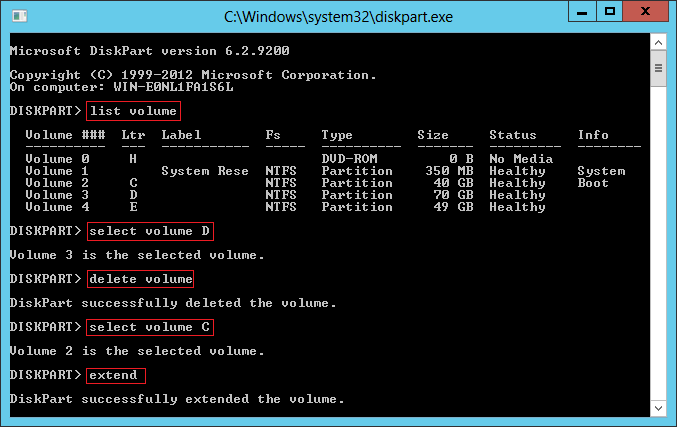
Passos para estender a unidade C no Windows Server 2012 R2 com o comando Diskpart:
- Pressione Windows e R juntos no teclado, digite diskpart e pressione Enter.
- Digite list volume e pressione "Enter" na janela do prompt de comando, então você verá todas as partições individuais em uma lista.
- Digite select volume D e pressione "Enter" para focar na unidade D. (Aqui D é o volume contíguo à direita da unidade C.)
- Digite delete volume e pressione "Enter", então esta partição será excluída e seu espaço em disco será alterado para "não alocado".
- Digite select volume C e pressione "Enter" para focar na C.
- Digite extend e pressione Enter.
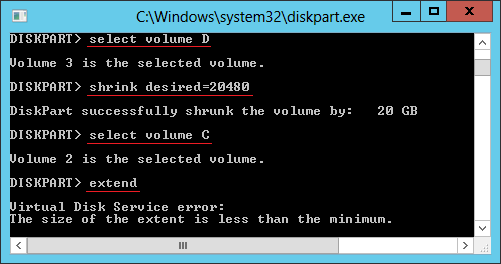
Se você executar o comando shrink para reduzir a unidade D, receberá o erro - "The size of the extend is less than minimum" (O tamanho da extensão é menor que o mínimo) ao estender a unidade C com o comando extend.
2. Estender a unidade C no Server 2012 via Gerenciamento de Disco
O Gerenciamento de Disco tem interface gráfica, por isso é mais amigável que o comando diskpart. No entanto, o mesmo que com o Diskpart, você deve excluir D: antes de expandir a unidade C. Isso ocorre porque:
- Ambas as ferramentas nativas só podem criar espaço não alocado à direita ao diminuir uma partição.
- Ambas as ferramentas nativas só podem estender espaço não alocado para a partição contígua à esquerda.
O espaço não alocado que foi diminuído da unidade D é sempre não adjacente à unidade C, portanto, a opção "Estender Volume" fica acinzentada.
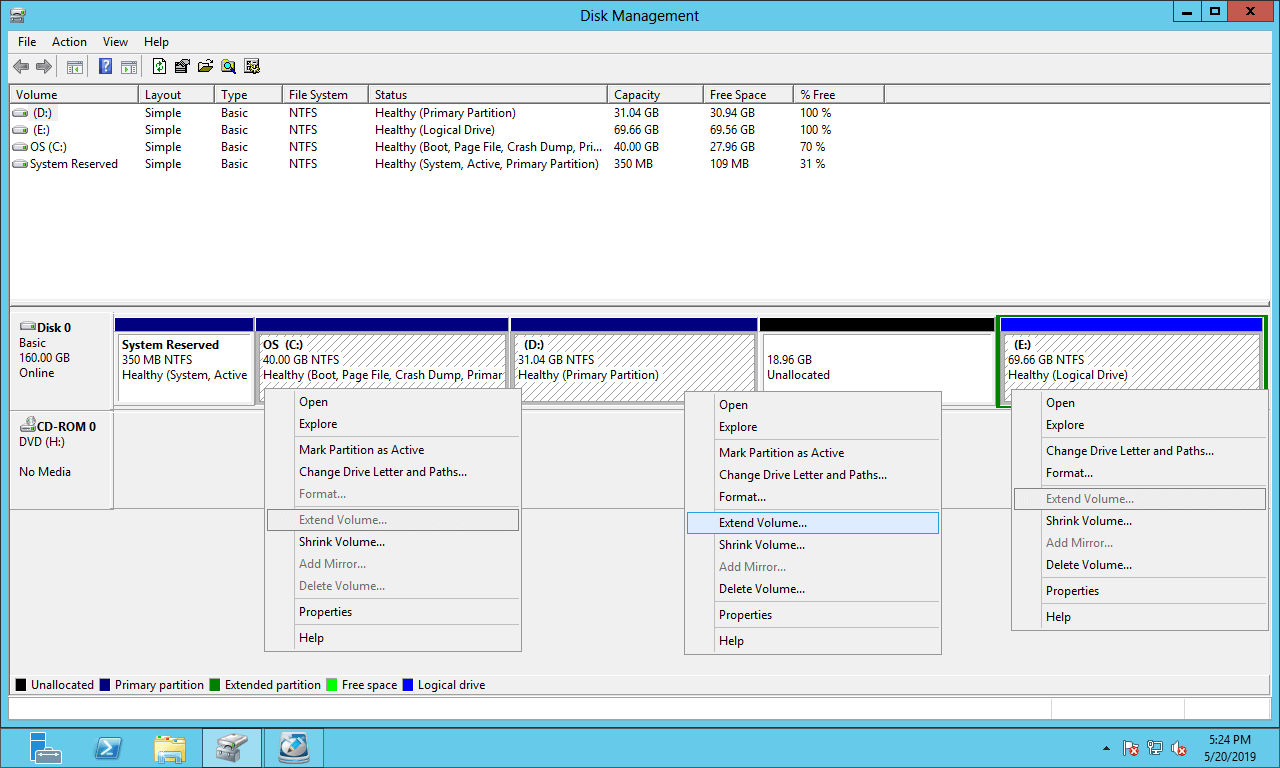
Se você deseja aumentar a unidade C no Server 2012 R2 sem nenhum software, você deve excluir D para obter espaço não alocado adjacente. Além disso, a unidade D deve ser uma partição primária, caso contrário, "Estender Volume" ainda estará desativado para a unidade C após excluir D.
Como estender a unidade C no Server 2012 R2 com Gerenciamento de Disco:
- Pressione Windows e X juntos no teclado e clique em Gerenciamento de Disco na lista.
- Clique com o botão direito na unidade D: e selecione "Excluir Volume".
- Clique com o botão direito na unidade C: e selecione "Estender Volume", depois basta clicar em Avançar até Concluir nas caixas de diálogo pop-up.
Certifique-se de que não há programas ou serviços do Windows instalados na unidade D. Se D for uma partição Primária e você puder excluí-la, lembre-se de transferir os arquivos antecipadamente.
3. Estender a unidade C no Server 2012 R2 com software seguro
Com software de partição de servidor, você pode criar espaço não alocado à esquerda ou à direita ao diminuir a partição e combinar espaço não alocado à partição contígua ou não adjacente no mesmo disco. Sistema Operacional, programas e qualquer outra coisa permanecem os mesmos após diminuir e estender partições.
Melhor do que outras ferramentas de partição de disco, o NIUBI Partition Editor possui tecnologias Modo Virtual, Cancelar a qualquer momento, Reversão em 1 segundo e Clonagem a quente para proteger seu sistema e dados. Ele é capaz de clonar disco/partição sem interrupção do servidor. Além disso, seu algoritmo avançado de movimentação de arquivos ajuda a redimensionar a partição 30% a 300% mais rápido.
Métodos para estender a unidade C no servidor Windows 2012 com NIUBI Partition Editor:
- Verifique se há bastante espaço livre na partição adjacente D (ou E), se sim, diminua-a e crie espaço não alocado à esquerda.
- Se não houver espaço livre suficiente na partição adjacente D (ou E), verifique se você pode diminuir uma partição não adjacente no mesmo disco.
- Se houver uma ou mais partições de dados no disco do sistema, mas estiverem cheias, copie uma partição para outro disco, exclua-a e adicione seu espaço à unidade C.
- Se houver apenas a unidade C no disco do sistema, clone o disco para um maior e estenda a unidade C com espaço extra em disco.
Selecione um dos métodos acima de acordo com a configuração da sua própria partição de disco.
① Como aumentar a unidade C com espaço livre em D/E
Baixar NIUBI Partition Editor e você verá a janela principal com o layout da partição do disco e informações detalhadas de cada volume. Clique com o botão direito em qualquer partição ou na frente de um disco, você verá as operações disponíveis. Para manter a interface limpa, as operações indisponíveis são ocultadas automaticamente.
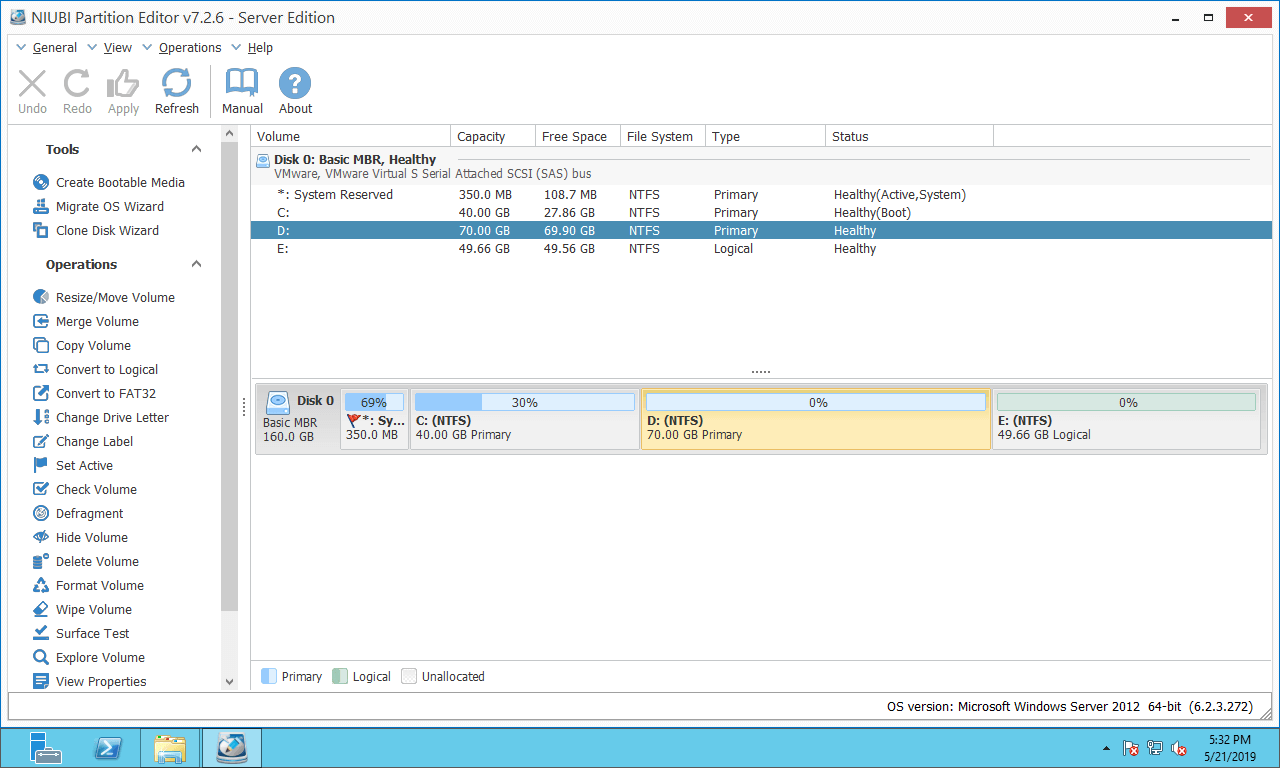
Na maioria dos servidores, existem outras partições no mesmo disco. Você só precisa diminuir uma ou mais partições para obter espaço não alocado e depois adicionar à unidade C. Para fazer isso, você só precisa clicar, arrastar e soltar no mapa do disco.
Como estender a unidade C no Windows Server 2012 R2 com NIUBI Partition Editor:
- Clique com o botão direito na unidade D: e selecione "Redimensionar/Mover Volume", arraste a borda esquerda para a direita na janela pop-up, então parte do espaço livre será alterado para não alocado à esquerda.
- Clique com o botão direito na unidade C: e selecione "Redimensionar/Mover Volume" novamente, arraste a borda direita para a direita para combinar este espaço não alocado.
- Clique em "Aplicar" no canto superior esquerdo para efetivar, pronto.
Se você já diminuiu a unidade D com o Gerenciamento de Disco, ou se deseja obter espaço livre da partição não adjacente E. Você deve mover o espaço não alocado para a esquerda antes de estender a unidade C.
Assista ao vídeo para aumentar o espaço da unidade C no Server 2012 (R2):
Se você usar qualquer tipo de array RAID de hardware, como RAID 1/5/6/10, não quebre o array nem faça nenhuma operação no controlador RAID, simplesmente siga os mesmos passos acima.
② Como aumentar a unidade C do Server 2012 com outro disco
Se houver espaço livre indisponível no mesmo disco, nenhum software pode estender a unidade C movendo espaço livre ou não alocado de outro disco separado. Você tem 2 opções nesta situação, siga os passos nos vídeos.
1: Clonar disco para um maior e expandir a unidade C com espaço extra em disco.
2: Mover uma partição para outro disco, depois excluí-la e adicionar seu espaço à unidade C.
③ Como estender a unidade C do Server 2012 no VMware/Hyper-V
Hoje em dia, as máquinas virtuais são amplamente utilizadas. Se você deseja estender a unidade C no VMware/Hyper-V executando o Server 2012, os passos são os mesmos, exceto quando o disco inteiro estiver cheio. Nesse caso, siga os métodos abaixo para expandir o disco virtual:
O espaço adicional aparecerá como não alocado no final do disco virtual original, portanto, não há necessidade de copiar o disco para outro.
Para estender a unidade C no Windows Server 2012/2016/2019/2022 e anteriores Server 2003/2008, selecione um dos métodos de acordo com a configuração da sua própria partição de disco. Além de diminuir, mover e estender a partição, NIUBI Partition Editor ajuda você a fazer muitas outras operações de gerenciamento de partição de disco.
 © 2009 - NIUBI Technology Todos os Direitos Reservados. |